Academia

TCHC TR6 Anti Leakage Hotend - LONGER
Hotend antifugas TCHC TR6

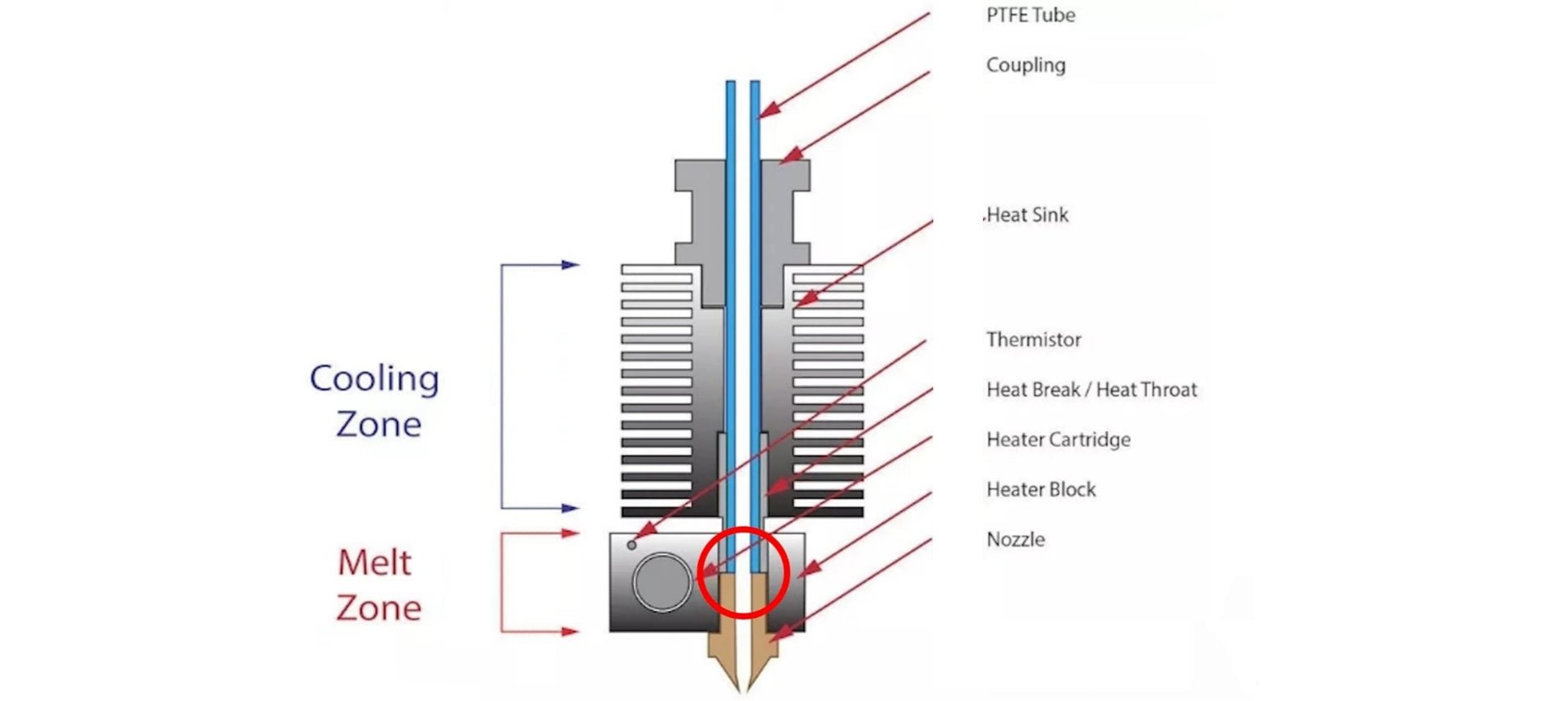
El Hotend es la parte de una impresora 3D FDM que se ocupa de la fusión y deposición de material plástico fundido. Un Hotend consta de una Boquilla que se encarga de depositar el material fundido, un Heatblock que se ocupa de la fusión del material y un Heatbreak que mantiene la zona caliente separada de la zona fría del Hotend. El Heatbreak puede equiparse con un disipador de calor, que a su vez está equipado con un ventilador.

Al ensamblar un Hotend, se debe tener cuidado para garantizar que el tubo de PTFE esté en contacto con la boquilla. Esto implica que el tubo de PTFE se introduce dentro del Heatbreak, luego el filamento fluye por el interior del tubo de PTFE y llega directamente a la Boquilla, sin zonas intermedias; por lo tanto, es fundamental que el PTFE quede bien apretado y unido a la Boquilla, para que el filamento fluya con fuerza por el orificio de salida de la Boquilla. En el caso de que haya incluso un pequeño espacio entre el PTFE y la boquilla, pueden producirse fugas de filamento fundido desde el borde superior del Heatblock, lo que provocará rellenos y daños tanto a la impresión como a la impresora.

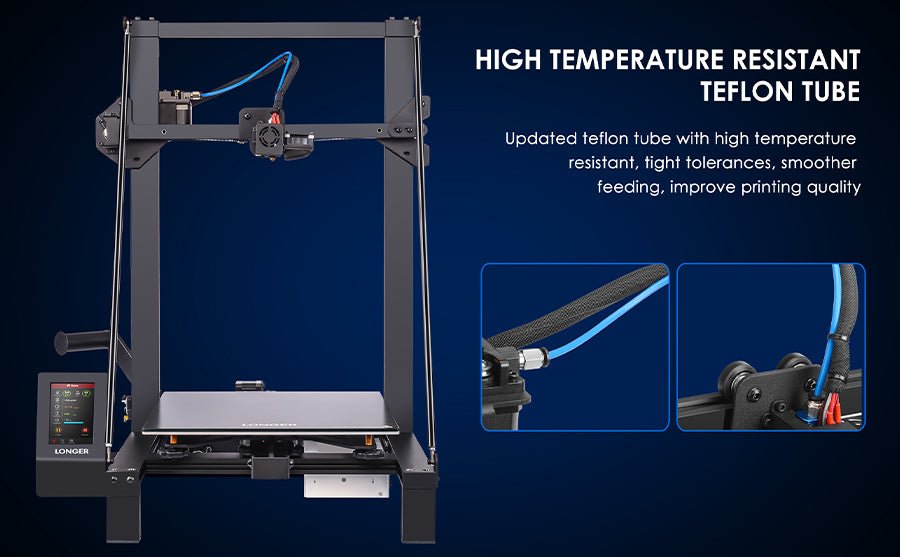
Además, el tubo de PTFE, en la parte en contacto con la Boquilla y el Heatblock, tiende a alcanzar la misma temperatura de fusión establecida para el filamento, sin embargo esto no es un problema ya que el PTFE soporta muy bien temperaturas de hasta 300C antes de fundirse, muy por encima del Temperaturas de impresión normales de PLA, PETG y ABS. Por otro lado, cuanto mayor sea la temperatura de impresión, mayor será la cantidad de calor que deberá disipar el Heatbreak; de hecho, cuando el calor no se disipa adecuadamente, tiende a subir dentro del PTFE provocando que el filamento se derrita en zonas alejadas de la boquilla, generando obstrucciones que impiden el paso del filamento. Además, el tubo de PTFE del interior del Heatbreak también empieza a perder sus características provocando obstrucciones. Por este motivo, es necesario acompañar el Heatbreak de un disipador con ventilador, de esta forma se interrumpe rápidamente el paso del calor.

Para solucionar estos dos problemas, puedes cambiar a un Hotend como el Hotend Trianglelab TCHC TR6 Model B, que es un Hotend con Heatbreak Bi-Metal de pared delgada; de esta manera el tubo de PTFE no está en contacto con la boquilla caliente, sino que se detiene en lo alto del disipador, donde la temperatura es fría. Por lo tanto, el filamento pasa de PTFE a Heatbreak de pared delgada bimetálica cuando aún está sólido, por lo que no pueden ocurrir fugas de material fundido. Además, el Heatbreak Bi-Metal de pared delgada viene soldado dentro de la Boquilla ya de fábrica, por lo que no es posible que haya pérdidas de material fundido entre el Heatbreak Bi-Metal de pared delgada y la Boquilla.

Por tanto, con este tipo de Hotend es posible solucionar definitivamente dos problemas que aquejan a los usuarios de una impresora 3D, a saber, la fuga de material fundido entre el PTFE y la boquilla, y la deformación del tubo de PTFE debido a las altas temperaturas alcanzadas durante la impresión de Materiales como PETG/ABS/NYLON.

El Hotend Trianglelab TCHC TR6 Modelo B tiene el mismo tamaño que el Hotend MK8 de las impresoras 3D Longer FDM, por lo que la instalación es muy fácil de usar y plug & play. El nuevo Hotend se adapta tanto al Longer Classic Printhead como al nuevo Longer Dual Blower, aunque se recomienda el Longer Dual Blower ya que proporciona una mayor disipación de calor del disipador, al tener un ventilador mucho más grande de lo normal. Para la instalación, simplemente retire la cubierta del cabezal de impresión y los ventiladores, luego simplemente desatornille el antiguo Hotend MK8 y atornille el nuevo Hotend TCHC TR6 Modelo B. En cambio, en cuanto a la conexión de los cables, simplemente conecte los dos cables blancos de la resistencia calefactora. al puerto HEATER de la placa base, en su lugar se deben conectar dos cables negros del sensor de temperatura al puerto TH de la placa base. Los usuarios más hábiles y experimentados pueden simplemente cortar los cables del antiguo Hotend y soldarlos a los cables del nuevo Hotend.

Una vez que se hayan completado los procedimientos de montaje y calibración, podrá proceder inmediatamente a la impresión. Es posible que necesites reducir los valores de retracción dentro de la cortadora y ajustar pequeñas configuraciones, sin embargo, la impresión 3D será mucho más fácil y agradable gracias a este Hotend antifugas y sin PTFE en la zona caliente.
By Academia | October 8, 2023
Mesh Bed Levelling for LK4PRO & LK5PRO - LONGER
Nivelación de lecho de malla para LK4PRO y LK5PRO

Algunos usuarios de impresoras FDM Longer prefieren utilizar un sistema de nivelación automática BL-TOUCH para obtener impresiones más precisas y de mayor calidad, además de hacer que el proceso de nivelación de la cama de impresión sea más fácil e inmediato.

Sin embargo, el procedimiento de nivelación automática estándar es que el sensor BL-TOUCH vuelva a medir los puntos planos antes de cada nueva impresión. Este procedimiento lleva tiempo, y a menudo es inútil, especialmente en el caso de hacer impresiones diarias, la cama de impresión mantiene la calibración y la impresora nunca se mueve. Si se cumplen estas condiciones, simplemente puede recuperar una malla de plan anterior antes de comenzar una nueva impresión, sin la necesidad de crear una nueva.

Si desea imprimir utilizando la última malla guardada, simplemente cambie el START GCODE para BL-TOUCH al siguiente START GCODE:

-- BL-TOUCH START GCODE --
G21 ; Valores métricos
G90 ; Posicionamiento absoluto
M82 ; Establecer el extrusor en modo absoluto
M107; Comience con el ventilador apagado
; confirmar la seguridad BL-touch
M280 P0 S160; Liberación de alarma BL-Touch
G4 P100; Retraso para el homing BL-Touch
G28 X0 Y0 ; mover X/Y a los extremos mínimos
G28 Z0 ; mover Z a los extremos mínimos
; reconfirmar la seguridad BL-touch
M280 P0 S160; Realease de alarma BL-Touch
G4 P100; Retardo para BL-Touch
; Nivelación de la cama
M420 S1 Z5; Habilitar la nivelación de la cama
; Preparar hot-end
G92 E0 ; Restablecer extrusor
G1 Z2.0 F3000; Mueva el eje Z hacia arriba un poco para evitar que se raye la cama de calor
G1 X0.1 Y20 Z0.3 F5000.0 ; Mover a la posición inicial

G1 X0.1 Y150.0 Z0.3 F1500.0 E15 ; Dibuja la primera línea

G1 X0.4 Y150.0 Z0.3 F5000.0 ; Muévete un poco hacia un lado

G1 X0.4 Y20 Z0.3 F1500.0 E30 ; Dibuja la segunda línea

G92 E0 ; Restablecer extrusor

G1 Z2.0 F3000; Mueva el eje Z hacia arriba un poco para evitar que se raye la cama de calor

G1 X5 Y20 Z0.3 F5000.0 ; Muévase para evitar el aplastamiento de blobs
; -- fin de BL-TOUCH START GCODE --

De esta forma, la impresión se iniciará inmediatamente, sin mallar la cama de impresión, utilizando la última calibración realizada. Sin embargo, a veces necesitará crear una nueva malla, especialmente si la plancha de impresión se ha movido o si la impresora se ha movido; en este caso, simplemente cree el "Bloc de notas" abierto en su computadora portátil y pegue el siguiente GCODE:

; Nivelación de la cama
G28 X0 Y0 ; mover X/Y a los extremos mínimos
G28 Z0 ; mover Z a los extremos mínimos
G29; Nivelación automática
M500; guardar datos de G29 y M420
M420 S1; Habilitar la nivelación de la cama

Para el último, guarde el archivo como levelling.gcode (Tenga cuidado, no guarde como ..txt) y copie el GCODE que acaba de crear en la microSD de su impresora. Siempre que sea necesario calibrar la plancha de impresión, simplemente inicie el GCODE desde la pantalla de la impresora, como cualquier otro archivo de impresión, y espere a que se complete la medición.

By Academia | August 23, 2023
BL-Touch Installing Guide for LK4PRO & LK5PRO - LONGER
Guía de instalación BL-Touch para LK4PRO y LK5PRO

LK4PRO y LK5PRO más largas son dos impresoras FDM capaces de producir impresiones 3D de alta calidad. Sin embargo, puede aumentar la facilidad y la calidad de la impresión instalando un sensor de nivelación automática compatible con BL-TOUCH o 3D-TOUCH.

Preparación

Alambrado

  1. Apague la impresora
  2. Encuentre la posición de la placa base, luego atornille la cubierta de la placa base
  3. Desenchufe el cable Z-MIN (2 pines) de la placa base
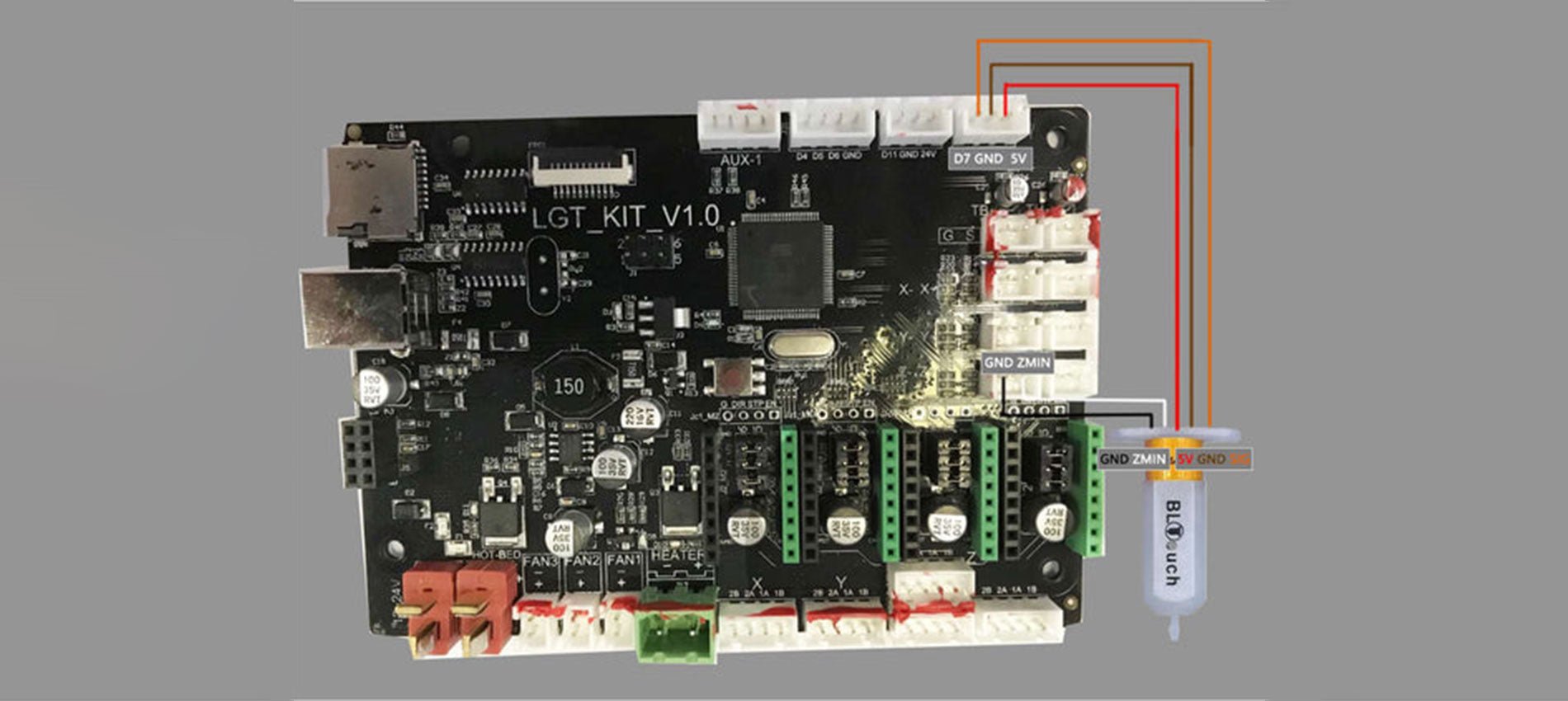
  4. Conecte los cables del sensor a la placa base, como se muestra a continuación

  1. Atornillar la cubierta de la placa base
  2. Retire el interruptor de tope final Z, como se muestra a continuación

  1. Atornille a la izquierda 2 tornillos del módulo PrintHead y monte el BL-TOUCH como se muestra a continuación (siga el mismo paso si tiene DualBlower)


Configuración

  • Confirme que el cableado y el montaje BL-TOUCH están completos
  • Encienda la impresora
  • Conecte el PC y la impresora con el cable USB modificado
  • Abra el software Pronterface, seleccione el puerto serie (velocidad en baudios 115200) y conéctelo a la impresora

Ajuste del desplazamiento Z

  1. Limpie la cama y la boquilla, y asegúrese de que no se peguen materiales
  2. Enviar M851 Z0 para restablecer el valor de desplazamiento Z
  3. Enviar G28 al eje XYZ homing
  4. Enviar G1 F60 Z0 al eje Z inferior al origen del software
  5. Enviar M211 S0 para desactivar la función de parada final del software
  6. Coloque una hoja de papel (0,10 mm aproximadamente) en la cama y use Pronterface para bajar la boquilla 0,1 mm por 0,1 mm hasta que sienta una fricción entre la boquilla y la hoja de papel (el papel no debe atascarse pero tampoco demasiado libre). A continuación, retire la hoja
  7. Envíe M114 para obtener el valor de altura Z actual (generalmente negativo) y tome nota de ello. Este es el valor z-offset que necesitamos
  8. Envíe M851 Z-x.x para establecer z-offset (x.x es el valor del valor anterior; por ejemplo, si el valor anterior es -1.2, envíe M851 Z-1.2)
  9. Enviar M500 para guardar la configuración actual
  10. Enviar M211 S1 para reactivar la función de parada final del software
  11. Enviar G28 al eje XYZ homing
  12. Envíe G1 F60 Z0 para probar si el eje Z podría volver al origen Z real comprobando que el espacio libre entre la cama y la boquilla es de aproximadamente 0,1 mm (grosor de una hoja de papel). Si no es así, repita los pasos del 1 al 11.

INICIAR reemplazo de GCODE

Dentro del software Slicer (Cura, Slic3r, Simplify3D), reemplace el START GCODE original con el siguiente START GCODE para BL-TOUCH.

-- BL-TOUCH START GCODE --
G21 ; Valores métricos
G90 ; Posicionamiento absoluto
M82 ; Establecer el extrusor en modo absoluto
M107; Comience con el ventilador apagado
; confirmar la seguridad BL-touch
M280 P0 S160; Liberación de alarma BL-Touch
G4 P100; Retraso para el homing BL-Touch
G28 X0 Y0 ; mover X/Y a los extremos mínimos
G28 Z0 ; mover Z a los extremos mínimos
; reconfirmar la seguridad BL-touch
M280 P0 S160; Realease de alarma BL-Touch
G4 P100; Retardo para BL-Touch
; Nivelación de la cama
G29; Nivelación automática
M420 Z5; Establecer LEVELING_FADE_HEIGHT
M500; guardar datos de G29 y M420
M420 S1; Habilitar la nivelación de la cama
; Preparar hot-end
G92 E0 ; Restablecer extrusor
G1 Z2.0 F3000; Mueva el eje Z hacia arriba un poco para evitar que se raye la cama de calor
G1 X0.1 Y20 Z0.3 F5000.0 ; Mover a la posición inicial

G1 X0.1 Y150.0 Z0.3 F1500.0 E15 ; Dibuja la primera línea

G1 X0.4 Y150.0 Z0.3 F5000.0 ; Muévete un poco hacia un lado

G1 X0.4 Y20 Z0.3 F1500.0 E30 ; Dibuja la segunda línea

G92 E0 ; Restablecer extrusor

G1 Z2.0 F3000; Mueva el eje Z hacia arriba un poco para evitar que se raye la cama de calor

G1 X5 Y20 Z0.3 F5000.0 ; Muévase para evitar el aplastamiento de blobs
; -- fin de BL-TOUCH START GCODE --

By Academia | August 23, 2023
Hotend Replacement for Longer FDM 3D Printer - LONGER
Reemplazo de Hotend para una impresora más larga de FDM 3D

Mientras usa una impresora 3D FDM, es posible que deba reemplazar la Hotend. De hecho, un poco de espacio entre Heatbreak y Nozzle, o una falla del ventilador del disipador térmico, o cualquier otro tipo de problema podría causar una obstrucción que impida la extrusión normal durante la impresión, y la única forma de reparar la falla es desmontar o reemplazar el Hotend.

Reemplazar el Hotend es un procedimiento fácil pero que requiere la máxima atención.
Para proceder con el reemplazo, siga estos pasos.

Desmontaje

1) Desenrosque el tornillo que sostiene el termistor en su lugar y retire el termistor y el sensor de temperatura

2) Desmonte el Hotend, luego desenrosque el tornillo que sostiene el disipador térmico en su lugar y retire el disipador térmico

3) Retire el tubo de PTFE del Heatbreak

4) En caso de que el extremo del tubo de PTFE esté dañado, corte la parte dañada teniendo cuidado de hacer un corte vertical a 90 grados; Un corte inexacto hará que el material fundido se filtre durante la impresión, causando una nueva obstrucción. Para proceder a un corte preciso, se recomienda utilizar un "cortador de PTFE" disponible como accesorio para la impresión 3D o puede proceder a imprimir un archivo stl buscando en thingiverse "cortador de PTFE"

Reemplazo

1) Atornille el Heatbreak correctamente en el Heatblock

2) Atornille la boquilla en el bloque térmico

3) Instale el disipador térmico

4) Monte el Hotend en la impresora 3D

5) Desenrosque un poco la boquilla (aproximadamente media vuelta), luego inserte el tubo de PTFE hasta que golpee con la boquilla

6) Inserte el termistor y el sensor de temperatura en el Heatblock, fijándolos con el tornillo apropiado

7) Caliente el Hotend hasta 200 ° C, luego atornille bien la boquilla para que quede apretada con el tubo de PTFE y el Heatbreak

Una vez que haya completado estos pasos, el nuevo Hotend estará listo para usar.
El correcto montaje garantiza un buen funcionamiento y evita nuevas obstrucciones debido a fugas de material fundido entre Heatbreak y Nozzle.

https://www.longer3d.com/products/lk5-pro-fdm-3d-printer

By Academia | March 28, 2023
Longer LK4 Pro & LK5 Pro – Upgrades by @Ciubecca - LONGER
LK4 LK4 PRO & LK5 PRO - Actualizaciones de @ciubecca

Todo Impresoras 3D más largas Ofrezca un excelente rendimiento y garantice una alta calidad de impresión, sin embargo, a algunos usuarios les encanta instalar actualizaciones útiles para cambiar la apariencia estética o las características de la impresora. Por esta razón, este artículo tiene la intención de presentar algunas de las actualizaciones más instaladas por los usuarios, ofrecidas por @ciubecca Nicola.


1) MÁS EXTENSO LK4PRO & LK5PRO Cubierta


Esta actualización le permite instalar una cubierta en la pantalla de las impresoras LK4Pro y LK5Pro más largas, para proteger la pantalla del polvo cuando la impresora no está en uso

Enlace de descarga: https://www.thingiverse.com/thing:4929422


2) Monte de la barra LED LED ajustable LK4Pro y LK5Pro más larga


Esta actualización le permite instalar una lámpara a través de un soporte ajustable, para obtener una buena iluminación de la placa de impresión de LK4Pro y LK5Pro.

Enlace de descarga: https://www.thingiverse.com/thing:4980580


3) LK4PRO y LK5PRO MINI SD TARJETA/HOLPER USB


Esta actualización le permite instalar un soporte para tarjetas microSD, Pendrives USB y tarjetas SD, por lo que siempre tiene algún tipo de memoria flash junto a la impresora

Enlace de descarga: https://www.thingiverse.com/thing:5230892


4) Cubierta del tren frontal LK4Pro y LK5Pro más larga con recordatorio de nivelación de la cama


Si no necesita el titular de la tarjeta anterior, esta actualización puede ser una buena opción; Esta actualización es un recordatorio que le permite recordar en qué dirección debe girar las perillas de nivelación para elevar o bajar la superficie de impresión

Enlace de descarga: https://www.thingiverse.com/thing:4981797


5) Tapa de tornillo LK4Pro y LK5Pro más larga


Una actualización tan simple como funcional, de las tapas simples para cubrir los tornillos del marco de aluminio de las impresoras LK4Pro y LK5Pro. ¡Elija su color favorito para personalizar su impresora al máximo!

Enlace de descarga: https://www.thingiverse.com/thing:5186277


6) Clamp Lk4Pro y LK5Pro Spool


Algunas bobinas de filamentos tienden a moverse en el soporte de carrete; Por lo tanto, si este es un problema para usted, puede instalar esta actualización, lo que le permite mantener la bobina en su posición

Enlace de descarga: https://www.thingiverse.com/thing:5186749


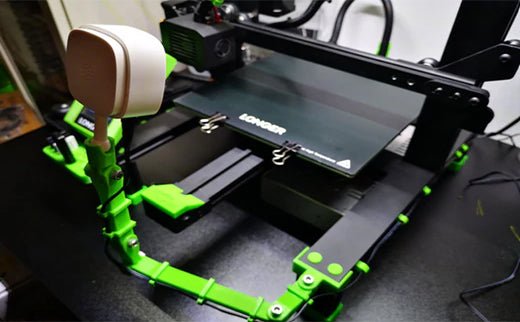
7) Brazos flexibles lk4pro y lk5pro más largos


Esta actualización consiste en un brazo flexible, que se utilizó para instalar una cámara que puede grabar el proceso de impresión. Sin embargo, si tiene una cámara diferente o si no necesita una cámara, puede modificar el diseño original y usar el brazo flexible para cualquier tipo de personalización que tenga en mente. ¡Da vida a tus ideas!

Enlace de descarga: https://www.thingiverse.com/thing:5186245

By Academia | June 16, 2022
How to upgrade LONGER LK4 PRO into a mini-LK5 PRO - LONGER
Cómo actualizar LK4 Pro más largo en un Mini-LK5 Pro

Nuestras impresoras 3D LK4 Pro y LK5 Pro 3D son muy similares, pero las diferencias entre ellas no se limitan solo al área de impresión diferente, pero en el LK5 Pro hay otras pequeñas mejoras que hacen que esta impresora sea mucho superior a LK4 Pro.

Sin embargo, si ya posee un LK4 Pro y no tiene la intención de comprar LK5 Pro también, aquí hay una serie de consejos para hacer que su LK4 Pro sea un Mini-LK5Pro, mejorando así su capacidad de impresión y estructura de hardware.


1) Soporte de soporte de cable de semestre

El LK4 Pro tiene un cable de alimentación del semillero simplemente conectado a través de un conector de clip. Esto, como resultado de movimientos repetidos durante la impresión, puede desconectarse, doblarse o romperse; Por esta razón, es realmente importante instalar un soporte de cable que haga que la conexión se fije, exactamente como para LK5 Pro. Sobre eso:

  1. Descargue el soporte oficial por más tiempo: https://www.thingiverse.com/thing:4818795
  2. Imprimirlo usando la altura de la capa de 0.1 mm y el 100% de relleno como la configuración recomendada
  3. Proceda a la instalación de la siguiente manera:
    • Desatornille y retire las 4 perillas de nivelación, retire el semillero
    • Coloque el soporte en el plano de metal, coloque el resorte de nivelación en el compartimento del soporte
    • Ensamble el semillero nuevamente y atornille las 4 perillas de nivelación
    • Conecte el cable al soporte con dos abrazaderas de fijación
  4. Aquí esta el resultado final:


2) cuadrícula de protección del ventilador de placa base

El ventilador principal del LK4 Pro no tiene una cuadrícula protectora como la del LK5Pro, por lo que si no tiene una cuadrícula de metal compatible, puede instalar una impresa. Sobre eso:

  1. Descargue la cuadrícula oficial más larga:

https://www.thingiverse.com/thing:4957827

  1. Imprimirlo usando la altura de la capa de 0.1 mm y el 100% de relleno como la configuración recomendada
  2. Proceda a la instalación de la siguiente manera:
    • Desenroscar los 4 tornillos de ventilador de placa principal
    • Colocar la cuadrícula
    • Comience los 4 tornillos
    • Nota: Debido a la cuadrícula, debe usar 4 tornillos más largos que los originales
  3. Aquí esta el resultado final:


3) Soporte de carrete a un lado

La impresora LK4 Pro proporciona la instalación del soporte de carrete en la parte superior; Sin embargo, si prefiere instalar el soporte del carrete en el costado de la impresora, como para LK5 Pro, aquí hay una actualización práctica para imprimir e instalar fácilmente:

  1. Descargue el soporte oficial más largo para el soporte de spool: https://www.thingiverse.com/thing:4957817
  2. Imprimirlo usando la altura de la capa de 0.2 mm y el 100%de relleno como la configuración recomendada
  3. Proceda a la instalación de la siguiente manera:
    • Conecte el soporte original del carrete al soporte, utilizando dos pernos de tamaño correcto
    • Adjunte el soporte a la impresora usando al menos dos nutas T
  4. Aquí esta el resultado final:


4) Placa ultrabasa en micro látex

De manera diferente a LK5 Pro, que está equipada con una placa de vidrio microperforada, LK4 Pro tiene una placa de vidrio cubierta con una película de cerámica áspera, excelente para tener una adhesión de impresión perfecta, sin embargo, a menudo puede ser difícil quitar las impresiones del vidrio. , ya que la adhesión permanece sin cambios incluso con una placa fría.

Por esta razón, podría ser una buena solución para proceder con la instalación de una placa de vidrio microperforada también en el LK4 Pro, para obtener una excelente adhesión durante la impresión y la eliminación fácil de las impresiones de la placa fría. De hecho, la placa de látex microperforada más larga está equipada con microporos, que con calor (a partir de 60 ° C) se "pega" a la primera capa de impresión, lo que garantiza una excelente adhesión siempre que la placa permanezca caliente. Al final de la impresión, enfriando los microporos gradualmente libera la superficie impresa, por lo que el objeto impreso simplemente se colocará en la placa y se puede quitar fácilmente.
Esta actualización se puede obtener muy fácilmente, ya que se puede comprar en todas nuestras tiendas oficiales más largas, a un precio muy bajo:


Una vez que instale todas estas actualizaciones, ¡su LK4 Pro será como un Mini-LK5 Pro!
Nuestra guía termina aquí, pero si necesita más repuestos o desea realizar actualizaciones adicionales, no dude en contactarnos en nuestras páginas oficiales de Facebook más largas o en nuestra dirección de correo electrónico:support@longer3d.com

By Academia | June 16, 2022
LONGER New Dual Blower Kit installation tutorial - LONGER
Tutorial de instalación de kit de doble soplador dual

Último mont 3d más largo Libere un nuevo accesorio para impresoras 3D FDM.

Esta Kit de doble soplador Ajuste perfectamente para LK4 / LK4 Pro / LK1 / LK1Lk5 pro y compatiable con la impresora 3D U20 / U30 / U30 PRO, mejora la calidad de la impresión, tiene una potencia fuerte en la boquilla de enfriamiento para obtener una superficie de modelo mejor y suave.

Y pasos de instalación, algunos fanáticos de impresoras en 3D no sabían. Ahora puedes seguir nuestro paso a paso de Turorial a paso.

https://www.youtube.com/embed/zEA-eM5sfho

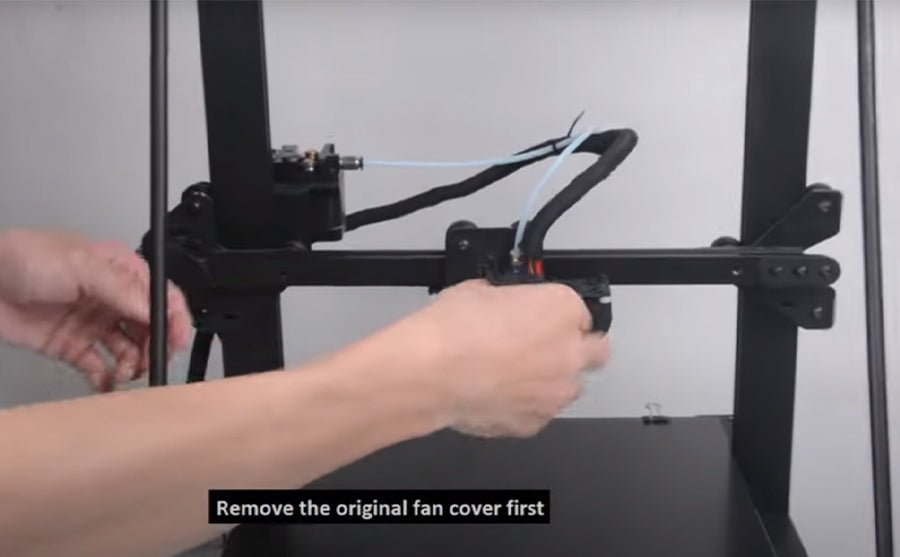
Así que instale New Dual Stefer Kit para su impresora FDM, necesita quitar primero la cubierta del ventilador de extremo caliente antiguo y la hoja de chapa, el nuevo kit de doble soplador en los haces de pórtico, conecte los cables del ventilador en orden, luego se hace.

PD: Los enchufes no se reemplazan a los mismos que el fanático de las acciones, deben cambiarse exactamente opuestas. (Antiguo rojo / negro obtiene nuevo azul / amarillo y visa versá.)

Si vas a instalar BL Touch, por favor descargue Soporte de soporte para el BL TOCK

3D más largo recoger todo Cupón de impresoras 3D en la página de descuento. Si necesita impresoras 3D o actualización de la parte 3D más larga, marque el enlace y busque el código de cupón que necesita.

POST ORIGINAL:https://global.longer3d.com/longer-new-dual-blower-kit-installation-tutorial/

By Academia | November 8, 2021
LONGER LK4, LONGER LK5 PRO Upgrades【Firmware Update】 - LONGER
Actualizaciones LK4 LK4, LK5 Pro más largas 【Actualización de firmware】

Un detalle de la Guía sobre YA LK5 Pro Mejoras y Cómo actualizar LK4 YA Pro en pasos fáciles

1.Since la placa base de la LK4 Pro, Pro LK5 impresora es una placa base de código abierto, utilice cinta aislante para pegar los pernos en el lado de la toma antes de conectar el cable USB al ordenador para aislar el equipo desde el suministro de energía a la placa base de la impresora . Si los pasadores no se adjuntan, la impresora no funcionará correctamente usar.


2.To conectar el ordenador a la impresora, es necesario instalar el controlador, que puede ser instalado en el sitio oficial más tiempo. El enlace de sitio web oficial es la siguiente:

https://www.longer3d.com/blogs/news/printer-download-guildelines


descargar firmware YA 3D


3. Después de pegar las patillas del cable USB con cinta, se puede conectar la impresora a la computadora, y luego tiene que actualizar el firmware de la impresora a través del software de cura de corte.


4.Cura versión de software 4.8 o 4.9 no añade una MÁS EXTENSO la impresora por defecto. Es necesario añadir manualmente. El siguiente enlace es el video de la adición de una impresora más tiempo para cura4.8 o 4.9. Consulte el vídeo en el enlace para añadir una impresora más larga;
MAC OS: https://www.youtube.com/watch?v=XKqRb434USw&t=6s

VENTANAS: https://www.youtube.com/watch?v=jdLYBYFEBlQ&t=9s


Si el ordenador no puede conectarse a la impresora, por favor refiérase a la operación de vídeo en el siguiente enlace.

https://www.youtube.com/watch?v=KwmKZmtTOPw&t=10s


5.Next, tiene que guardar el firmware en el equipo. El enlace firmware del modelo correspondiente es a continuación:

https://drive.google.com/file/d/11X1MZV4ll47kG4dhw2PgXniOwwo7UkmP/view?usp=sharing


6. Después de la descarga del firmware, por favor encienda la alimentación de la impresora, conectar la impresora a la computadora, abra el software de cura, y seleccione la página "MONITOR" para controlar la impresora. Y la actualización de firmware también se completa en esta página.

ya 3d - solfware cura

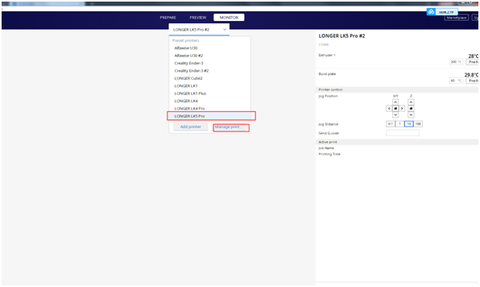
A continuación, en la página "Monitor", seleccionar el modelo correspondiente para actualizar el firmware y haga clic en "Administrar impresoras", el funcionamiento es el siguiente


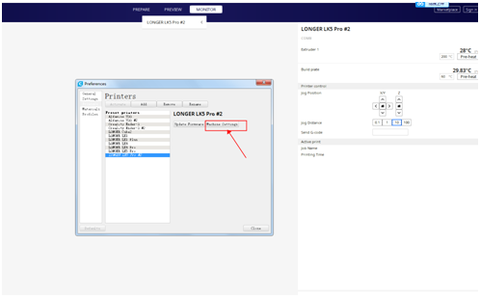
Haga clic en "Actualización del firmware" en el cuadro emergente de opciones "Preferencias", consulte la siguiente figura.

Firmware actualización- YA 3D


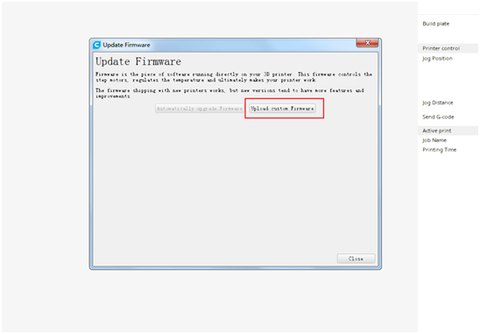
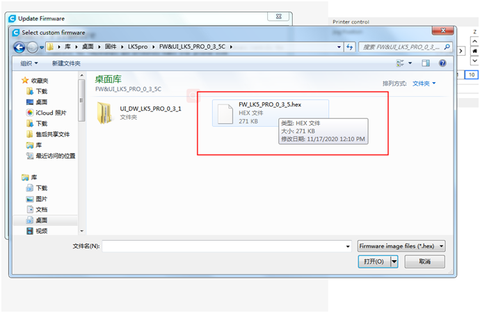
En la "actualización del firmware" cuadro de mensaje emergente, haga clic en "Subir Custom Firmware"

Subir firmware personalizado


A continuación, seleccione el archivo con el formato sufijo "hex" en el paquete de instalación del firmware para cargar, y se puede empezar a actualizar el firmware de la impresora. No cortar la alimentación de la impresora ni apague el ordenador durante el proceso de actualización del firmware, y también asegurarse de que el cable USB está conectado correctamente.
A continuación, seleccione el archivo con el formato sufijo ".hex"

YA LK5 base de Pro impresora FDM en 300x300x400mm impresa tamaño, si usted está interesado, consulte la página de obtener más detalles: https://global.longer3d.com/lk5-pro-fdm-3d-printer/


Fuente del artículo:https://global.longer3d.com/longer-lk4-pro-lk5-pro-3d-printer-firmware-update/

By Academia | July 23, 2021
How to fix extruder in abnormal - LONGER
Cómo reparar la extrusora en anormal

Cuando hay una emisión de LK1 / LK4 / LK4 PRO / LK5 PRO más larga, ¿cómo solucionarlo? Por lo general, hay dos razones en las que la extrusora funciona anormalmente.

1. Boquilla obstruida
En este caso, puede referirse al método de limpieza de la boquilla de arriba.
2. Extrusora dañada.
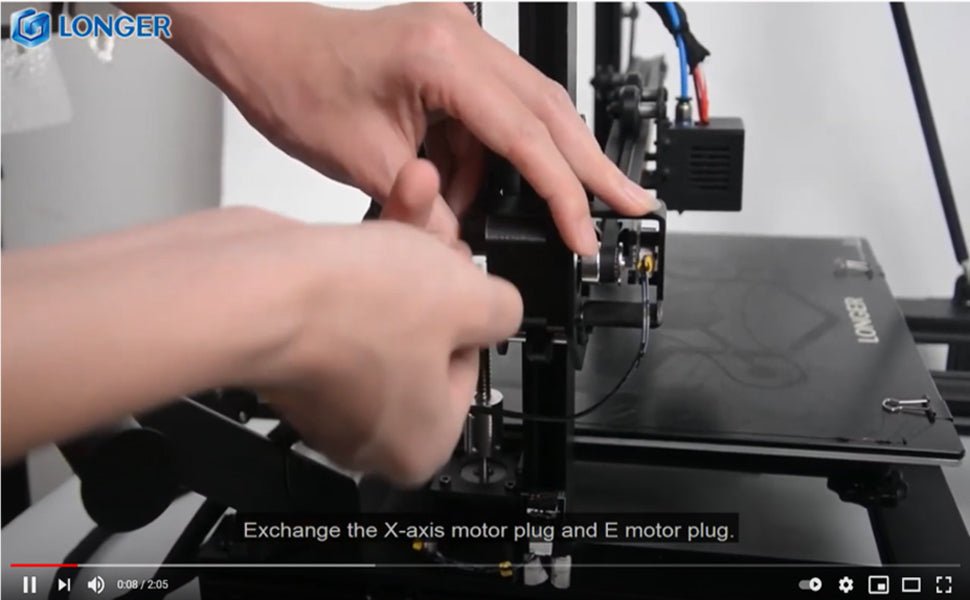
Puede intercambiar el cable extrusor con el cable del eje X. Inicie la máquina, controle el eje X y deje que la extrusora funcione. Observe si trabajan. Si el eje X está funcionando correctamente, entonces el motor Extruser está funcionando mal. En este momento solo puede reemplazar con un nuevo motor.
Pero si el eje X no funciona después de intercambiarse el cable. Puede ser un fallo de cable o placa base. En este momento, cambie el cable del eje Y a la extrusora, y el cable de puerto del extrusor de la placa base al eje X. Si el eje X está funcionando correctamente, entonces el cable está intacto. Si el eje X todavía no funciona, significa que la placa base y el cable deben reemplazarse con uno nuevo.
Puede referirse al video en el siguiente enlace.


Ver video obtener más detalles:https://youtu.be/XCjrieoyZ1c

By Academia | March 29, 2021
LONGER LK4 PRO check by yourself guidelines - LONGER
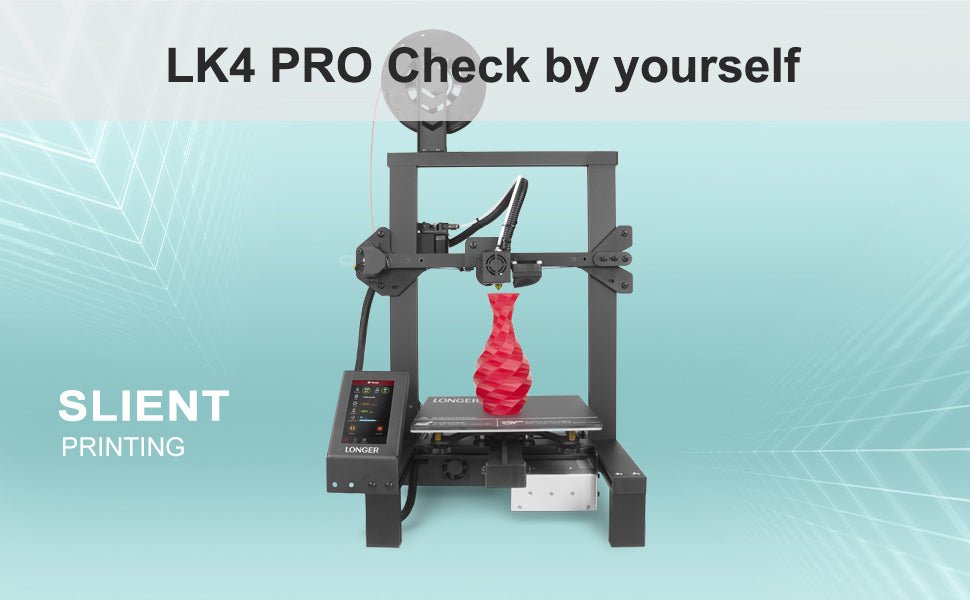
LK4 Pro LK4 PRO CHECK BYESS ORIONTES
By Academia | February 5, 2021