
Academia

Printing Flow Calibration - LONGER
Calibración de flujo de impresión

En la impresión 3D, el flujo de extrusión es un aspecto clave a considerar si desea obtener no solo impresiones de calidad, sino también impresiones correctas dimensionalmente.

El flujo está estrechamente relacionado con la velocidad de rotación de la rueda de engranajes unida al motor de extrusión; Cuanto más rápido gira en un cierto intervalo de tiempo, más filamento se extruirá durante ese intervalo. Por esta razón, es necesario establecer la cantidad correcta de flujo, correspondiente a la cantidad exacta de material fundido necesario para componer correctamente el objeto impreso.

Dependiendo de la cantidad de flujo por unidad de tiempo, pueden ocurrir 3 escenarios:

  • Subextrusión(Flujo demasiado bajo), que ocurre cuando se extruye poco material y tiene impresiones con pequeños espacios que aparecen entre dos capas o entre dos líneas perimetrales
  • Extrusión(flujo correcto), que cuando se extruye la cantidad correcta de material y tiene impresiones libres de defectos externos
  • Sobreextrusión(Flujo demasiado alto), que ocurre cuando se extruye demasiado material y presenta estampados de manchas en las paredes exteriores y la acumulación de material innecesario en las capas superiores
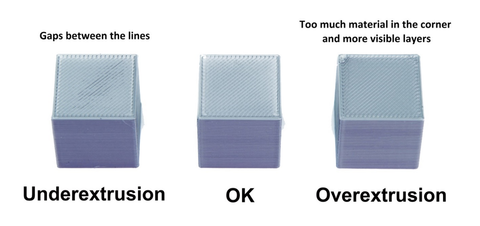
 

Si las impresiones se ven afectadas por la subextrusión, será necesario aumentar el flujo de impresión; En cambio, en caso de sobreextrusión, será necesario disminuir el flujo de impresión. Para determinar la cantidad exacta de disminución/aumento en el flujo, las pruebas empíricas pueden no proporcionar datos de referencia precisos.

A partir de la premisa de que una subextrusión produce impresiones más pequeñas de lo esperado, mientras que una sobreextrusión produce impresiones más grandes de lo esperado, para verificar empíricamente la cantidad de flujo que procedemos de la siguiente manera:

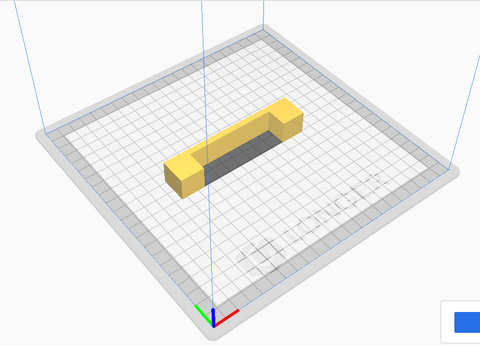
  • Descargue el siguiente Cube de calibración.stl:

https://thingiverse.com/thing:5118535 

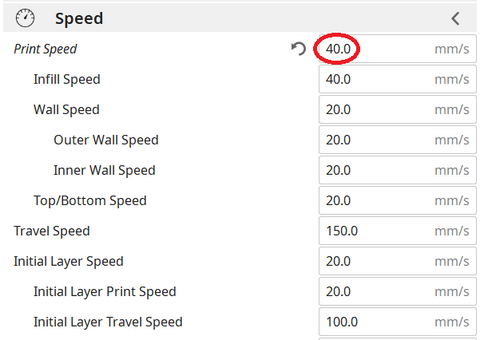
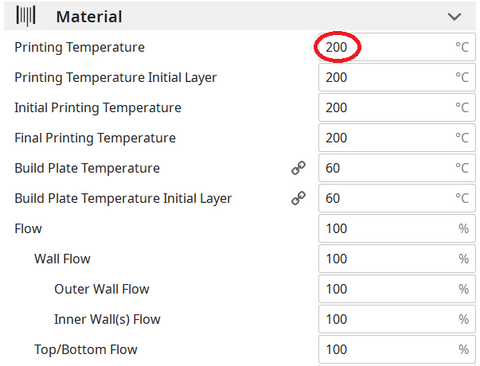
  • Importe el Cube.stl en Cura y aplique la siguiente configuración de corte:
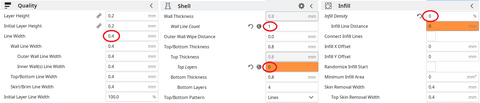
 

  • Imprima el cubo, que solo tendrá una pared perimetral, vacía y sin una capa superior
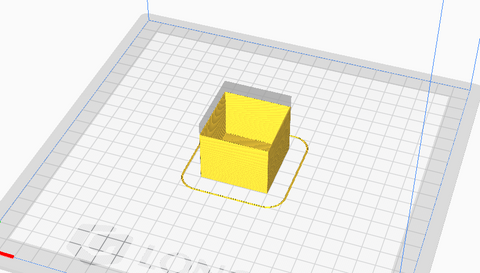
 

  • Cuando se complete la impresión, continúe con la medición de las paredes con un calibre
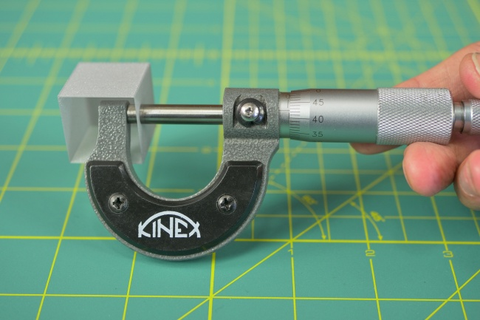
 

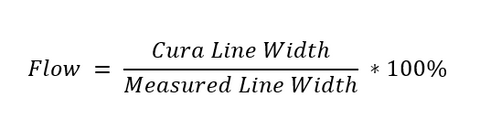
Cada pared tendrá un cierto tamaño, que puede ser menor, igual o mayor que 0.4 mm; Del promedio de estos valores, el flujo se calcula aplicando la siguiente fórmula:
 

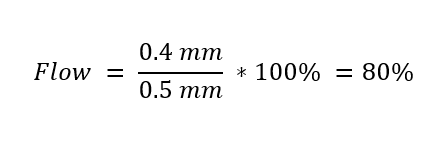
Por lo tanto, suponiendo que el promedio de las paredes medidas sea de 0.5 mm de ancho a pesar de que debe ser de 0.4 mm, el flujo a establecer es:
 

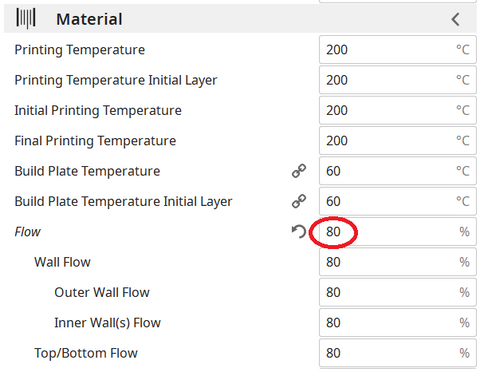
El resultado obtenido debe establecerse en el siguiente menú Cura:
Sin embargo, debe prestar mucha atención al conjunto de flujo, porque incluso si es el resultado de los cálculos matemáticos, no siempre es absolutamente correcto. De hecho, el flujo calculado puede incluir errores debido a una mala medición con el calibre, desde una mala nivelación del plano de impresión, etc.; Por lo tanto, es una buena idea repetir la impresión del Cubo de prueba varias veces para verificar cualquier variación, y sobre todo es necesario verificar que las impresiones aún no tengan defectos a pesar de que el nuevo flujo se ha establecido correctamente.

Esto significa que, si, por ejemplo, los cálculos matemáticos han devuelto un valor del 80% como el flujo correcto, quizás el mejor valor para las impresiones es el de un flujo del 85%. Luego, una vez que se establece el nuevo flujo, procedemos aumentando/disminuyendo el nuevo valor basado en cualquier defecto estético de las impresiones.

Procedemos aplicando un método visual:

  • Restaurar Cura a la configuración predeterminada
  • Imprima el cubo.stl normalmente, con relleno
  • Examine visualmente la calidad de impresión del cubo
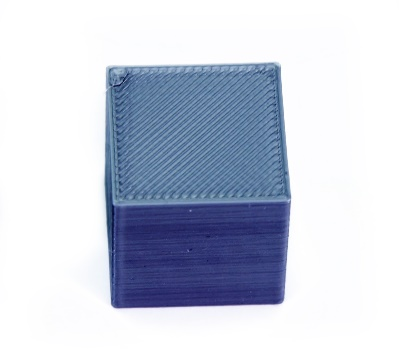
  • Si el flujo se ha establecido correctamente, las capas superiores serán lisas, brillantes y sin cicatrices o acumulaciones de filamentos cerca de los perímetros, con las capas perfectamente unidas.
  • Si hay demasiado material cerca de los perímetros, disminuya ligeramente el valor del flujo y vuelva a ejecutar la prueba.

Si hay brechas visibles entre las líneas de capa, aumente ligeramente el valor de flujo y ejecute la prueba nuevamente.

By Academia | June 16, 2022
Bridging Printing - LONGER
Impresión puente

La impresión 3D FDM consiste en una serie de capas de material fundido colocado uno encima del otro; De esta manera, los objetos complejos se crean a través de una sucesión de capas. Sin embargo, a menudo se deben colocar algunas capas en áreas sin base, por lo que la capa se imprime literalmente en el vacío y se caerá inevitablemente, pero para superar este problema es posible usar soportes, que actúan como un andamio temporal y puede ser eliminado una vez que se haya completado la impresión.

En algunos casos especiales, es posible imprimir capas suspendidas, sin el uso de soportes. Puede parecer una hazaña imposible, pero en distancias rectas cortas, puede imprimir en el vacío solidificando instantáneamente la capa usando el aire de los ventiladores de la impresora, creando así una conexión sólida. Este fenómeno se llama puente y se puede lograr mediante algunas configuraciones de impresión clave, como flujo, velocidad de impresión y enfriamiento.

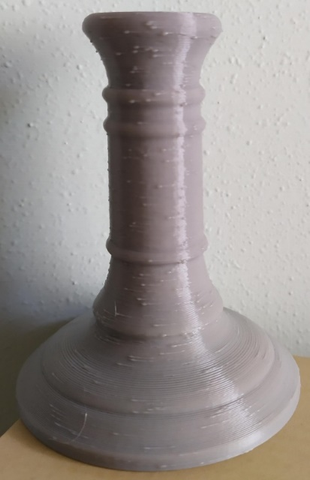
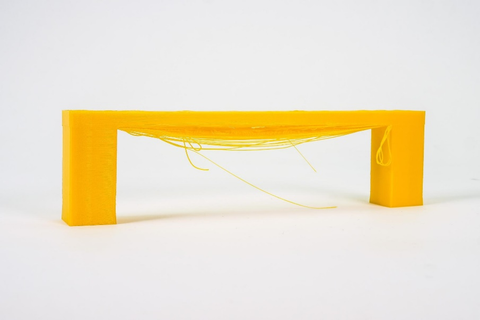
Dependiendo de la configuración utilizada, la solidificación de la capa puede ocurrir demasiado lentamente, lo que hace que se hundiera o disminuya, como se ve en la siguiente foto.


Por cierto, a continuación hay algunos consejos sobre cómo mejorar la impresión de puente.
Para las pruebas, puede descargar esta muestra, que se puede imprimir varias veces dependiendo de la configuración elegida, hasta que encuentre un resultado satisfactorio:
https://www.thingiverse.com/thing:476845


Primero debe asegurarse de que el flujo de impresión haya sido calibrado correctamente; En este sentido, es posible consultar la lección anterior, relacionada con la "calibración de flujo de impresión".

En este punto, proceder con la impresión de la muestra, si el puente tiene una calidad insatisfactoria, es posible disminuir la velocidad de impresión; Reducción progresiva de la velocidad en aproximadamente 5 mm/s Es posible realizar varias pruebas, hasta que se encuentre el valor ideal.

La temperatura de impresión también juega un papel clave en el puente; De hecho, cuanto más caliente sea la capa, cuanto más tiempo lleva su solidificación, causando así una caída. Por esta razón, al reducir progresivamente la temperatura de impresión en aproximadamente 5 ° C, es posible realizar varias pruebas, hasta que se encuentre el valor ideal.

Si el puente es muy largo y la geometría del objeto lo permite, a menudo es posible rotar el objeto hasta que la parte suspendida desaparezca por completo, como se muestra en la figura. Sin embargo, en la mayoría de los casos esto no es posible (incluido el caso de imprimir la muestra), por lo que es una solución que se puede contar muy raramente.


Kit de doble soplador más largo

Como se menciona desde el principio, para unir la calidad del aire emitido por el ventilador de enfriamiento es fundamental, lo que debe ser capaz de solidificar instantáneamente la capa; Por esta razón, si cambiar la configuración de corte no es suficiente, entonces el nuevo volante dual más largo puede ayudar.

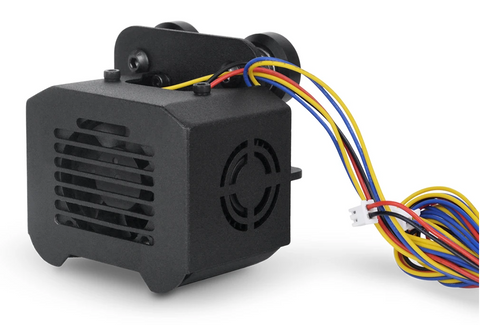
El nuevo volante dual más largo ha sido especialmente diseñado para permitir una emisión de aire de enfriamiento más rápida y uniforme, gracias a dos ventiladores bilaterales turbo y un conducto de doble ventilación; De esta manera, las impresiones son mucho más detalladas y la impresión de puente mejoró enormemente.
La instalación es muy simple y se puede hacer consultando esta guía de video: https://youtu.be/zEA-eM5sfho

La compra está disponible en la tienda oficial más larga:
https://www.longer3d.com/collections/accessories/products/longer-new-dual-blower-fan-kit

By Academia | June 16, 2022
Printing Supports - LONGER
Soporte de impresión

La impresión 3D FDM consiste en una serie de capas de material fundido colocado uno encima del otro; De esta manera, los objetos complejos se crean a través de una sucesión de capas. Sin embargo, a menudo se deben colocar algunas capas en áreas sin base, por lo que la capa se imprime literalmente en el vacío y se caerá inevitablemente, pero para superar este problema es posible usar soportes, que actúan como un andamio temporal y puede ser eliminado una vez que se haya completado la impresión.

En una lección anterior, vimos cómo en algunos casos especiales es posible imprimir capas suspendidas, sin el uso de soportes, utilizando el fenómeno llamado puente, pero esta técnica se limita a diseños particulares en su mayoría rectas y de distancias cortas. Para la mayoría de las impresiones, inevitablemente habrá necesidad de usar soportes de impresión.

Como se anticipó, los soportes son estructuras impresas que no forman parte del diseño original, pero son andamios externos al diseño que se usan temporalmente para imprimir el objeto, y en particular sirven para garantizar que las partes en voladizo del objeto se extruyen sobre un Estructura sólida en lugar de en el vacío, para no colapsar hacia abajo. Estas estructuras de soporte son temporales porque al final de la impresión, deberán eliminarse, por lo que se imprime un modelo de acuerdo con el diseño original.


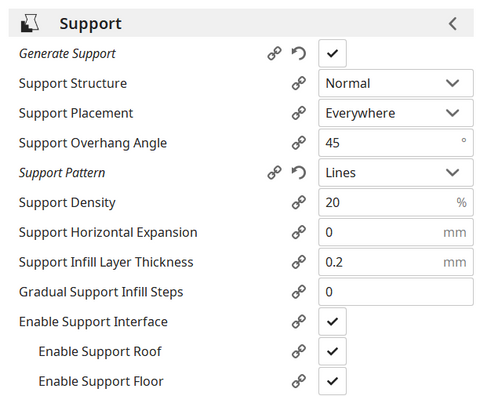
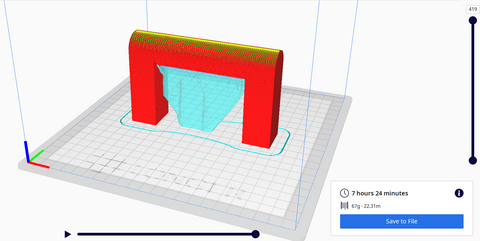
En la cortadora Cura hay varios tipos de soportes para elegir, y la mayoría de ellos son equivalentes, es decir, elegir un tipo en lugar de otro no hace una gran diferencia; Se basan principalmente en estructuras verticales, más o menos densas, y una buena configuración predeterminada de los soportes puede indicarse en la siguiente foto:


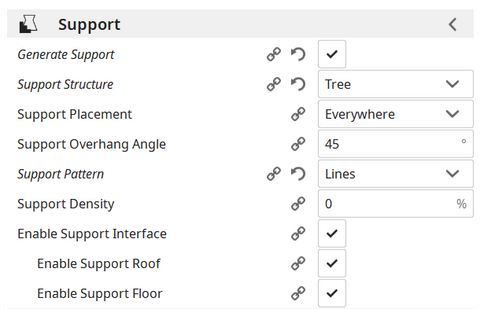
Un caso separado es el soporte del árbol, que tienden a ser menos denso y más fácil de eliminar al final de la impresión, ya que al igual que un árbol, estos soportes tienen una base común en la parte inferior y se expanden hacia arriba en más ramas solo con un árbol. Por lo tanto, una superficie de soporte más pequeña en la parte inferior corresponde a una mayor superficie de soporte en la parte superior, y esto guarda material para la realización de los soportes y facilita la eliminación de los soportes gracias a su configuración de desarrollo ascendente particular.


El siguiente ejemplo muestra cómo, con el mismo modelo, los dos tipos diferentes de soporte toman un desarrollo diferente, mientras realizan la misma función:


Aunque los soportes de árbol siempre parecen ser la mejor opción por varias razones, en realidad es necesario evaluar caso por caso de qué tipo de soporte usar, ya que dependiendo de la geometría del modelo puede ser más conveniente para Use soportes verticales clásicos, para garantizar una mayor resistencia durante la impresión. En cualquier caso, la mejor manera de obtener respuestas a este respecto es probar empíricamente los diversos tipos de soporte y evaluar aquellos que mejor se adaptan al tipo de modelo que se imprimirá.

By Academia | June 16, 2022
Nozzle Size Comparing - LONGER
Tamaño de la boquilla Comparación

In 3D printing, the nozzle diameter plays a key role in determining the maximum layer height you can use. As a general rule, the maximum layer height is about 80% of the nozzle’s diameter. For example:

  • With a 0.4 mm nozzle, the layer height can go up to 0.32 mm.

  • With a 0.8 mm nozzle, it can reach 0.64 mm.

  • With a 0.2 mm nozzle, the maximum is 0.16 mm.

What’s important to note is that the nozzle size only limits the maximum layer height — not the minimum. This means that even with a large 0.8 mm nozzle, you can still print with fine resolutions like 0.05 mm, just as you would with smaller nozzles.

In simple terms, larger nozzles allow faster printing while still being capable of high detail, and smaller nozzles focus on fine detail but print more slowly.

By Academia | June 16, 2022
Tolerance Test for Joints - LONGER
Prueba de tolerancia para las articulaciones

Muy a menudo se encuentran objetos entrelazados, es decir, un objeto se ajusta perfectamente a otro objeto, proporcionando un objeto único; Sin embargo, para que dos objetos encajen, es necesario que cumplan con medidas precisas relacionadas con las zonas de enclavamiento.

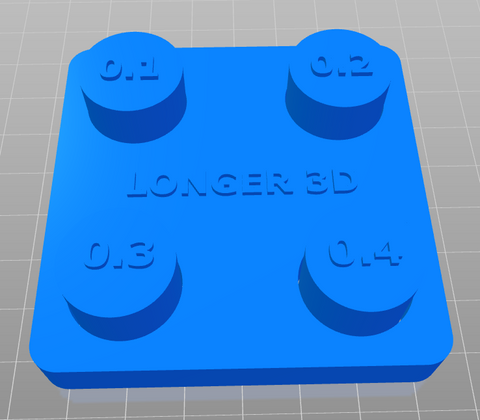
Suponiendo que tenga un cilindro con un diámetro de 1 mm y un agujero circular de 1 mm, en teoría, el enclavamiento puede tener lugar, pero en la práctica el enclavamiento no tendrá lugar, ya que siempre existe la necesidad de una cierta "tolerancia". Por lo tanto, un cilindro con un diámetro de 1 mm puede caber en un orificio circular si tiene un diámetro de 1.1 ~ 1.4 mm, es decir, si hay una tolerancia de 0.1 ~ 0.4 mm entre los dos objetos. Por otro lado, la tolerancia no se puede aplicar a voluntad, sino que debe calcularse con precisión, ya que una tolerancia que es demasiado pequeña será insuficiente para hacer que el intercepciones se entremezcle, mientras que una tolerancia demasiado grande hará que el entrelazamiento sea inestable, con los dos objetos pasando el uno al otro.


En la impresión 3D, la tolerancia entrelazada depende en gran medida de su impresora 3D utilizada, ya que generalmente una tolerancia de 0.2 mm es suficiente, pero dependiendo de la impresora utilizada (y cómo está configurada) la tolerancia puede variar. Si las pruebas de calibración de flujo, la calibración de la primera capa y la prueba de temperatura se han llevado a cabo (como se ilustra en las lecciones anteriores de la academia 3D más larga), ahora es posible realizar la "prueba de tolerancia", que le permite Para determinar el valor de tolerancia exacto cuando tiene la intención de ajustar dos objetos juntos. De esta manera, una vez que se ha establecido el valor de tolerancia, cuando se dibujan objetos entrelazados, es posible dibujarlos con una diferencia de medición igual a la tolerancia, para no tener problemas durante el procedimiento de entrelazamiento.

Para continuar con la prueba de tolerancia, proceda de la siguiente manera:


Una vez que se completa la impresión, se puede hacer una evaluación visual de la tolerancia. En particular, el cilindro debe poder eliminarse de su base, pero no debe deslizarse a través del orificio; En cambio, el cilindro debe poder caber en el agujero, y este será el valor de tolerancia buscado.

Una vez que tenga el valor de tolerancia, úselo cada vez que dibuje objetos entrelazados.

By Academia | June 16, 2022
Blobs in 3D Printing - LONGER
Blobs en la impresión 3D

Muchos usuarios de impresión 3D, independientemente de su experiencia, a menudo se encuentran enfrentando un problema molesto que es realmente difícil de eliminar: gotas en la superficie externa de las impresiones. Este fenómeno a menudo aparece repentinamente, solo en impresiones particulares, incluso cuando cree que ha encontrado la configuración de corta perfecta para una calidad de impresión óptima. Por lo tanto, procedemos con variar la temperatura, la velocidad, las aceleraciones, etc., pero a pesar de esto, el problema no se resuelve, sino solo un poco atenuado.

Los blobs son depósitos de material fundido a lo largo de la superficie externa de una impresión, adquieren la apariencia de "pequeñas bolas" y son difíciles de eliminar incluso al controlar la impresión en la postproducción. Estos ocurren cuando la boquilla libera anormalmente el material fundido, y a menudo esto es independiente de los ajustes cortantes, como la retracción y el flujo.


Cuando las matemáticas son indispensables para la impresión 3D

En geometría, un polígono adquiere un nombre y apariencia diferentes en función de su número de lados (segmentos). En particular, un polígono compuesto por 3 segmentos se llamará triángulo, compuesto por 5 segmentos se llamará Pentágono, 6 segmentos hexagonales, 10 segmentos de decagón, ..........., de 1.000.000 segmentos Sea algo muy similar a una circunferencia, de 1.000.000.000.000 segmentos se verán casi una circunferencia, de 1.000.000.000.000.000.000 segmentos serán prácticamente una circunferencia.

Por lo tanto, un polígono de lados N, con N muy grande y cada segmento muy pequeño, puede aproximarse con un círculo, con mayor precisión como ninguno. Esta técnica es utilizada por las impresoras 3D para imprimir una circunferencia, transformándola en una serie de coordenadas XY de N segmentos, con N más o menos grande dependiendo del número de mallas del modelo STL original. Por lo tanto, una circunferencia es una serie de innumerables segmentos, cada uno de amplitud muy pequeña, hecha una tras otra en el semillero de la impresora 3D.

Sin embargo, qué al ojo parece ser una circunferencia muy simple, en realidad requiere un alto costo computacional para la placa base de la impresora 3D, ya que es necesario procesar en una fracción de un segundo millones de coordenadas de millones de segmentos. Además, dependiendo del número de mallas del modelo STL original, la impresión 3D a menudo puede tener que procesar muchos más datos de los que son suficientes para lograr una circunferencia perfecta, a veces incluso más que su capacidad de hardware en términos de resolución.

Por lo tanto, si, por ejemplo, la impresora 3D puede obtener una circunferencia perfecta a partir de 10.000.000.000 segmentos, y esta es también su resolución máxima, cuando se encuentra que su placa base procesa 1.000.000.000.000.000 segmentos esto realizará un trabajo innecesario, tanto porque es porque es porque es porque es porque es porque tanto porque es porque tanto porque su placa. es posible obtener un resultado óptimo con un costo computacional más bajo y porque dicho procesamiento no se puede poner en práctica debido a las limitaciones de hardware de una impresora FDM.


Correlación entre geometría y blobs

Como se vio anteriormente, para una circunferencia simple, una impresora 3D se enfrenta con un cálculo muy complejo en poco tiempo, a menudo un cálculo incluso mayor de lo necesario. Por lo tanto, puede suceder que la placa base no pueda procesar los datos a tiempo, por lo que el hardware que no recibe coordenadas de impresión solo puede detenerse. Estas paradas ocurren por un tiempo muy corto, casi imperceptible, pero son suficientes para que la boquilla pierda material fundido a lo largo del perímetro exterior de la impresión, formando así una gota.

Por lo tanto, independientemente de la configuración de corte de uno, el fenómeno de blobs no se puede resolver fácilmente, ya que depende del tipo de dibujo en 3D, su número de mallas, la capacidad del diseñador original para hacerlo y la capacidad computacional de la placa principal de su impresor 3D .


Resuelve el problema

El enfoque óptimo para resolver este problema sería manipular el archivo STL en cuestión, reducir la cantidad de mallas, repararlo e intentar reducir su tamaño en términos de megabytes. Sin embargo, esta operación a menudo resulta compleja, adecuada solo para expertos, o incluso imposible.

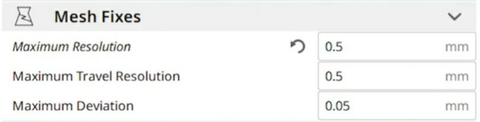
Por otro lado, el Ultimaker Care Storer está equipado con una característica especial y oculta que no todos conocen, lo cual es muy útil para reducir el número de mallas de un objeto 3D. Esta opción se llama "correcciones de malla" y está destinada a reducir el número de mallas de un objeto variando la longitud máxima de cada segmento. De esta manera, al aumentar la distancia máxima de cada segmento, al mismo perímetro inevitablemente, el número de segmentos debe ser menor y, por lo tanto, el costo computacional de la placa base también se reduce. Por lo tanto, al procesar el Ccode más fácilmente, la impresora 3D podrá procesar un mayor número de desplazamientos sin sufrir pausas y, por lo tanto, reducir las manchas.


En particular, al cambiar la configuración predeterminada con los valores anteriores, será posible resolver casi por completo el problema de las blobs, sin alterar la calidad de impresión FDM estándar. Debe considerarse en cuenta que las impresoras 3D profesionales, como las impresoras FDM Ultimaker, adoptan valores por defecto de 0.7 mm sin afectar su capacidad para hacer detalles y resolución.

Si después de cambiar los parámetros en cuestión aún persistirá algunos blobs esporádicos, será posible resolver totalmente el problema ajustando ligeramente los valores de temperatura y flujo hacia abajo, la retracción ascendente. Alternativamente, siempre puede incrementar los valores de la malla corrige a expensas de los detalles.

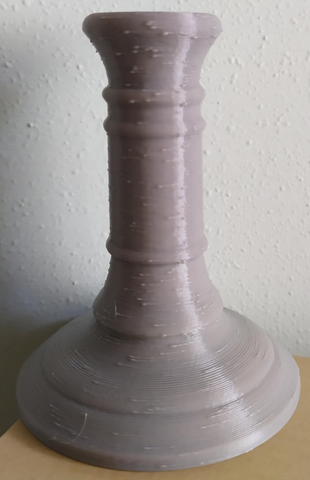
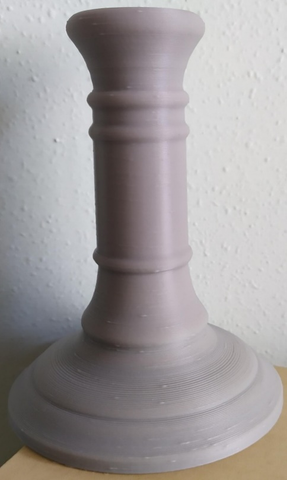
La diferencia de impresión con la configuración de corrección de malla estándar y personalizada es inmediatamente visible:


Ambas pruebas se realizaron manteniendo exactamente la misma configuración de corte para ambos, excepto por variar los valores de las correcciones de malla.

El archivo STL de prueba ha sido modificado, dañado y reparado tres veces, para dificultar la procesamiento de la placa base.

By Academia | June 16, 2022
Cyclonic Separator - LONGER
Separador ciclónico

Después de completar la calibración de su impresora 3D, después de los artículos anteriores de la academia 3D más larga, puede verificar los resultados obtenidos a través de la prueba a continuación.

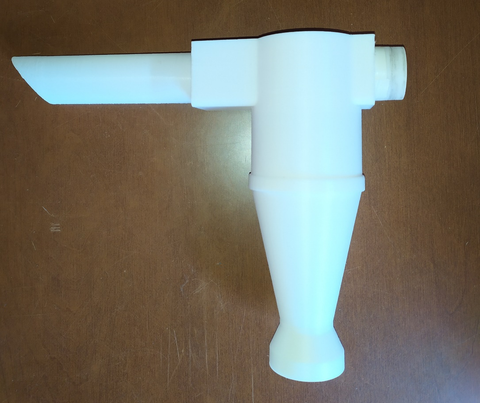
El objeto que vamos a imprimir es un "separador ciclónico", que es un objeto particular que se coloca entre la aspiradora y el tubo de succión, y que le permite separar hasta el 99% de la suciedad presente en la tubería de succión . De esta manera, la aspiradora siempre permanecerá limpia y, sobre todo, sus filtros no se congelarán; Por lo tanto, este objeto resulta extremadamente útil cuando tiene la intención de aspirar los residuos producidos por la carpintería, el polvo fino producido por el procesamiento de impresiones 3D, los residuos producidos por el corte láser, etc.

Impresión del ciclón requiere que la impresora haya sido perfectamente calibrada, de lo contrario, la impresión no será perfecta y no garantizará los resultados prometidos. Por lo tanto, si la impresora está lista, aquí es cómo continuar.


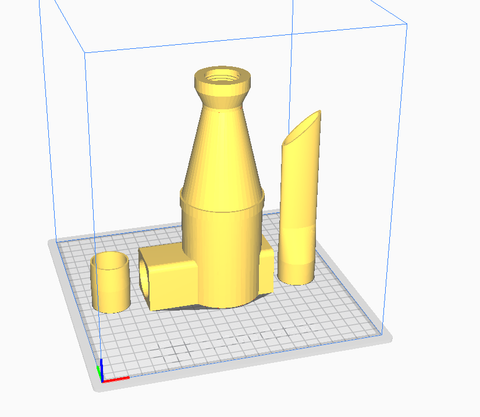
El modelo consiste en el cuerpo principal del separador ciclónico y dos adaptadores de entrada y salida, que sirven como una conexión entre el ciclón y las tuberías de la aspiradora. Para obtener los mejores resultados, se recomienda usar PETG, sin embargo, si no tiene alguna experiencia con este material, también puede usar PLA.


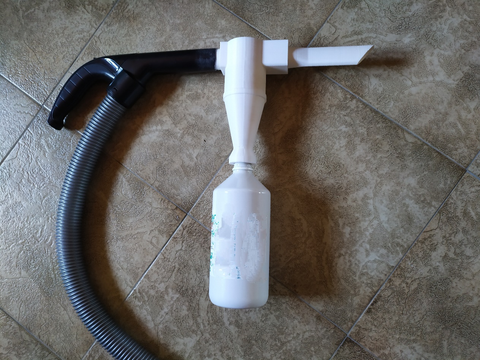
Para hacer que la conexión sea más estable, es posible colocar un poco de cinta de goma aislante alrededor de los adaptadores, para tener juntas más estables y selladas. Además, el separador necesitará un contenedor compatible con su accesorio de tornillo, y un ejemplo de fácil acceso es una botella transparente clásica de Coca-Cola o cualquier otro recipiente con un hilo similar.


Una vez que el separador ciclónico se instala como se muestra en la figura, casi toda la suciedad chupada entrará dentro de la botella en lugar de dentro de la aspiradora, evitando así obstruir los filtros con polvo fino.
Recuerde nunca poner su mano delante de la succión, ya que el separador ciclónico funciona en las diferencias de presión; ¡Por lo tanto, la obstrucción de la succión hará que el contenedor implosione!
Este video muestra el separador ciclónico en acción:https://youtu.be/FEvztl8UPPk

By Academia | June 16, 2022
Transform a 2D image into a 3D model - LONGER
Transformar una imagen 2D en un modelo 3D

En la impresión 3D, los modelos con los que trabaja siempre son tridimensionales, en .stl, .3mf u otro. Sin embargo, no todos saben que los archivos y fotos de imágenes también se pueden procesar en 3D.

De hecho, utilizando herramientas integradas en Windows, es posible transformar y procesar fácilmente una imagen 2D en un modelo 3D, lo que puede proceder con la impresión 3D de la foto. Tenga en cuenta que este procedimiento solo es compatible con .jpg, .png y imágenes vectoriales, con fondo transparente (por lo que en caso de fondo, esto primero debe eliminarse utilizando la edición de fotos).

 
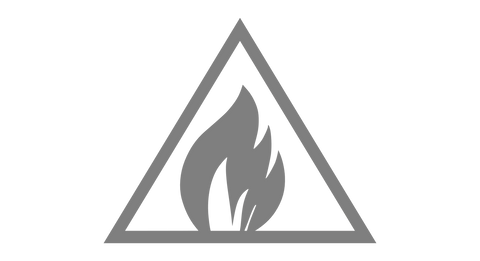
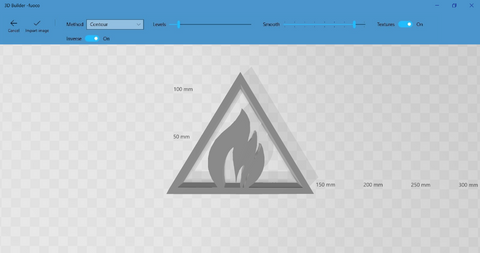
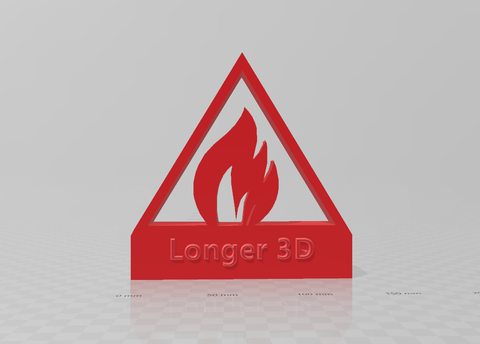
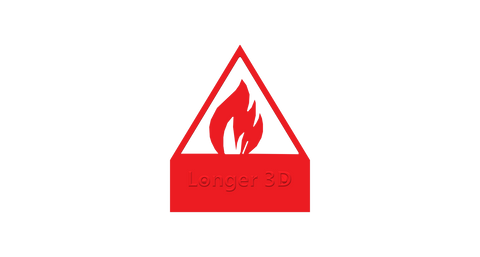
Después de elegir una imagen 2D sin fondo (como esta arriba en la figura), abra el software "3D Builder" preinstalado en Windows 10 (si no estaba presente, descargue desde la tienda de Windows). Luego seleccione "Abrir - Cargue la imagen" para importar la imagen seleccionada.


Una vez que la imagen se ha importado a 3D Builder, puede cambiar algunas configuraciones, como niveles, suaves, etc.; Usando esta configuración, edite el archivo de acuerdo con sus preferencias. Una vez que se complete la edición, seleccione Importar imagen para convertir la imagen en el archivo 3D.

En este punto, puede mantener el archivo 3D tal como está y proceder directamente a exportar el archivo, o alternativamente puede editarlo como desee; Por ejemplo, el archivo de prueba se modificó agregando una base (con una extrusión hacia abajo) y escribiendo en la base el logotipo "3D 3D", para el último color en rojo, como se muestra en la figura.


Cuando el modelo 3D esté listo, proceda a exportar, seleccionando "Guardar como - .3mf (o) .stl". El modelo 3D se guardará, y luego puede abrirlo en su cortadora para crear un .gcode para imprimir.

Siguiendo esta guía, puede transformar casi cualquier imagen 2D en 3D, siempre que el fondo sea transparente y no cree interferencia durante la transformación; Para obtener los mejores resultados, puede usar archivos 2D de .png tipo o .svg vectorial.

By Academia | June 16, 2022
Transform a 3D model into a 2D image - LONGER
Transformar un modelo 3D en una imagen 2D

En el procesamiento con grabadores láser, los archivos con los que trabajamos siempre son bidimensionales, como. png ,. SVG u otro. Sin embargo, no todos saben que incluso los modelos 3D pueden procesarse en 2D.

De hecho, utilizando herramientas integradas en Windows, es posible transformar y procesar fácilmente un modelo 3D en una imagen 2D, lo que puede proceder con el grabado láser.

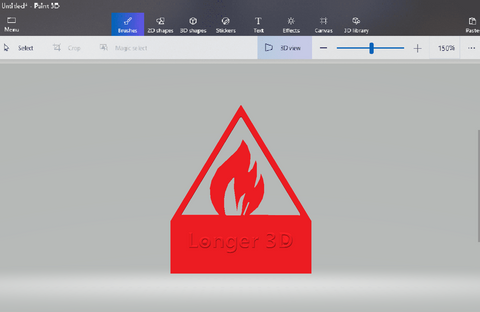
Después de elegir un modelo 3D, abra el software "Paint 3D" preinstalado en Windows 10 (si no estaba presente, descárguelo desde la tienda de Windows). Luego seleccione para abrir el archivo 3D para importar el modelo seleccionado.


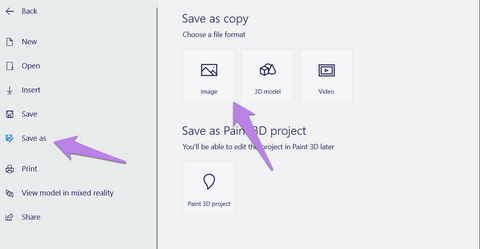
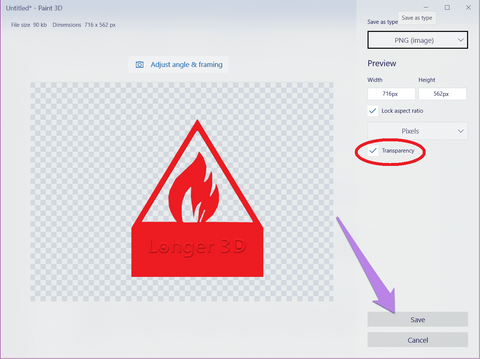
Una vez que el modelo 3D se haya importado a Paint 3D, seleccione "Menú - Guardar como - Imagen".


En este punto, en la pantalla que aparecerá, será posible mantener la imagen tal como está o cambiar el ángulo con el que tiene la intención de extraer la imagen del modelo 3D, presionando "Ajustar el ángulo y el encuadre", si es necesario; Una vez que haya terminado de cambiar el ángulo, confirme o cancele su elección para volver a la pantalla anterior.


Finalmente, habilite la bandera en "Transparencia" (¡absolutamente importante!) Y proceda a guardar la imagen como el archivo .png.


Después de que la imagen 2D se haya exportado con éxito, luego puede abrirla en su software de grabado con láser, como Lasergrbl o Lightburn, para crear un .gcode para estar grabado.

Siguiendo esta guía, puede transformar casi cualquier modelo 3D en 2D, siempre que tenga al menos un lado extraíble en forma bidimensional.

By Academia | June 16, 2022
How to upgrade LONGER LK4 PRO into a mini-LK5 PRO - LONGER
Cómo actualizar LK4 Pro más largo en un Mini-LK5 Pro

Nuestras impresoras 3D LK4 Pro y LK5 Pro 3D son muy similares, pero las diferencias entre ellas no se limitan solo al área de impresión diferente, pero en el LK5 Pro hay otras pequeñas mejoras que hacen que esta impresora sea mucho superior a LK4 Pro.

Sin embargo, si ya posee un LK4 Pro y no tiene la intención de comprar LK5 Pro también, aquí hay una serie de consejos para hacer que su LK4 Pro sea un Mini-LK5Pro, mejorando así su capacidad de impresión y estructura de hardware.


1) Soporte de soporte de cable de semestre

El LK4 Pro tiene un cable de alimentación del semillero simplemente conectado a través de un conector de clip. Esto, como resultado de movimientos repetidos durante la impresión, puede desconectarse, doblarse o romperse; Por esta razón, es realmente importante instalar un soporte de cable que haga que la conexión se fije, exactamente como para LK5 Pro. Sobre eso:

  1. Descargue el soporte oficial por más tiempo: https://www.thingiverse.com/thing:4818795
  2. Imprimirlo usando la altura de la capa de 0.1 mm y el 100% de relleno como la configuración recomendada
  3. Proceda a la instalación de la siguiente manera:
    • Desatornille y retire las 4 perillas de nivelación, retire el semillero
    • Coloque el soporte en el plano de metal, coloque el resorte de nivelación en el compartimento del soporte
    • Ensamble el semillero nuevamente y atornille las 4 perillas de nivelación
    • Conecte el cable al soporte con dos abrazaderas de fijación
  4. Aquí esta el resultado final:


2) cuadrícula de protección del ventilador de placa base

El ventilador principal del LK4 Pro no tiene una cuadrícula protectora como la del LK5Pro, por lo que si no tiene una cuadrícula de metal compatible, puede instalar una impresa. Sobre eso:

  1. Descargue la cuadrícula oficial más larga:

https://www.thingiverse.com/thing:4957827

  1. Imprimirlo usando la altura de la capa de 0.1 mm y el 100% de relleno como la configuración recomendada
  2. Proceda a la instalación de la siguiente manera:
    • Desenroscar los 4 tornillos de ventilador de placa principal
    • Colocar la cuadrícula
    • Comience los 4 tornillos
    • Nota: Debido a la cuadrícula, debe usar 4 tornillos más largos que los originales
  3. Aquí esta el resultado final:


3) Soporte de carrete a un lado

La impresora LK4 Pro proporciona la instalación del soporte de carrete en la parte superior; Sin embargo, si prefiere instalar el soporte del carrete en el costado de la impresora, como para LK5 Pro, aquí hay una actualización práctica para imprimir e instalar fácilmente:

  1. Descargue el soporte oficial más largo para el soporte de spool: https://www.thingiverse.com/thing:4957817
  2. Imprimirlo usando la altura de la capa de 0.2 mm y el 100%de relleno como la configuración recomendada
  3. Proceda a la instalación de la siguiente manera:
    • Conecte el soporte original del carrete al soporte, utilizando dos pernos de tamaño correcto
    • Adjunte el soporte a la impresora usando al menos dos nutas T
  4. Aquí esta el resultado final:


4) Placa ultrabasa en micro látex

De manera diferente a LK5 Pro, que está equipada con una placa de vidrio microperforada, LK4 Pro tiene una placa de vidrio cubierta con una película de cerámica áspera, excelente para tener una adhesión de impresión perfecta, sin embargo, a menudo puede ser difícil quitar las impresiones del vidrio. , ya que la adhesión permanece sin cambios incluso con una placa fría.

Por esta razón, podría ser una buena solución para proceder con la instalación de una placa de vidrio microperforada también en el LK4 Pro, para obtener una excelente adhesión durante la impresión y la eliminación fácil de las impresiones de la placa fría. De hecho, la placa de látex microperforada más larga está equipada con microporos, que con calor (a partir de 60 ° C) se "pega" a la primera capa de impresión, lo que garantiza una excelente adhesión siempre que la placa permanezca caliente. Al final de la impresión, enfriando los microporos gradualmente libera la superficie impresa, por lo que el objeto impreso simplemente se colocará en la placa y se puede quitar fácilmente.

Esta actualización se puede obtener muy fácilmente, ya que se puede comprar en todas nuestras tiendas oficiales más largas, a un precio muy bajo:


Una vez que instale todas estas actualizaciones, ¡su LK4 Pro será como un Mini-LK5 Pro!
Nuestra guía termina aquí, pero si necesita más repuestos o desea realizar actualizaciones adicionales, no dude en contactarnos en nuestras páginas oficiales de Facebook más largas o en nuestra dirección de correo electrónico:support@longer3d.com

By Academia | June 16, 2022