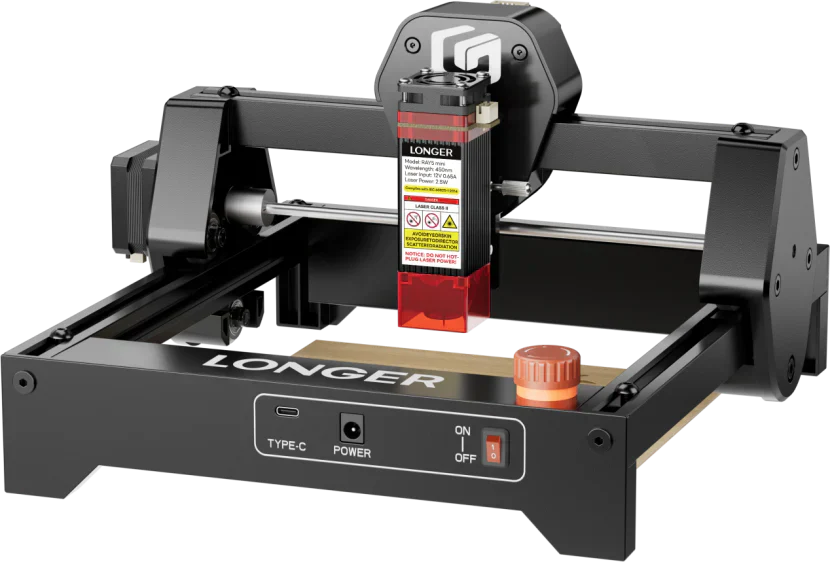
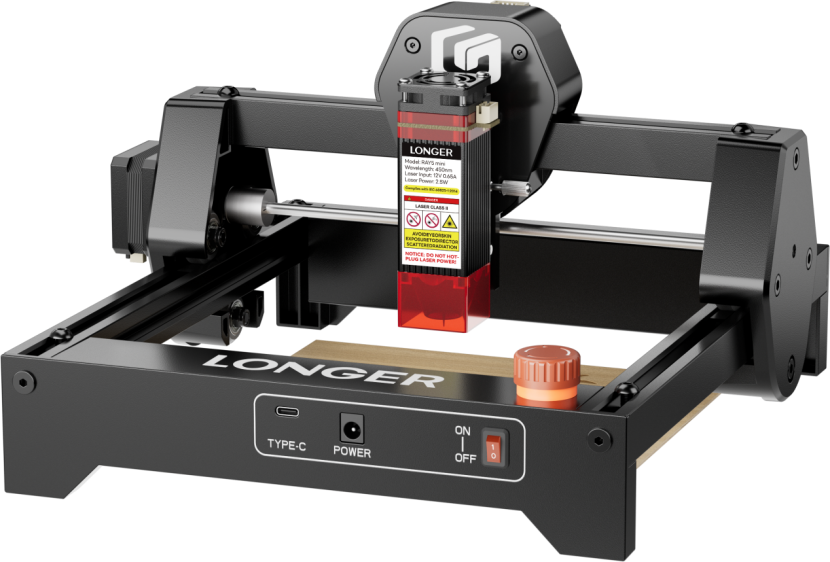
La Navidad es una fiesta muy sentida que a muchas personas de todo el mundo les gusta mucho. Decorar tu hogar con adornos navideños y preparar regalos para tus seres queridos es algo muy importante, y gracias a Longer B1 podrás conseguir lo que más llevas en el corazón.
En este artículo veremos cómo hacer adornos para tu árbol de Navidad y paquetes de regalo con Longer B1, de forma muy rápida y sencilla utilizando Lightburn.
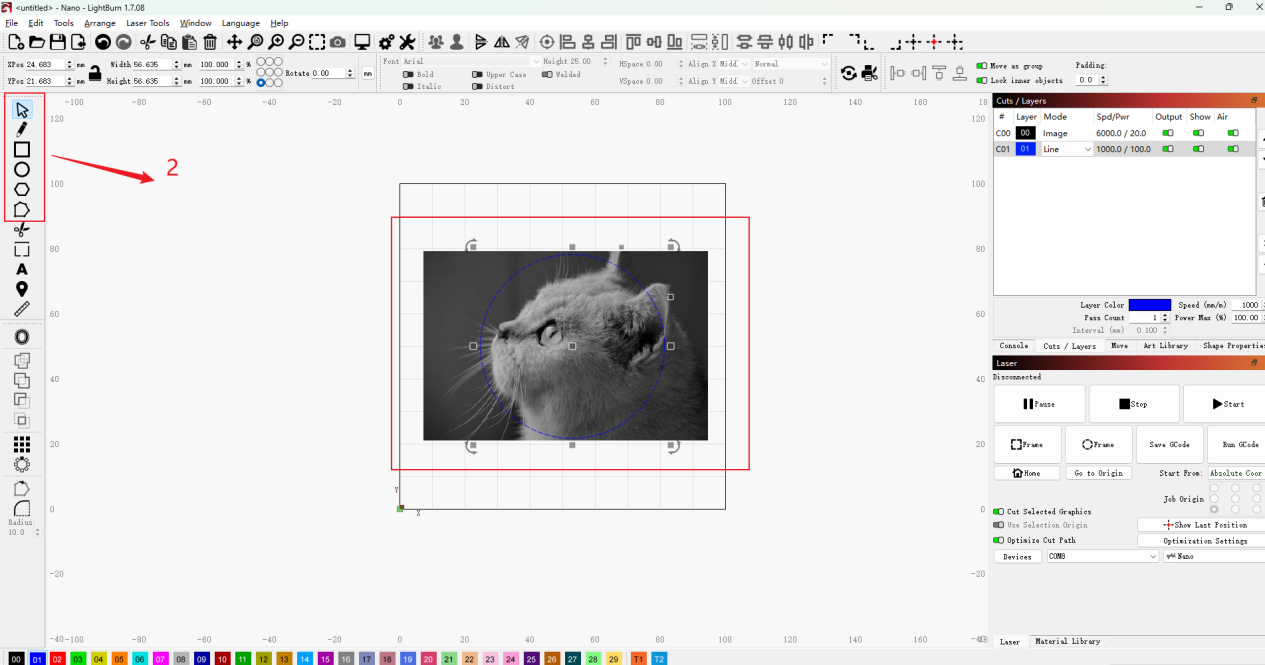
Primero, después de abrir el software Lightburn, debes hacer un círculo usando la función apropiada en el menú de la izquierda, después de lo cual debes hacer un círculo más pequeño dentro de él. El círculo más grande representa una esfera, mientras que el círculo más pequeño es el agujero por el que puedes colgar el adorno que has creado.

También usando la canción de cuna izquierda apropiada, ahora es posible seleccionar la opción para escribir un texto. El texto puede incluir lo que prefieras, lo importante es asegurarte que el texto esté contenido en la esfera.

Sin embargo, el texto que crea es vectorial, por lo que durante el proceso de procesamiento láser se tratará como un corte en lugar de una imagen para grabar. Para resolver el problema, simplemente haga clic derecho en el texto y seleccione "Convertir a mapa de bits". La opción "Convertir a mapa de bits" le permite transformar texto de formato vectorial a formato de imagen. Por lo tanto, debe seleccionar la opción "Rellenar todo" para configurar el relleno del texto y confirmar con Aceptar.

A esta altura, el texto se habrá convertido exitosamente a un formato que esté listo para ser grabado en lugar de cortado.

Después de hacer esto, también puedes agregar imágenes si es necesario, como el pequeño árbol de Navidad que se muestra en el siguiente ejemplo.
Una vez que el modelo esté listo, finalmente podrá pasar a configurar los parámetros de grabado. A través del menú "Cortar/Capas" a la derecha es posible configurar la potencia, velocidad y número de pasajes relacionados con el contenido a grabar (Imagen) y el a cortar "Cortar"; Imagen representa el texto y la imagen dentro de la esfera, mientras que Cortar representa el contorno de la esfera y el agujero en ella. La velocidad, potencia y número de pasadas para ambas opciones dependen del tipo de madera utilizada, por lo que deben comprobarse previamente con el ensayo de materiales adecuado.

Antes de continuar con el trabajo con el láser, es posible seleccionar el modo "Vista previa" que muestra el resultado obtenido en la pantalla.

Como hemos visto, con Longer B1 y Lightburn es realmente fácil realizar maravillosos adornos para tu árbol de Navidad, así como realizar etiquetas personalizadas para tus regalos.