Academy

LONGER LK5 Pro Full Use Tutorial: Assembly&Setup Instruction - LONGER
Tutoriel à usage complet LK5 Pro plus long: assemblage & Instruction de configuration

Tout d'abord

Téléchargement plus long du micrologiciel LK5 PRO:https://drive.google.com/file/d/1BXlMVXrDIOeFXCvemFf9sYkTtL8kyg1P/view


1, à propos des étapes d'installation LK5 pro

Si vous trouvez perdu, veuillez contacter notre équipe technique support@longer3d.com, Après confirmation, nous vous enverrons une nouvelle partie.

Nous faisons du tutoriel vidéo sur les étapes d'installation, veuillez suivre:

https://www.youtube.com/watch?v=F_VzVxOhHSo


2, d'abord allumé

2.1 L'écran tactile n'est pas brillant
Confirmez si la plage de tension d'entrée de l'alimentation de commutation est compatible avec la tension d'électricité dans la zone et le câble d'écran est connecté.
Si vous ne travaillez toujours pas, vérifiez l'indicateur d'alimentation et l'indicateur de la carte mère (méthode: Retirez le capot de protection du haut en haut en bas, reportez-vous à la vidéo dans le lien ci-dessous.)

https://www.youtube.com/watch?v=K8Jwu-faDfQ

2.2 Bruit de ventilation et son anormal.
Assurez-vous que les lames de ventilateur ne sont pas endommagées et qu'il n'y a pas d'objets étrangers. Vous pouvez envoyer un courriel avec des photos de fan support@longer3d.com vous aider à confirmer.

3, lit de nivellement

La distance entre la buse d'extrémité chaude et le lit chaud en 0,1-0,2 mm, suivez ci-dessous le lit de nivellement vidéo:https://www.youtube.com/watch?v=TJ0MOFPuOTQ. Si cela ne peut toujours pas être résolu, placez le verre à lit chaud et le substrat en aluminium sur une table plate pour vérifier s'il y a plié, si le lit se pliantContactez une équipe technique 3D plus longue:support@longer3d.com


4, a échoué à zéro

Impossible de revenir à zéro / bruit anormal du retour à la limite de zéro / impact n'arrête toujours pas le mouvement, veuillez vérifier si l'interrupteur de fin de course est terminé, la condition d'installation et suivez la vidéo: https://www.youtube.com/watch?v=m3sQGZVFDqY, Vérifiez la condition d'installation du câble.

A propos de la hauteur de la hauteur de la limite de z-axe Z, reportez-vous à la vidéo dans le lien ci-dessous.
https://youtu.be/F_VzVxOhHSo?t=255

5, chargement / déchargement du filament

5.1 ERROR8

Vérifiez l'affichage de la température à chaud en temps réel à l'écran. S'il s'agit de négatif, vérifiez l'installation de la prise de thermistance, assurez-vous qu'elle est installée comme ci-dessous:

Si quelque chose de bien sur la thermistance, c'est une question de bout à chaud, dans ce cas, nous devrions suivre ci-dessous changements vidéo HOT TIND:https://www.youtube.com/watch?v=RwpLTFwFzAg

5.2 ERROR0 ou ERROR12

Vérifiez l'installation de la thermistance à chaud et de la fiche de la tige de chauffage à chaud.
Si l'installation est normale, le câble peut être brisé. Remplacer la fin chaude;

5.3 Extrudeuse ne fonctionne pas

5.3.1 Vérifiez que l'installation de la fiche de câble d'extrudeuse (E se réfère à l'extrudeuse).
5.3.2 L'extrudeuse par défaut de fonctionner après avoir atteint la température de réglage de l'extrémité à chaud (minimum de 195 degrés). Si cela ne peut toujours pas fonctionner, vérifiez l'installation du fil moteur d'extrudeuse.
5.3.3 S'il ne peut toujours pas fonctionner, échangez les bouchons de fil du moteur X et E, contrôler le mouvement respectivement et signalez la situation au service après-vente.


5.4 Le filament ne peut être extrudé

Lorsque vous ne chargez pas le filament, l'extrudeuse fonctionne bien, cette position est bloquée à chaud. Lorsque le filament n'est pas chargé, l'extrudeuse fonctionne anormalement, veuillez contacter le service après-vente directement. support@longer3d.com

5.5 buse de fumer

Vérifiez que la thermistance est complètement détachée ou installée de manière vague (vérifiez si vous refroidissez), réinstallez-la.


6, démarrage d'impression

6.1 Si l'imprimante LK5 PRO ne reconnaît pas le fichier de carte Micro SD
Utilisez le format d'outils de la carte micro SD et rechargez le fichier.
Logiciel de formatage de cartes micro SD
https://drive.google.com/drive/folders/1TgCT1CBsjI4-7prSu1nEUXxQ6vhsJzms?usp=sharing
Adresse de téléchargement de fichier de carte micro SD
https://drive.google.com/drive/folders/1zz5mlLMBoa3DguuyG6YDHJJXnhL-XKnJ?usp=sharing
Trempez la carte SD dans l'alcool, retirez et insérez la fente de la carte SD plusieurs fois, attendez que l'alcool s'évapore complètement et redémarrez la machine pour vérifier si cela fonctionne à nouveau.

Si vous ne travaillez toujours pas, contactez une équipe technique 3D plus longue: support@longer3d.com


6.2
Fichiers nouvellement ajoutés non reconnus
Plus LK5 Pro reconnaît le fichier GCODE dans le répertoire racine de la carte Micro SD et vérifie le format du fichier nouvellement ajouté.
P.s. Les fichiers GCODE peuvent être générés par le logiciel de trancher.
Si vous ne travaillez toujours pas, contactez une équipe technique 3D plus longue:support@longer3d.com


6.3Erreur9
Vérifiez que l'écran tactile affiche la température chauffée en temps réel et s'il est négatif, vérifiez l'installation de la fiche de câble à accouplement.
Le câble est installé normalement. Utilisez un multimètre pour vérifier la résistance du substrat en aluminium.
Vidéo sur mesure la résistance de la prise de lit chaud: https://www.youtube.com/watch?v=yFV3JCilzA8

Si vous ne travaillez toujours pas, contactez une équipe technique 3D plus longue:support@longer3d.com


6.4ERROR1 / 13
Vérifiez l'installation de la prise de câble de chaleur.
Vérifiez la résistance du substrat en aluminium. S'il est normal, remplacez le câble pour les tests. Si le câble est toujours anormal, Contactez une équipe technique 3D plus longue:support@longer3d.com

6.5La taille d'impression est trop petite
Vérifiez le logiciel de découpage d'ordinateur pour définir le format d'impression.
Si cela ne résout pas, vérifiez les informations du micrologiciel de l'imprimante.
PS: Les fichiers de micrologiciel et de mise à jour LK5 PRO peuvent être téléchargés sur le lien:

https://drive.google.com/file/d/1rRos32XckF5ZlI5tYlCTlyt22E_BlQXP/view?usp=sharing

Mise à niveau du micrologiciel de l'imprimante LK5 Pro 3D sur cet article:

https://www.longer3d.com/blogs/news/longer-lk4-pro-lk5-pro-3d-printer-firmware-update


6.6
Filament ne colle pas à la plate-forme

Vérifiez si les paramètres du logiciel de tranches sont les paramètres par défaut de la machine de Cura Plus longue et essayez de re-niveler (la distance appropriée entre la buse et le lit d'impression correspond à l'épaisseur d'une feuille de papier A4). Pour le lit de nivellement, vérifiez la vidéo dans le lien ci-dessous.
https://www.youtube.com/watch?v=TJ0MOFPuOTQ
Après la mise à niveau du lit, ajoutez "Ralf" en découpant le modèle
Si vous ne travaillez toujours pas, vérifiez, vérifiez si le lit de chaleur est plié dans 3, lit de nivellement


6.6 Filament non extrudé
6.6.1 Lorsque l'arbre du moteur de l'extrudeuse tourne, la vitesse d'engagement ne tourne pas, installez la vis de fixation d'engagement.
6.6.2 Si l'extrudeuse ne fonctionne pas, activez le test du moteur, reportez-vous à la vidéo.
https://www.youtube.com/watch?v=XCjrieoyZ1c
6.6.3 Si la distance entre la buse d'extrémité chaude et le lit chaud est trop proche, reformez-le.
6.6.4 Si la fin est bloquée, remplacez l'extrémité chaude. Faire référence à5.4 pour la méthode d'inspection.


7 autre problème

7.1 Mauvais firmware
Téléchargez le fichier de guide de microprogramme LK5 PRO et mettez à jour le micrologiciel:
https://drive.google.com/file/d/1rRos32XckF5ZlI5tYlCTlyt22E_BlQXP/view?usp=sharing
Faire référence à 6.5.

7.2Au cours du processus d'impression, si l'entrée d'alimentation est normale, elle affiche toujours "Impression de CV", dans cette situation, veuillez mettre à jour le micrologiciel de la version Marlin2.0, vous trouverez le lien de téléchargement du micrologiciel;
https://drive.google.com/file/d/10mY1k7CIIJYEa2HbqzdXNSre7h4x6Zfa/view?usp=sharing

Reportez-vous au lien ci-dessous pour le didacticiel de mise à jour du micrologiciel;
https://www.longer3d.com/blogs/news/longer-lk4-pro-lk5-pro-3d-printer-firmware-update
Après avoir mis à jour le micrologiciel, le problème ne peut toujours pas être résolu, Contactez une équipe technique 3D plus longue:support@longer3d.com.

7.3Après l'activation de l'imprimante, l'écran tactile est bloqué sur la page de démarrage et le firmware ne peut pas être chargé, veuillez confirmer que le câble tactile est connecté, si le câble n'est pas émetteur, s'il vous plaîtContactez une équipe technique 3D plus longue:support@longer3d.com

 

By Academy | February 24, 2022
How to Use 3D Printers to Print a Gift on Valentine’s Day - LONGER
Comment utiliser des imprimantes 3D pour imprimer un cadeau sur la Saint-Valentin

Pendant des siècles, la Saint-Valentin est une journée importante pour des millions de couples dans le monde entier. Dès février, vous voyez des magasins décorés de ballons de coeur rouges, d'ours en peluche et d'autres goodies thématiques de la Saint-Valentin. Trouver un cadeau sur la Saint-Valentin Pour un être cher qui est unique peut être un peu compliqué. Vous pourriez vous perdre de plusieurs magasins pour trouver quelque chose de significatif pour votre autre significatif. Après tout, le jour est censé être un symbole de votre amour.

Vous pourriez avoir le dîner idéal dans le meilleur restaurant de la ville, mais le cadeau est la vraie star du spectacle qu'ils chériront pour toujours. Les cadeaux sont essentiels à la Saint-Valentin, comme il s'agit d'un anniversaire ou d'une occasion spéciale. Cependant, la différence ici est la signification attachée à la journée. Cadeaux de la Saint Valentin sont pratiquement votre façon de dire à quel point vous aimez votre autre significatif. C'est un cadeau qu'ils chériront pendant des années pour venir envisager un symbole de votre amour. La question est alors comment donner des cadeaux innovants et uniques. Si vous avez besoin d'aide, nous avons génial Idées cadeaux de la Saint Valentin pour toi.

Essayez une imprimante 3D:

Quand cela vient à Cadeaux de la Saint-Valentin pour elle, Nous sommes certains un cadeau personnalisé sera considéré comme spécial supplémentaire. Pensez à un cadeau que vous avez créé seul qui a été exécuté à la perfection. Même si vous vous sentez que si vous êtes unartistique ou que vous ne pouvez pas bien dessiner, une imprimante 3D peut faire tout cela pour vous! Puisqu'il s'agit d'une innovation technologique qui crée un objet physique de s image, c'est un excellent moyen de faire Cadeaux de la Saint-Valentin pour lui aussi.

Tout ce que vous avez à faire est de mettre la main sur une imprimante 3D et vous pouvez faire de nouveaux cadeaux fantastiques sur de nombreux jours de la Saint-Valentin. La grande chose à propos de ceux-ci est qu'il n'y a pas de limites à ce que vous pouvez créer. Il est laissé à votre imagination. Cela pourrait être une blague à l'intérieur, l'endroit où vous avez rencontré, un petit souvenir, voire une grande pièce maîtresse.

Que font les imprimantes 3D?

Si vous ne connaissez pas beaucoup d'imprimantes 3D, vous êtes une surprise. Ces dispositifs phénoménaux peuvent créer un objet tridimensionnel à partir d'une image à l'aide de CAO (conception assistée par ordinateur). Cela fonctionne un peu comme des imprimantes ordinaires mais avec une torsion. Au lieu d'utiliser l'encre et le papier, une imprimante 3D utilise un matériau de votre choix, tel que des plastiques, des composites ou des biomatériaux, afin de créer l'image que vous avez instructuelle de créer.

Par exemple, si vous souhaitez créer une petite figurine d'un bateau en plastique, vous chargez simplement un rouleau de plastique dans l'imprimante. Il va le fondre et le placera d'une manière qui créera la figurine sélectionnée. Vous pouvez créer cette image dans n'importe quel logiciel tant qu'il s'agit d'une image 3D. Il le fait en superposant les matériaux que vous avez sélectionnés dans des objets de forme, de taille, de rigidité et de couleur.

Une excellente imprimante 3D:

Comment utiliser des imprimantes 3D pour imprimer un cadeau sur la Saint-Valentin

Si vous êtes intéressé par cette excellente méthode pour faire des cadeaux de la Saint-Valentin, une excellente option est l'imprimante 3D LK5 PRO FDM de la société de confiance 3D plus long. C'est l'une des nombreuses imprimantes 3D disponibles à partir de plus, qui a eu plusieurs clients réussis dans le passé. De plus, maintenant le Vente de saison d'amour de plus longue a une réduction énorme. Voici quelques caractéristiques de la LK5 Pro:

  • Assemblage et structure:

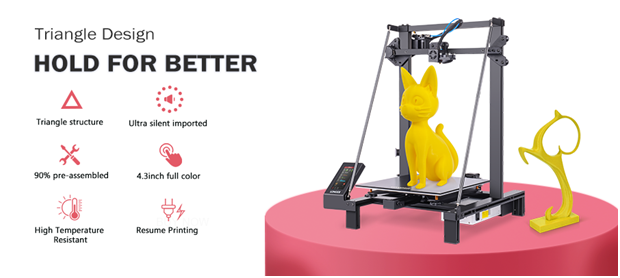
le Plus long lk5 pro est l'une des imprimeurs qui viennent surtout préassemblé. Il est incroyablement gênant de la mettre ensemble à partir de zéro, mais celui-ci est beaucoup plus facile. C'est une imprimante 3D abordable à 90% préassemblée. Il a une structure d'impression de 300 * 300 * 400 mm, ce qui est plutôt idéal pour vos cadeaux de la Saint-Valentin. Ses tiges à double inclinaison, ainsi que la structure triangulaire stable, maintiennent régulièrement les trois axes en place.

  • Lit de verre:

Le lit de l'imprimante est immensément important. Il doit avoir suffisamment de frottement pour le projet pour rester en place pendant l'impression, mais être suffisamment lisse pour se détacher une fois qu'il est complet. Le LK5 Pro a un lit en verre recouvert de céramique. Cela permet de mettre à la fois la stabilité pendant l'impression et les facilités tout en le retirant.

  • Résistance à haute température:

Les tubes en téflon dans l'imprimante peuvent résister jusqu'à 280. Cela signifie que la buse ne se clanera pas avec du matériel et que l'impression sera constante. Aucune lacune ou incohérences ne se produira en raison du blocage de la buse.

  • Impression tranquille:

L'imprimante a trois kits de chipsets TMC2208 pour tous les axes. Cela signifie que l'ensemble du processus d'impression aura un bruit extrêmement faible car le moteur ne fonctionnera pas trop fort. Contrairement à de nombreuses autres imprimantes 3D, le LK5 Pro fonctionnera tranquillement tout au long du processus d'impression.

  • Contrôle de l'écran tactile:

L'imprimante a une couleur tactile de 4,3 pouces en couleur. Ceci fournit une meilleure interface utilisateur qui vous aidera à travailler avec l'imprimante.


Comment faire des cadeaux de votre Saint-Valentin:

Si ton Idées de la Saint-Valentin impliquent maintenant un Imprimante 3D, vous voudrez peut-être savoir comment en faire un. Voici une méthode étape par étape sur la façon de faire un cadeau fantastique sur la Saint-Valentin avec une imprimante 3D:

  1. Créez votre image en utilisant n'importe quel logiciel et enregistrez-la dans une carte SD. L'extension devrait être ".gcode" car c'est ce que l'imprimante reconnaîtra.
  2. Préchauffez votre imprimante et prenez votre matière. Pour vérifier si la chaleur est correcte, insérez votre matière dans l'extrudeuse jusqu'à ce qu'elle commence à sortir de la buse.
  3. Insérez votre carte SD dans l'imprimante. Sur l'écran tactile, sélectionnez Imprimer, puis sélectionnez les fichiers et sélectionnez ce que vous souhaitez imprimer. Après cela, appuyez sur Imprimer et l'imprimante commencera à faire son travail.
  4. Attendez que l'imprimante finisse. Lorsque cela est fait, l'écran affichera un message indiquant que l'impression est terminée.
  5. Pelez vos cadeaux de la Saint-Valentin à la base de la base et vous avez le cadeau parfait pour votre bien-aimé.

Que pouvez-vous faire:

Saint Valentin 3D imprimé

Avec une imprimante 3D comme la LK5 Pro, vous pouvez faire presque tout ce que vous avez mis votre cœur. Si vous vous sentez coincé, voici quelques idées:

  • Une figurine de votre premier rendez-vous. Par exemple, si vous êtes allé sur un yacht, obtenez le yacht imprimé.
  • Une petite figurine d'une blague à l'intérieur. Cela pourrait être n'importe quoi du tout. Pensez à un moment spécial dans votre relation et à devenir créatif.
  • Un modèle de quelque chose que vous envisagez de faire ensemble à l'avenir. Par exemple, concevez une maison que vous envisagez de construire avec le temps ou une ville que vous souhaitez visiter.
  • Allez classique avec des roses. Qui ne voudrait pas de tas de roses qui durent éternellement? Avec une imprimante 3D, vous pouvez y arriver!

Sommaire:

Maintenant tu sais probablement Que faire à la Saint-Valentin quand vous comprenez le pouvoir de Imprimantes 3D. Donner à votre être aimé un cadeau sur la Saint-Valentin est probablement beaucoup plus facile maintenant, n'est-ce pas? Nous comprenons à quel point ce cadeau peut être important, c'est pourquoi un cadeau innovant qui a une touche personnelle est une bonne idée. L'imprimante 3D LK5 PRO FDM de plus est une excellente option si vous recherchez une imprimante phénoménale produira le meilleur cadeau de tous les temps. Il a de multiples avantages et est extrêmement convivial. Donc, vous pouvez certainement créer un cadeau parfait de la Saint-Valentin, ou deux, pour votre autre d'autre en un rien de temps.

By Academy | February 10, 2022
How printing temperature calibration on FDM printers - LONGER
Comment l'étalonnage de la température d'impression sur les imprimantes FDM

La température d'impression est un aspect fondamental si vous souhaitez obtenir des résultats de qualité. En fait, chaque type de filament nécessite une température d'impression différente; Par exemple, la PLA nécessite des températures comprises entre 190 ° C et 230 ° C, PETG nécessite des températures comprises entre 220 ° C et 250 ° C, ABS nécessite des températures comprises entre 230 ° C et 270 ° C, etc.

Par conséquent, chaque type de matériau présente une plage de températures d'extrusion importante et permet de trouver les meilleurs résultats nécessaires pour trouver la température exacte pour le matériau particulier utilisé. De plus, la température d'impression exacte pour un certain filament PLA n'est pas nécessairement la même que pour un autre filament PLA d'une marque ou d'une couleur différente; Par conséquent, il est une bonne idée de calculer la température d'impression pour chaque moulinet de filament individuel.

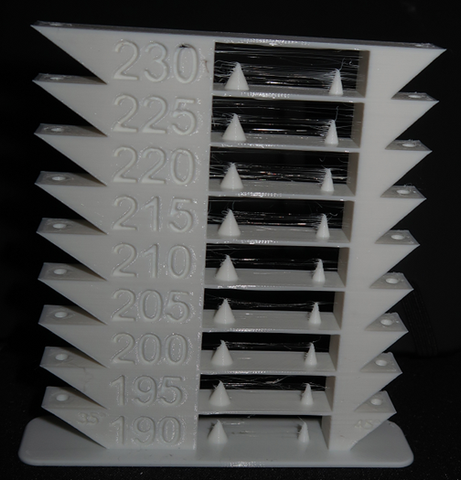
Afin d'obtenir la température d'impression exacte pour votre filament, vous pouvez utiliser une temp-tour. Une temp-tour est l'impression d'une tour, imprimée à différentes températures car sa hauteur augmente; De cette manière, différentes hauteurs correspondent à différentes températures, pouvant ainsi obtenir la température d'impression correcte en observant quel est le meilleur niveau de la tour.

Il est souvent possible de trouver des gcodes prêts d'une temp-tour, mais il est fortement découragé de les utiliser, comme un gcode fait pour un Imprimante FDM Différent de votre propre ou avec des paramètres différents de ceux normalement utilisés, vous ne pouvez pas fournir des résultats appropriés pour votre imprimante. Pour ces raisons, il est judicieux de créer toujours votre propre GCode Temp-Tower Convient à votre imprimante et à l'aide de vos paramètres de découpage, de manière à obtenir des résultats entièrement compatibles.

Créer une temp-tour est vraiment facile:

1) Téléchargez le fichier Temp-Tower STL ici:

Tower-tour pour PLA: https://www.thingiverse.com/tation:5159495
Tower-tour pour petg: https://www.thingiverse.com/thing:5159499
2) Ouvrez le fichier Temp-Tower (par exemple, pour PLA) à Cura

3) Dans Cura Ouvrez la section Extensions - Post Traitement - Modifier le code G

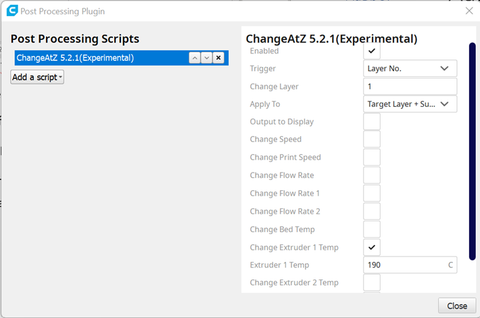
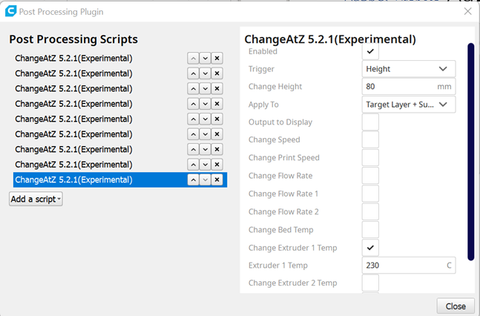
4) Dans le menu des scripts de post-traitement, cliquez sur Ajouter un script et sélectionnez le plug-in ChangeAz.

5) Configurez le plugin comme indiqué dans la figure suivante:

Comment l'étalonnage de la température d'impression sur les imprimantes FDM

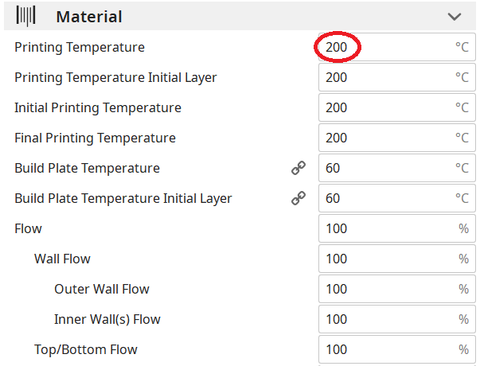
Ce script définit une température de 190 ° C à la couche de départ.

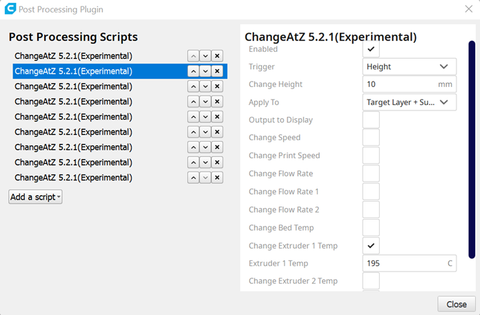
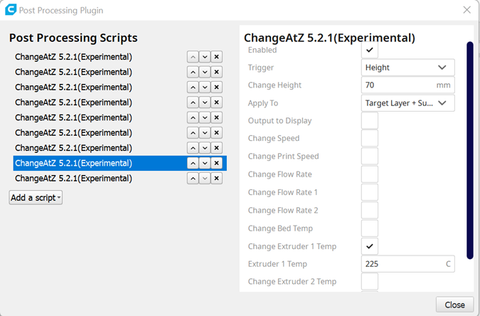
6) car la température doit varier comme les changements de hauteur, il est nécessaire de définir d'autres scripts; En particulier, pour la TEMP-TOUCHE ATTACHÉ, il est nécessaire d'augmenter la température d'impression de + 5 ° C sur des hauteurs de 10 mm, 20 mm, 30 mm, 40 mm, etc. jusqu'à 230 ° C.

Comment l'étalonnage de la température d'impression sur les imprimantes FDM

Comment l'étalonnage de la température d'impression sur les imprimantes FDM

Comment l'étalonnage de la température d'impression sur les imprimantes FDM

Comment l'étalonnage de la température d'impression sur les imprimantes FDM


7) De cette manière, la température varie avec la hauteur et chaque segment de la temp de la Tour sera effectué avec une température d'impression différente.

Lorsque l'impression est terminée, observez la temp-tour, vous pouvez déterminer la section imprimée avec la meilleure qualité; Cela fournira la température d'impression correcte pour le filament utilisé.


Comment l'étalonnage de la température d'impression sur les imprimantes FDM


J'espère que cet article vous aide pendant que vous testez des imprimantes FDM. Si vous êtes intéressé par des imprimantes 3D plus longues, veuillez vérifier Page de remise 3D plus longue, Achetez le meilleur prix des imprimantes 3D et raconter des produits en ligne.

Article original:https://global.longer3d.com/how-printing-temperature-calibration/

By Academy | December 13, 2021
FDM printer bridging printing tutorial - LONGER
Didacticiel d'impression d'imprimante FDM

le FDM Impression 3D consiste en une série de couches de matériau fondu placé sur l'autre; De cette manière, des objets complexes sont créés à travers une succession de couches. Cependant, certaines couches doivent souvent être placées dans des zones sans base. La couche est donc imprimée littéralement dans un vide et elle tombera inévitablement, mais pour surmonter ce problème, il est possible d'utiliser des supports, qui agissent comme un échafaudage temporaire et peuvent être retiré une fois que l'impression est terminée.

Dans certains cas particuliers, il est possible d'imprimer des couches suspendues, sans l'utilisation de supports. Il peut sembler un exploit impossible, mais sur des distances droites courtes, vous pouvez imprimer dans un vide en solidifiant instantanément la couche à l'aide de l'air à partir des ventilateurs d'imprimante, créant ainsi une connexion solide. Ce phénomène s'appelle la pontage et peut être accompli au moyen de certains paramètres d'impression clés, tels que l'écoulement, la vitesse d'impression et le refroidissement.

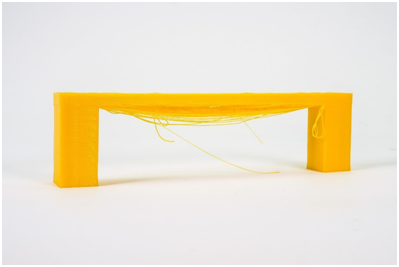
Selon les réglages utilisés, la solidification de la couche peut se produire trop lentement, ce qui l'entraîne d'affilage ou d'abaissement, comme on le voit sur la photo suivante.

Didacticiel d'impression d'imprimante FDM

En passant, vous trouverez ci-dessous quelques conseils sur la manière d'améliorer la transition d'impression.
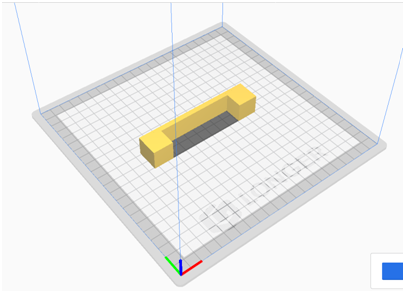
Pour les tests, vous pouvez télécharger cet exemple, qui peut être imprimé plusieurs fois en fonction des paramètres choisis, jusqu'à ce que vous trouviez un résultat satisfaisant:
https://www.thingiverse.com/thing:476845

Vous devez d'abord vous assurer que le flux d'impression a été correctement calibré. À cet égard, il est possible de consulter la leçon précédente relative à l'étalonnage de flux d'impression.

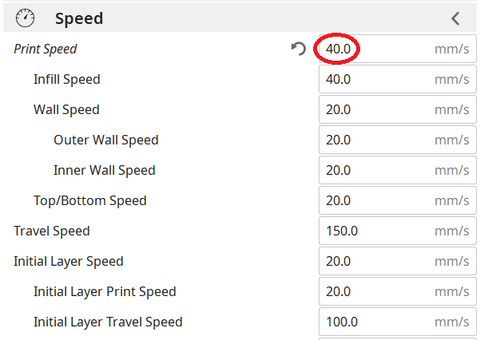
À ce stade, procédez avec l'impression de l'échantillon, si la pontage a une qualité insatisfaisante, il est possible de diminuer la vitesse d'impression; Réduire progressivement la vitesse d'environ 5 mm / s Il est possible de procéder à divers tests jusqu'à ce que la valeur idéale soit trouvée.

Didacticiel d'impression d'imprimante FDM

La température d'impression joue également un rôle clé dans le pontage; En fait, la couche plus chaude, plus elle prend pour sa solidification, provoquant ainsi un affaissement. Pour cette raison, en réduisant progressivement la température d'impression d'environ 5 ° C, il est possible de réaliser divers tests, jusqu'à ce que la valeur idéale soit trouvée.

Didacticiel d'impression d'imprimante FDM


Si le pont est très long et que la géométrie de l'objet le permet, il est souvent possible de faire pivoter l'objet jusqu'à ce que la partie suspendue disparaisse complètement, comme indiqué sur la figure. Cependant, dans la plupart des cas, cela n'est pas possible (y compris le cas d'impression de l'échantillon), il s'agit donc d'une solution qui peut être comptée très rarement.

Didacticiel d'impression d'imprimante FDM


Kit double ventilateur plus long

Comme mentionné à partir du début, pour le pontage de la qualité de l'air émis par le ventilateur de refroidissement est fondamental, qui doit pouvoir solidifier instantanément la couche; Pour cette raison, si la modification des paramètres de découpage ne suffit pas, le nouveau souffleur double plus long peut vous aider.

Kit double ventilateur plus long 3D


Le nouveau souffleur double plus long a été spécialement conçu pour permettre une émission plus rapide et plus uniforme d'air de refroidissement, grâce à deux ventilateurs turbo bilatéraux et à un canal de double ventilation; De cette manière, les impressions sont beaucoup plus détaillées et l'impression de pontage s'est considérablement améliorée.

L'installation est très simple et peut être faite en consultant ce guide vidéo: https://youtu.be/zEA-eM5sfho

Poste original:https://global.longer3d.com/fdm-printer-bridging-printing-tutorial/


By Academy | November 27, 2021
LONGER New Dual Blower Kit installation tutorial - LONGER
Tutoriel d'installation plus long du kit de double ventilateur double

Dernier mont 3D plus long Relâchez un nouvel accessoires pour les imprimantes 3D FDM.

Ce Dual Blower Kit parfaitement adapté à plus longtemps LK4 / LK4 PRO / LK1 /Lk5 pro et compatible avec l'imprimante U20 / U30 / U30 PRO 3D, améliore la qualité de l'impression, une puissance forte sur la buse de refroidissement pour obtenir une surface de modèle meilleure et lisse.

Et étapes d'installation, certains fans d'imprimantes 3D ne savaient pas. Maintenant, vous pouvez suivre notre étape terrible à l'étape.

https://www.youtube.com/embed/zEA-eM5sfho

Ainsi, installez un nouveau kit de ventilateur double pour votre imprimante FDM, vous devez d'abord retirer l'ancien capot de ventilateur d'extrémité à chaud et d'abord, le nouveau kit de ventilateur à double ventilation dans les faisceaux de portique, connectez les fils de ventilateur dans l'ordre, puis terminé.

PS: Les bouchons ne sont pas remplacés de la même manière que le ventilateur de stock, ils doivent être commutés exactement en face. (L'ancien rouge / noir obtient de nouveau bleu / jaune et visa versa.)

Si vous allez installer BL Touch, téléchargez-vous Support de support pour la touche BL

3D plus long collecter tous Coupon d'imprimantes 3D dans la page de remise. Si vous avez besoin d'imprimantes 3D ou d'une pièce de mise à niveau à partir de 3D plus long, vérifiez le lien et découvrez le code de coupon dont vous avez besoin.

Poste original:https://global.longer3d.com/longer-new-dual-blower-kit-installation-tutorial/

By Academy | November 8, 2021
Description in Longerware vs Lychee Slicer vs Chitubox - LONGER
Description dans Longware vs Lychee Slicer vs Chitubox

En utilisant la même imprimante 3D en résine plus longue mais une trancheuse différente, quelle est la signification de chaque paramètre dans le logiciel de tranchage? Ce qui est mieux, LYchee ou Chitubox ou plus grand logiciel?

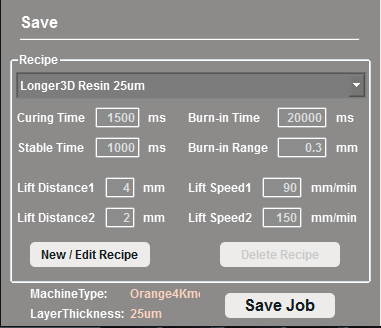
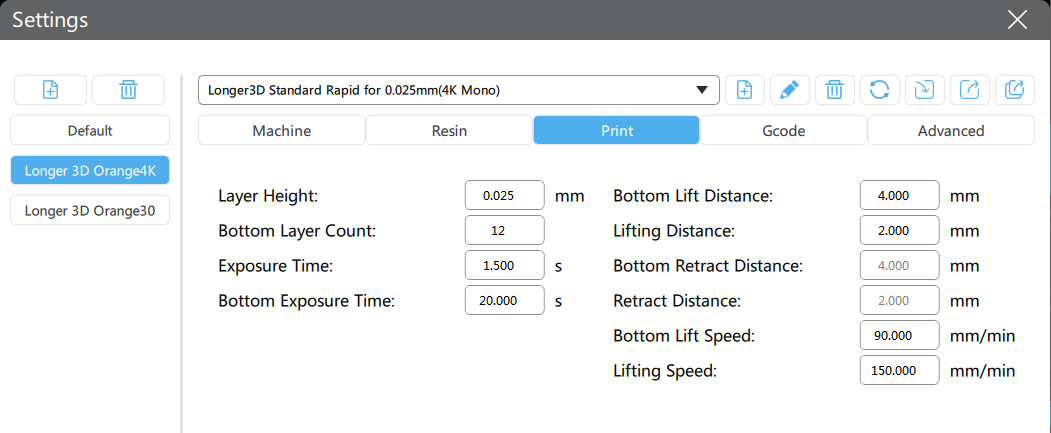
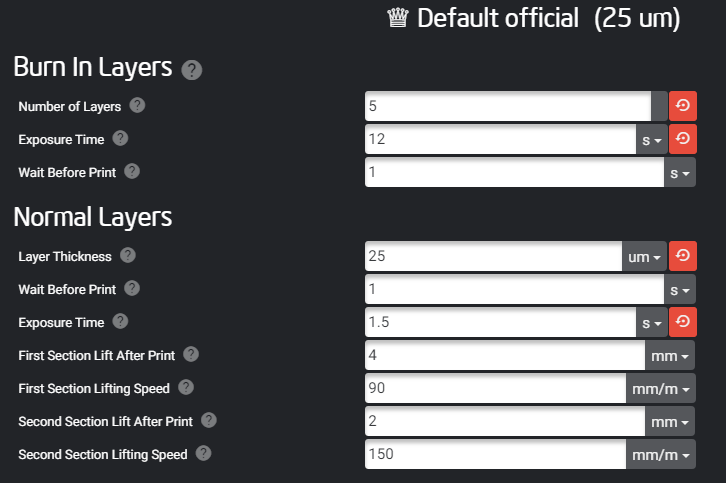
Nous avons attaché des logiciels plus longs vs Slicer de litchi contre Chitubox avec paramètre d'impression 25UM par défaut pour faire la comparaison.

Plus long logiciel

Chitubox

Litchi

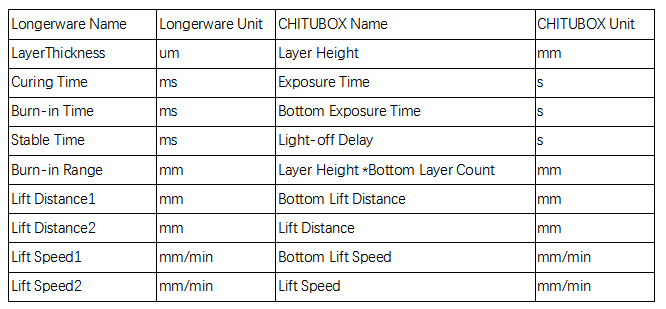
En ce qui concerne la description différente entre Longware et Chitubox, veuillez référencer cette image dans différents.

Long Orange 4K atteint 6480 * 3840 en résolution à 10,5 / 31,5 um de sous-pixel et c'est la meilleure imprimante 3D LCD sur le marché en ce moment. Plus d'informations, veuillez atteindre cette page pour vérifier >>> Orange 4K 

By Academy | August 25, 2021
LONGER LK4, LONGER LK5 PRO Upgrades【Firmware Update】 - LONGER
LK4 plus long, mises à niveau LK5 Pro plus longue 【Mise à jour du micrologiciel】

Un guide de détail sur les mises à niveau plus longues LK5 PRO et comment mettre à niveau plus longtemps LK4 PRO en étapes faciles

1.Sepuis la carte mère de la carte mère de la LK4 PRO, l'imprimante LK5 PRO est une carte mère open source, utilisez du ruban adhésif électrique pour coller les broches situées sur le côté de la prise de câble USB avant de vous connecter à l'ordinateur pour isoler l'ordinateur de l'alimentation de la carte mère de l'imprimante. . Si les broches ne sont pas attachées, l'imprimante ne fonctionnera pas correctement.


2.Pour connecter l'ordinateur à l'imprimante, vous devez installer le pilote, qui peut être installé sur le site Web officiel plus long. Le lien officiel du site Web est le suivant:

https://www.longer3d.com/blogs/news/printer-download-guildelines


Téléchargement plus long du micrologiciel 3D


3.Après avoir collé les broches du câble USB avec du ruban adhésif, vous pouvez connecter l'imprimante à l'ordinateur, puis vous devez mettre à jour le micrologiciel de l'imprimante via le logiciel de trancher CURA.


4.8 ou 4.9 Software 4.8CURA n'ajoute pas PLUS LONG imprimante par défaut. Vous devez l'ajouter manuellement. Le lien suivant est la vidéo d'ajouter une imprimante plus longue à cura4.8 ou 4.9. Reportez-vous à la vidéo dans le lien pour ajouter une imprimante plus longue;

Mac OS: https://www.youtube.com/watch?v=XKqRb434USw&t=6s

LES FENÊTRES: https://www.youtube.com/watch?v=jdLYBYFEBlQ&t=9s


Si l'ordinateur ne peut pas se connecter à l'imprimante, veuillez vous reporter à l'opération vidéo dans le lien ci-dessous.

https://www.youtube.com/watch?v=KwmKZmtTOPw&t=10s


5.Support, vous devez enregistrer le micrologiciel sur votre ordinateur. La liaison du micrologiciel du modèle correspondant est ci-dessous:

https://drive.google.com/file/d/11X1MZV4ll47kG4dhw2PgXniOwwo7UkmP/view?usp=sharing


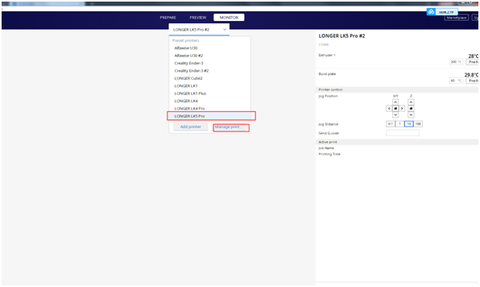
6.Après que le téléchargement du micrologiciel est terminé, veuillez allumer l'alimentation de l'imprimante, connectez l'imprimante à l'ordinateur, ouvrez le logiciel Cura et sélectionnez la page "Monitor" pour contrôler l'imprimante. Et la mise à jour du micrologiciel est également complétée sur cette page.

Plus long 3D - Cura Solfware

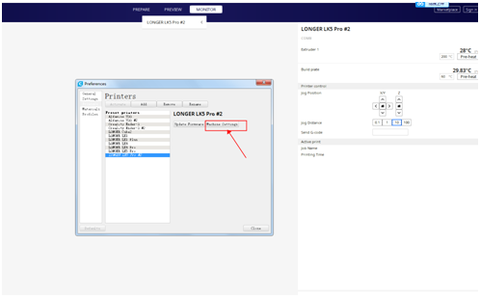
Ensuite, sur la page "Monitor", sélectionnez le modèle correspondant pour mettre à jour le micrologiciel, puis cliquez sur "Gérer les imprimantes", l'opération est la suivante


Cliquez sur "Mettre à jour le micrologiciel" dans la zone d'option "Préférences" contextuelle, reportez-vous à la figure ci-dessous.

Mise à niveau du micrologiciel - plus longue 3D


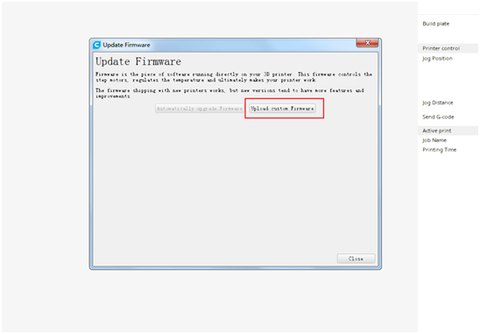
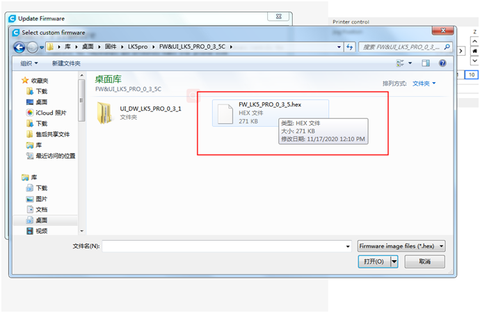
Dans la zone d'invite "Mise à jour du micrologiciel" contextuelle, cliquez sur "Télécharger le micrologiciel personnalisé"

Télécharger le micrologiciel personnalisé


Ensuite, sélectionnez le fichier avec le format suffixe ".hex" dans le package d'installation du micrologiciel à télécharger et vous pouvez commencer à mettre à jour le micrologiciel de l'imprimante. Ne coupez pas la puissance de l'imprimante ou désactivez l'ordinateur pendant le processus de mise à jour du micrologiciel et assurez-vous également que le câble USB est correctement connecté.

Ensuite, sélectionnez le fichier avec le format suffixe ".hex"

Base d'imprimante LK5 pro FDM plus longue sur la taille imprimée 300x300x400mm, si vous êtes intéressé, vérifiez que la page obtient plus de détails: https://global.longer3d.com/lk5-pro-fdm-3d-printer/


Article Source:https://global.longer3d.com/longer-lk4-pro-lk5-pro-3d-printer-firmware-update/

By Academy | July 23, 2021
FDM 3D printer loss parts, do you know this? - LONGER
Pièces de perte d'imprimante 3D FDM, connaissez-vous cela?

L'imprimante 3D éloigne les jours ouvrables et la nuit, comme je le sais, quelqu'un ont imprimé un modèle, cela coûtait très longtemps, drôle. Pour les travaux de haute résistance, une partie de l'imprimante 3D FDM sera perdue. Permettez-moi de vous montrer une petite partie une perte facile, vous pouvez vérifier pendant que vous allez imprimer un grand projet, assurez-vous de bien sûr bien avant l'impression.

Plus de 1000 heures d'impression?

1, Kit de buse

Kit de buse d'imprimantes 3D

Le kit de buses est installé sur l'extrémité chaude de l'imprimante. Il y a généralement deux conditions d'échec:

  1. La buse ou le dissipateur de chaleur bleu est bloqué

Il y a de nombreuses raisons pour être bloquées par le filament. Par exemple, si la buse est trop proche du lit d'impression, le filament ne peut pas être pressé. Ou lorsque vous avez remplacé le nouveau tube en téflon, vous n'avez pas inséré le tube de téflon au fond, ce qui entraîne le filament de rester coincé dans l'écart entre eux.

  1. La thermistance ou la tige de chauffage est endommagée

Généralement, leurs câbles sont cassés. Mais si la machine est utilisée pendant une longue période, elle s'usera naturellement.

Acheter Kit de buses d'imprimante 3D plus longue ici:https://www.longer3d.com/products/longer-nozzle-kit-for-lk1-lk4-lk4-pro-lk5-pro


2, Interrupteur de fin de course

Interrupteur de fin de course d'imprimante 3D

La plaque de fer sur le commutateur de fin de course se détachera après de nombreuses collisions. Ainsi, lorsque votre machine a été utilisée pendant une longue période, vous devez vérifier si l'interrupteur de course fonctionne toujours correctement.


3, Capteur de filament

Le capteur de filament est une partie qui est très facile à porter. Sa fonction est de détecter si le filament est utilisé. Pour que l'imprimante n'empêche pas l'air lorsque le filament s'épuise lorsque vous n'êtes pas à côté de la machine.

Capteur de filament de l'imprimante 3D
Une fois que la machine a été utilisée pendant une longue période. Le capteur de filament peut ne pas être capable de détecter le filament même lorsqu'il y a un filament. Ainsi, lorsque l'écran tactile de votre imprimante indique que le filament ne peut pas être détecté, veuillez vérifier votre capteur de filament.


4, Équipement d'extrusion

L'équipement en laiton sur l'extrudeuse peut s'user après une longue période d'extrusion de filaments. Ainsi, lorsque votre machine a été utilisée pendant une longue période, vous devez vérifier si votre équipement d'extrudeuse est porté.

équipement d'extrusion


5, Vis d'axe z

Vis z-axe

Après avoir utilisé la machine pendant une longue période, vous devez vérifier si la graisse sur la vis Z-Axe est toujours suffisante pour le maintenir normalement fonctionner.

6, Ceinture synchrone et roue synchrone

Ceinture synchroneRoue synchrone

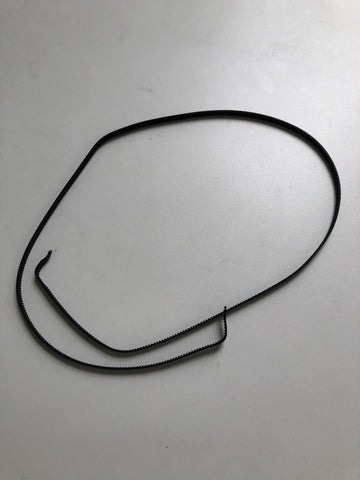
Lorsqu'il y a un changement de couche dans votre impression ou votre axe XY ne peut pas bouger normalement. Il est très probable que la ceinture ou la roue soit usée (il peut y avoir d'autres raisons). Vous pouvez essayer une nouvelle ceinture ou une nouvelle roue.

Il y a une possibilité d'usure sur la surface de la roue de synchronisation et des roulements à l'intérieur.


By Academy | June 10, 2021
How to fix extruder in abnormal - LONGER
Comment réparer l'extrudeuse en anormal

Lorsqu'il y a un problème d'inturer à partir d'une plus longue imprimante LK1 / LK4 / LK4 PRO / LK5 PRO 3D, comment le réparer? Il y a généralement deux raisons dans lesquelles l'extrudeuse fonctionne anormalement.


1. Buse encrassée
Dans ce cas, vous pouvez vous référer à la méthode de nettoyage de la buse ci-dessus.
2. Extrudeuse endommagée
Vous pouvez échanger le câble d'extrudeuse avec le câble de l'axe X. Démarrez la machine, contrôlez l'axe X et laissez l'extrudeuse fonctionner. Observer s'ils travaillent. Si l'axe des x fonctionne correctement, le moteur d'extrudeuse se caractérise par fonctionner. A cette époque, vous ne pouvez remplacer qu'avec un nouveau moteur.
Mais si l'axe X ne fonctionne pas après échange du câble. Il peut s'agir d'une défaillance du câble ou de la carte mère. À ce stade, modifiez le câble de l'axe des Y sur l'extrudeuse et le câble de port d'extrudeuse de la carte mère à l'axe X. Si l'axe X fonctionne correctement, le câble est intact. Si l'axe X ne fonctionne toujours pas, cela signifie que la carte mère et le câble doivent être remplacés par un nouveau.
Vous pouvez vous référer à la vidéo dans le lien ci-dessous.


Regarder la vidéo Obtenir plus de détails:https://youtu.be/XCjrieoyZ1c

By Academy | March 29, 2021
LONGER LK4 PRO check by yourself guidelines - LONGER