Academy

TCHC TR6 Anti Leakage Hotend - LONGER
TCHC TR6 Anti Leakage Hotend

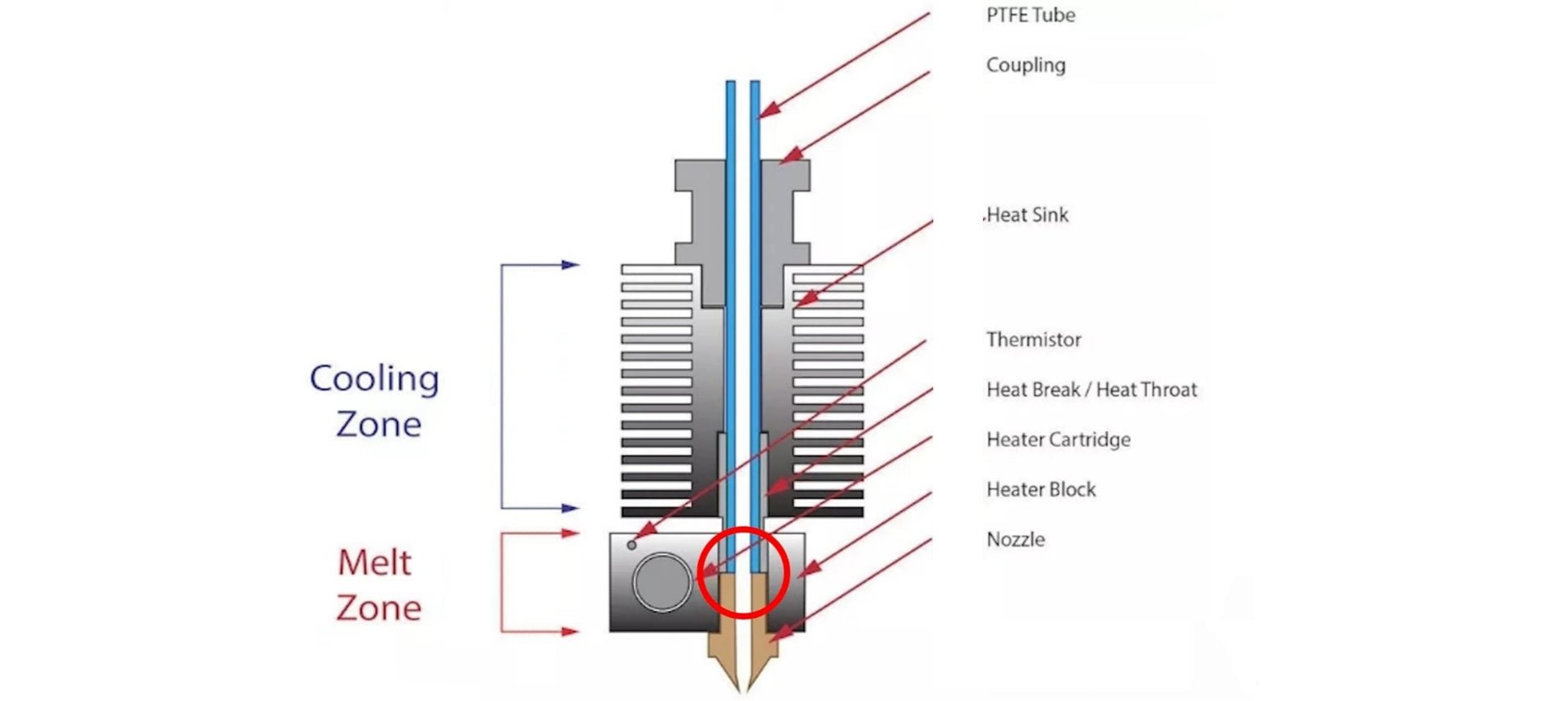
The Hotend is the part of an FDM 3D printer that deals with the melting and deposition of molten plastic material. A Hotend consists of a Nozzle that deals with depositing the molten material, a Heatblock that deals with the melting of the material and a Heatbreak that keeps the hot zone separate from the cold zone of the Hotend. The Heatbreak can be equipped with a heat sink, which in turn is equipped with a fan.

When assembling a Hotend, care must be taken to ensure that the PTFE tube is in beating with the Nozzle. This implies that the PTFE tube is inserted inside the Heatbreak, then the filament flows inside the PTFE tube and reaches the Nozzle directly, without intermediate zones; therefore, it is essential that the PTFE is tightly tightened and joined to the Nozzle, so that the filament flows forcibly through the exit hole of the Nozzle. In the event that there is even a slight gap between PTFE and Nozzle, then leakages of molten filament from the top edge of the Heatblock can occur, causing fillings and damage to both the print and the printer.

TCHC TR6 Anti Leakage Hotend

In addition, the PTFE tube, in the part in contact with Nozzle and Heatblock, tends to reach the same melting temperature set for the filament, however this is not a problem as PTFE supports temperatures up to 300C very well before melting, well beyond the normal printing temperatures of PLA, PETG and ABS. On the other hand, the higher the printing temperature, the greater the amount of heat that the Heatbreak must dissipate; in fact, when the heat is not dissipated properly, it tends to rise inside the PTFE causing the filament to melt in areas far from the nozzle, resulting in obstructions that prevent the filament from passing. In addition, the PTFE tube inside the Heatbreak also begins to lose its characteristics, thus causing obstructions. For this reason, it is necessary to accompany the Heatbreak with a heatsink with fan, in this way the passage of heat is quickly interrupted.

TCHC TR6 Anti Leakage Hotend 1

To solve these two problems, you can switch to a Hotend like the Hotend Trianglelab TCHC TR6 Model B, which is a Hotend with Bi-Metal thin wall Heatbreak; in this way the PTFE tube is not in contact with the hot Nozzle, but stops high in the Heatsink, where the temperature is cold. Therefore, the filament passes from PTFE to Bi-Metal thin wall Heatbreak when it is still solid, and so leakages of molten material cannot occur. In addition, the Bi-Metal thin wall Heatbreak is welded inside the Nozzle already factory, and therefore it is not possible for losses of molten material between the Bi-Metal thin wall Heatbreak and the Nozzle.

TCHC TR6 Anti Leakage Hotend 2

With this type of Hotend it is therefore possible to definitively solve two problems that afflict users of a 3D printer, namely the leakage of molten material between PTFE and Nozzle, and the deformation of the PTFE tube due to the high temperatures reached during the printing of materials such as PETG / ABS / NYLON.

TCHC TR6 Anti Leakage Hotend 3

The Hotend Trianglelab TCHC TR6 Model B is the same size as the Hotend MK8 of the Longer FDM 3D printers, so the installation is very user friendly and plug & play. The new Hotend fits both the Longer Classic Printhead and the new Longer Dual Blower, although the Longer Dual Blower is recommended as it provides greater heat dissipation of the Heatsink, as it has a much larger fan than normal. For installation, simply remove the print head cover and the fans, then just unscrew the old Hotend MK8 and screw the new Hotend TCHC TR6 Model B. Instead, as regards the connection of the cables, simply connect the two white cables of the heating resistor to the HEATER port on the mainboard, instead or two black cables of the temperature sensor must be connected to the TH port of the mainboard. The most skilled and experienced users can simply cut the cables of the old Hotend and solder them to the cables of the new Hotend.

TCHC TR6 Anti Leakage Hotend 4

Once the assembly and calibration procedures have been completed, you can immediately proceed with printing. You may need to reduce the retraction values inside the slicer and adjust small settings, however 3D printing will be much easier and more enjoyable thanks to this anti-leakage and PTFE-free Hotend in the hot zone.

By Academy | October 8, 2023
Mesh Bed Levelling for LK4PRO & LK5PRO - LONGER
Mesh Bed Levelling for LK4PRO & LK5PRO

LO 

Some users of Longer FDM printers prefer to use a BL-TOUCH automatic leveling system in order to obtain more precise and higher quality prints, as well as making the printing bed leveling process easier and more immediate.

However, the standard automatic leveling procedure is for the BL-TOUCH sensor to remeasure the plane points before each new print. This procedure takes time, and is often useless, especially in the case of making daily prints, the print bed maintains calibration and the printer is never moved. If these conditions are met, then you can simply recall a previous plan mesh before starting a new print, without the need to create a new one.

If you want to print using the last saved mesh, simply change the START GCODE for BL-TOUCH to the following START GCODE:


-- BL-TOUCH START GCODE --
G21 ; metric values
G90 ; absolute positioning
M82 ; set extruder to absolute mode
M107 ; start with the fan off
; confirm BL-touch safety
M280 P0 S160 ; BL-Touch Alarm release
G4 P100 ; Delay for BL-Touch homing
G28 X0 Y0 ; move X/Y to min endstops
G28 Z0 ; move Z to min endstops
; reconfirm BL-touch safety
M280 P0 S160 ; BL-Touch Alarm realease
G4 P100 ; Delay for BL-Touch
; bed leveling
M420 S1 Z5 ; enable bed leveling
; prepare hot-end
G92 E0 ; Reset Extruder
G1 Z2.0 F3000 ; Move Z Axis up little to prevent scratching of Heat Bed
G1 X0.1 Y20 Z0.3 F5000.0 ; Move to start position

G1 X0.1 Y150.0 Z0.3 F1500.0 E15 ; Draw the first line

G1 X0.4 Y150.0 Z0.3 F5000.0 ; Move to side a little

G1 X0.4 Y20 Z0.3 F1500.0 E30 ; Draw the second line

G92 E0 ; Reset Extruder

G1 Z2.0 F3000 ; Move Z Axis up little to prevent scratching of Heat Bed

G1 X5 Y20 Z0.3 F5000.0 ; Move over to prevent blob squish
; -- end of BL-TOUCH START GCODE -- 


In this way, printing will start immediately, without mesh the print bed, using the last calibration made. However, sometimes you will need to create a new mesh, especially if the print plate has been moved or if the printer has been moved; in this case, simply create open "Notepad" on your laptop and paste the following GCODE:

; bed leveling
G28 X0 Y0 ; move X/Y to min endstops
G28 Z0 ; move Z to min endstops
G29; Auto leveling
M500 ; save data of G29 and M420
M420 S1 ; enable bed leveling

For last, save the file as levelling.gcode (be careful, do not save as .txt) and copy the GCODE you just created into the microSD of your printer. Whenever it will be necessary to calibrate the printing plate, simply start the GCODE from the printer display, like any other print file, and wait for the measurement to complete.


By Academy | August 23, 2023
BL-Touch Installing Guide for LK4PRO & LK5PRO - LONGER
BL-Touch Installing Guide for LK4PRO & LK5PRO

Longer LK4PRO & LK5PRO are two FDM printers capable of producing high-quality 3D prints. However, you can increase the ease and quality of printing by installing a BL-TOUCH or 3D-TOUCH compatible automatic leveling sensor.


Preparation

Wiring

  1. Switch-off the printer
  2. Find the position of motherboard, then screw down the mainboard cover
  3. Unplug the Z-MIN wire (2-pin) from the mainboard
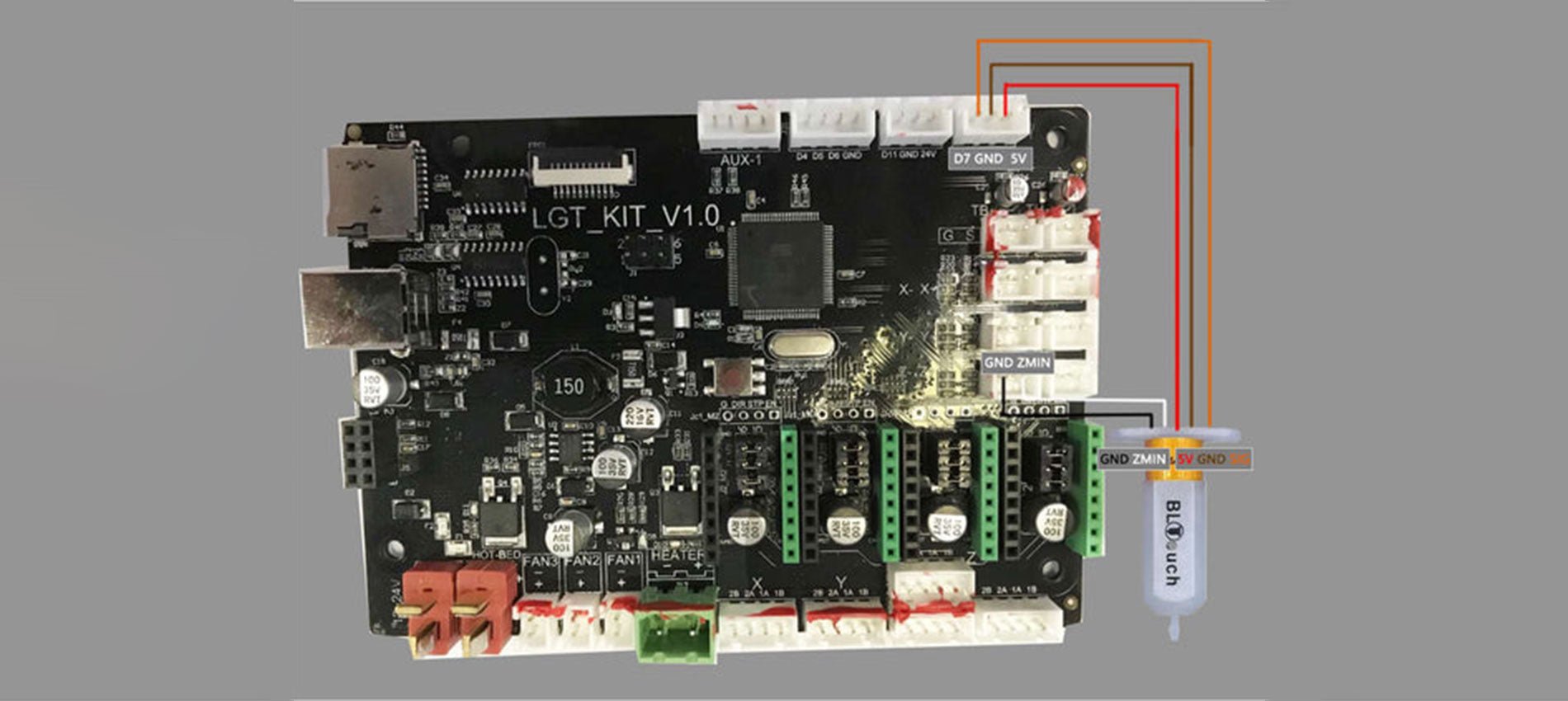
  4. Connect the sensor's cables to the motherboard, as the picture below shows.
    Connect the sensor's cables to the motherboard
  5. Screw up the mainboard cover
  6. Remove the Z endstop switch, as picture showing below
    Remove the Z endstop switch
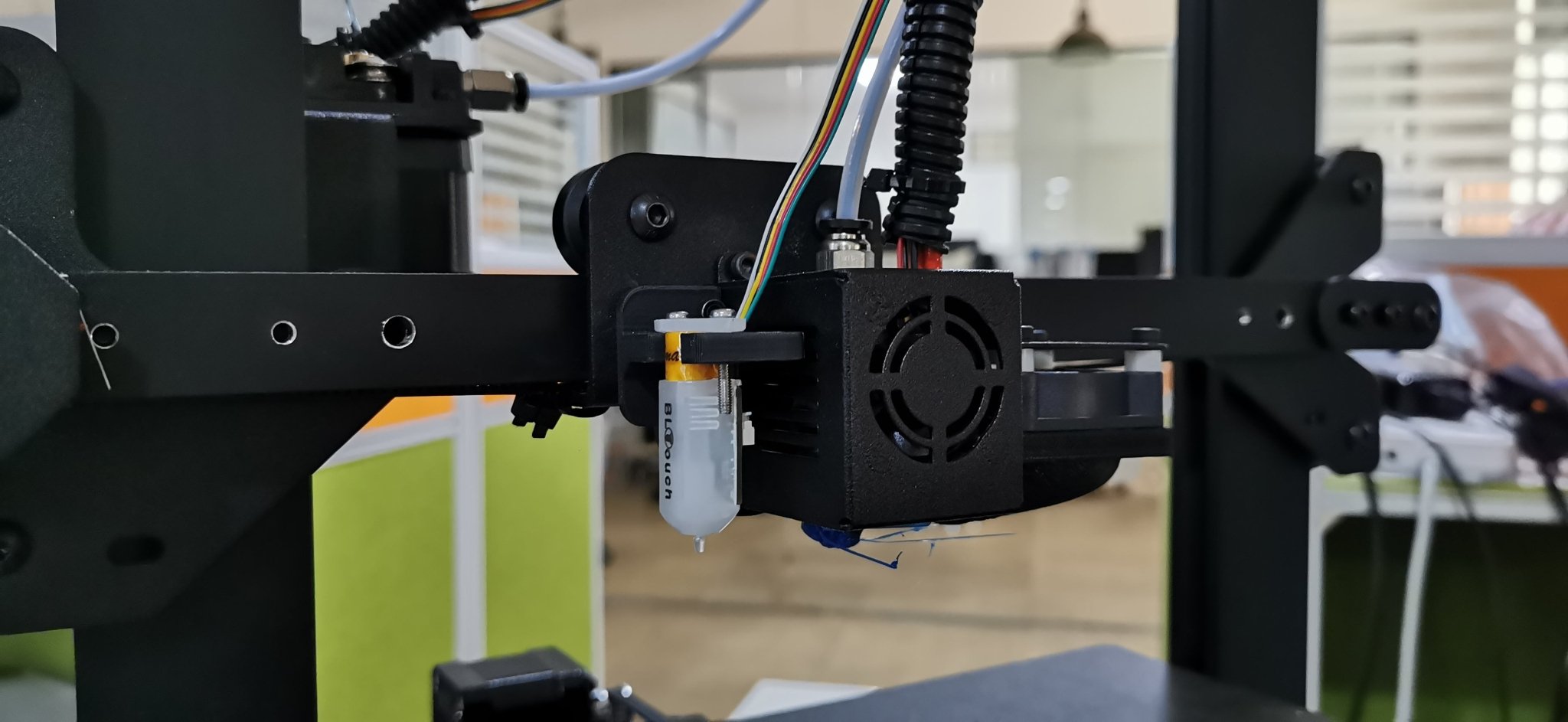
  7. Screw down the left 2 screws of the printhead module and mount the BL-TOUCH as picture showing below (follow the same step if you have DualBlower)
    Screwdown left 2 screws of PrintHead module and mount the BL-TOUCH

Configuration

  • Confirm BL-TOUCH wiring and mounting is complete
  • Power ON the printer
  • Connect PC and printer with the modified USB cable.
  • Open Pronterface software, select serial port (115200 baudrate) and connect it to the printer

Adjusting Z-Offset

  1. Clean up bed and nozzle, and ensure no materials stick on 
  2. Send M851 Z0 to reset Z offset value.
  3. Send G28 to home XYZ axis
  4. Send G1 F60 Z0 to lower Z axis to the software origin. 
  5. Send M211 S0 to inactivate software endstop function
  6. Place a sheet of paper (0.10 mm approximately) on the bed and use Pronterface to lower the nozzle 0.1 mm by 0.1 mm until you feel friction between the nozzle and the sheet of paper (the paper is not to be jammed but not too free either). Then remove the sheet
  7. Send M114 to get the current Z height value (usually negative) and take note of it. This is the z-offset value we need
  8. Send M851 Z-x.x to set z-offset. (x.x is the value of previous value; for example, if previous value is -1.2, then send M851 Z-1.2.)
  9. Send M500 to save current settings
  10. Send M211 S1 to reactivate software endstop function. 
  11. Send G28 to home XYZ axis
  12. Send G1 F60 Z0 to test if the Z axis could go back to the actual Z origin by checking the clearance between the bed and the nozzle if it is about 0.1 mm (the thickness of a sheet of paper). If not, please repeat steps from 1 to 11.

START GCODE replacement

Inside the Slicer software (Cura, Slic3r, Simplify3D), replace the original START GCODE with the following START GCODE for BL-TOUCH.

-- BL-TOUCH START GCODE --
G21; metric values
G90: absolute positioning
M82: Set extruder to absolute mode
M107: start with the fan off
; confirm BL-touch safety
M280 P0 S160 ; BL-Touch Alarm release
G4 P100 ; Delay for BL-Touch homing
G28 X0 Y0 ; move X/Y to min endstops
G28 Z0 ; move Z to min endstops
; reconfirm BL-touch safety
M280 P0 S160 ; BL-Touch Alarm Release
G4 P100 ; Delay for BL-Touch
; bed leveling
G29: Auto leveling
M420 Z5 ; set LEVELING_FADE_HEIGHT
M500: save data of G29 and M420
M420 S1 ; enable bed leveling
; prepare hot-end
G92 E0 ; Reset Extruder
G1 Z2.0 F3000 ; move the Z Axis up little to prevent scratching of the heat bed.
G1 X0.1 Y20 Z0.3 F5000.0 ; Move to start position

G1 X0.1 Y150.0 Z0.3 F1500.0 E15 ; Draw the first line

G1 X0.4 Y150.0 Z0.3 F5000.0 ; Move to side a little

G1 X0.4 Y20 Z0.3 F1500.0 E30 ; Draw the second line

G92 E0 ; Reset Extruder

G1 Z2.0 F3000 ; move the Z Axis up little to prevent scratching of the heat bed.

G1 X5 Y20 Z0.3 F5000.0 ; Move over to prevent blob squish
; -- end of BL-TOUCH START GCODE -- 

By Academy | August 23, 2023
Hotend Replacement for Longer FDM 3D Printer - LONGER
Hotend Replacement for Longer FDM 3D Printer

While using an FDM 3D printer, you may need to replace the hotend. In fact, a little space between the heatbreak and nozzle, or a failure of the heatsink fan, or any other type of problem could cause a clog that prevents normal extrusion during printing, and the only way to repair the fault is to disassemble or replace the hotend.

Replacing the hotend is an easy procedure but one that requires the utmost attention.
In order to proceed with the replacement, follow these steps.

Disassembly

1) Unscrew the screw that holds the thermistor in place and remove the thermistor and temperature sensor

Unscrew the screw that holds the thermistor in place and remove the thermistor and temperature sensor

2) Disassemble the Hotend, then unscrew the screw that holds the Heatsink in place and remove the heatsink.

Disassemble the Hotend, then unscrew the screw that holds the Heatsink in place and remove the heatsink.

3) Remove the PTFE tube from the heatbreak.

4) In case the end of the PTFE tube is damaged, cut the damaged part, taking care to make a vertical cut at 90 degrees; an inaccurate cut will cause molten material to leak during printing, causing a new clog. In order to proceed to a precise cut, it is recommended to use a "PTFE cutter" available as an accessory for 3D printing or you can proceed to print an STL file by searching on Thingiverse for "PTFE cutter."

Replacement

1) Screw the Heatbreak correctly into the heatblock.

Screw the Heatbreak correctly into the heatblock.

2) Screw the Nozzle into the Heatblock

3) Install the Heatsink

4) Mount the Hotend on the 3D printer

5) Unscrew a little the Nozzle (about half a turn), then insert the PTFE tube until it hits with the nozzle.

6) Insert the thermistor and the temperature sensor into the block, fixing them with the appropriate screw

7) Heat the Hotend up to 200°C, then screw the Nozzle well so that it is tight with the PTFE tube and the heatbreak.

Heat the Hotend up to 200°C, then screw the Nozzle well so that it is tight with the PTFE tube and the heatbreak

Once you have completed these steps, the new hotend will be ready to use.
The correct assembly ensures good operation and avoids new clogs due to leakage of molten material between the heatbreak and the nozzle.

https://www.longer3d.com/products/lk5-pro-fdm-3d-printer

By Academy | March 28, 2023
Longer LK4 Pro & LK5 Pro – Upgrades by @Ciubecca - LONGER
Plus long LK4 Pro & LK5 Pro - Mises à niveau de @ciubecca

Tous Imprimantes 3D plus longues Offrez d'excellentes performances et garantit une qualité d'impression élevée, mais certains utilisateurs aiment installer des mises à niveau utiles pour modifier l'apparence esthétique ou les caractéristiques de l'imprimante. Pour cette raison, cet article a l'intention de présenter certaines des mises à niveau les plus installées par les utilisateurs, offertes par @ciubecca Nicola.


1) PLUS LONG Lk4pro & Lk5pro Couverture d'affichage


Cette mise à niveau vous permet d'installer une couverture sur l'affichage des imprimantes LK4PRO et LK5PRO plus longues, afin de protéger l'écran de la poussière lorsque l'imprimante n'est pas utilisée

Lien de téléchargement: https://www.thingiverse.com/thing:4929422


2) LK4PRO ET LK5PRO PRINCIPAGE LED-LED ADMINE


Cette mise à niveau vous permet d'installer une lampe via un support réglable, afin d'obtenir un bon éclairage de la plaque d'impression de LK4PRO & LK5PRO.

Lien de téléchargement: https://www.thingiverse.com/thing:4980580


3) LK4PRO ET LK5PRO MINI CARTE SD / HAPPORT USB


Cette mise à niveau vous permet d'installer un support pour les cartes microSD, les pendrives USB et les cartes SD, vous avez donc toujours un type de mémoire flash à côté de l'imprimante

Lien de téléchargement: https://www.thingiverse.com/thing:5230892


4) COUVERCON DE RELAGE LK4PRO ET LK5PRO LK4PRO avec rappel de mise à niveau du lit


Si vous n'avez pas besoin du support de carte précédent, cette mise à niveau peut être un bon choix; Cette mise à niveau est un rappel qui vous permet de vous rappeler dans quelle direction vous devez tourner les boutons de mise à niveau pour soulever ou abaisser la surface d'impression

Lien de téléchargement: https://www.thingiverse.com/thing:4981797


5) Capeur à vis LK4PRO et LK5PRO


Une mise à niveau aussi simple que fonctionnelle, des bouchons simples pour couvrir les vis du cadre en aluminium des imprimantes LK4PRO & LK5PRO. Choisissez votre couleur préférée pour personnaliser votre imprimante au maximum!

Lien de téléchargement: https://www.thingiverse.com/thing:5186277


6) Pince de bobine LK4PRO et LK5PRO


Certaines bobines de filament ont tendance à se déplacer sur le porte-bobine; Par conséquent, si c'est un problème pour vous, vous pouvez installer cette mise à niveau, ce qui vous permet de maintenir la bobine dans sa position

Lien de téléchargement: https://www.thingiverse.com/thing:5186749


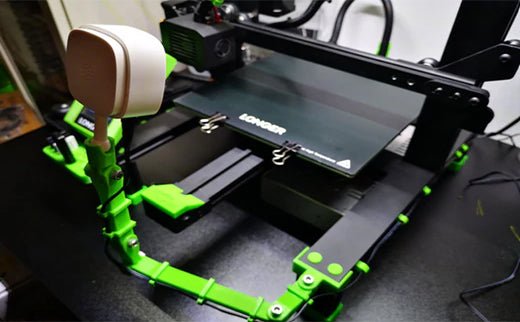
7) Bras flexibles LK4PRO et LK5PRO


Cette mise à niveau se compose d'un bras flexible, qui a été utilisé pour installer une caméra qui peut enregistrer le processus d'impression. Cependant, si vous avez une caméra différente ou si vous n'avez pas besoin d'une caméra, vous pouvez modifier la conception d'origine et utiliser le bras flexible pour tout type de personnalisation que vous avez en tête. Donnez vie à vos idées!

Lien de téléchargement: https://www.thingiverse.com/thing:5186245

By Academy | June 16, 2022
How to upgrade LONGER LK4 PRO into a mini-LK5 PRO - LONGER
Comment mettre à niveau Lk4 Pro plus long dans un mini-lk5 pro

Nos imprimantes LK4 Pro et LK5 Pro 3D plus longues sont très similaires, mais les différences entre elles ne sont pas limitées uniquement à la zone d'impression différente, mais sur le LK5 Pro, il existe d'autres petites améliorations qui rendent cette imprimante beaucoup supérieure à LK4 Pro.

Cependant, si vous possédez déjà un LK4 Pro et que vous n'avez pas l'intention d'acheter également LK5 Pro, voici une série de conseils pour faire de votre LK4 Pro comme un mini-lk5pro, améliorant ainsi sa capacité d'impression et sa structure matérielle.


1) Support de support de câble à foyer

Le LK4 Pro a un cordon d'alimentation à foyer simplement connecté via un connecteur à clip. Ceci, à la suite de mouvements répétés pendant l'impression, peut se déconnecter, se plier ou casser; Pour cette raison, il est vraiment important d'installer un support de câble qui rend la connexion fixée, exactement comme pour LK5 Pro. À propos de ça:

  1. Téléchargez le support officiel plus longtemps: https://www.thingiverse.com/thing:4818795
  2. Imprimez-le en utilisant une hauteur de couche de 0,1 mm et 100% rempli comme paramètres recommandés
  3. Passez à l'installation comme suit:
    • Dévissez et retirez les 4 boutons de nivellement, retirez le foyer
    • Placer le support sur le plan métal
    • Assemblez le foyer à nouveau et vissez les 4 boutons de nivellement
    • Fixez le câble au support à l'aide de deux pinces de fixation
  4. Voici le résultat final:


2) Grille de protection des ventilateurs de la planche

Le ventilateur de la carte principale du LK4 Pro n'a pas de grille de protection comme celle du LK5PRO, donc si vous n'avez pas de grille métallique compatible, vous pouvez en installer une. À propos de ça:

  1. Téléchargez la grille officielle des panneaux principales:

https://www.thingiverse.com/thing:4957827

  1. Imprimez-le en utilisant une hauteur de couche de 0,1 mm et 100% rempli comme paramètres recommandés
  2. Passez à l'installation comme suit:
    • Dévissez les 4 vis de ventilateur de la carte principale
    • Placer la grille
    • Démarrer les 4 vis
    • Remarque: En raison de la grille, vous devez utiliser 4 vis plus longtemps que les originaux
  3. Voici le résultat final:


3) Porte-bobine sur le côté

L'imprimante LK4 Pro prévoit l'installation du support de bobine en haut; Cependant, si vous préférez installer le support de bobine sur le côté de l'imprimante, comme pour LK5 Pro, voici une mise à niveau pratique à imprimer et à installer facilement:

  1. Téléchargez le support plus long officiel pour le support de bobine: https://www.thingiverse.com/thing:4957817
  2. Imprimez-le en utilisant une hauteur de calque de 0,2 mm et un remplissage à 100% comme paramètres recommandés
  3. Passez à l'installation comme suit:
    • Fixez le support de bobine d'origine au support, en utilisant deux boulons de taille correcte
    • Fixez le support à l'imprimante en utilisant au moins deux noix en T
  4. Voici le résultat final:


4) Plaque ultrabase dans le latex micro-perforé

Différemment de LK5 Pro, qui est équipé d'une plaque en verre micro-perforée, LK4 Pro a une plaque de verre recouverte d'un film en céramique rugue , car l'adhésion reste inchangée même avec une assiette froide.

Pour cette raison, il pourrait s'agir d'une bonne solution pour procéder à l'installation d'une plaque de verre micro-perforée également sur le LK4 Pro, afin d'obtenir une excellente adhérence pendant l'impression et un retrait facile des impressions de la plaque froide. En fait, la plaque de latex micro-perforée plus longue est équipée de micropores, qui avec de la chaleur (à partir de 60 ° C), il "colle" à la première couche d'impression, assurant ainsi une excellente adhérence tant que la plaque reste chaude. À la fin de l'impression, refroidir les micropores progressivement, il libère la surface imprimée, de sorte que l'objet imprimé sera simplement placé sur la plaque et peut être facilement retiré.

Cette mise à niveau peut être obtenue très facilement, car elle peut être achetée dans tous nos magasins plus longs officiels, à un prix très bas:


Une fois que vous avez installé toutes ces mises à niveau, votre LK4 Pro sera comme un Mini-LK5 Pro!
Notre guide se termine ici, mais si vous avez besoin de plus de pièces de rechange ou si vous souhaitez effectuer des mises à niveau supplémentaires, n'hésitez pas à nous contacter sur nos pages Facebook plus longues ou à notre adresse e-mail:support@longer3d.com

By Academy | June 16, 2022
LONGER LK5 Pro Full Use Tutorial: Assembly&Setup Instruction - LONGER
Tutoriel à usage complet LK5 Pro plus long: assemblage & Instruction de configuration

Tout d'abord

Téléchargement plus long du micrologiciel LK5 PRO:https://drive.google.com/file/d/1BXlMVXrDIOeFXCvemFf9sYkTtL8kyg1P/view


1, à propos des étapes d'installation LK5 pro

Si vous trouvez perdu, veuillez contacter notre équipe technique support@longer3d.com, Après confirmation, nous vous enverrons une nouvelle partie.

Nous faisons du tutoriel vidéo sur les étapes d'installation, veuillez suivre:

https://www.youtube.com/watch?v=F_VzVxOhHSo


2, d'abord allumé

2.1 L'écran tactile n'est pas brillant
Confirmez si la plage de tension d'entrée de l'alimentation de commutation est compatible avec la tension d'électricité dans la zone et le câble d'écran est connecté.
Si vous ne travaillez toujours pas, vérifiez l'indicateur d'alimentation et l'indicateur de la carte mère (méthode: Retirez le capot de protection du haut en haut en bas, reportez-vous à la vidéo dans le lien ci-dessous.)

https://www.youtube.com/watch?v=K8Jwu-faDfQ

2.2 Bruit de ventilation et son anormal.
Assurez-vous que les lames de ventilateur ne sont pas endommagées et qu'il n'y a pas d'objets étrangers. Vous pouvez envoyer un courriel avec des photos de fan support@longer3d.com vous aider à confirmer.

3, lit de nivellement

La distance entre la buse d'extrémité chaude et le lit chaud en 0,1-0,2 mm, suivez ci-dessous le lit de nivellement vidéo:https://www.youtube.com/watch?v=TJ0MOFPuOTQ. Si cela ne peut toujours pas être résolu, placez le verre à lit chaud et le substrat en aluminium sur une table plate pour vérifier s'il y a plié, si le lit se pliantContactez une équipe technique 3D plus longue:support@longer3d.com


4, a échoué à zéro

Impossible de revenir à zéro / bruit anormal du retour à la limite de zéro / impact n'arrête toujours pas le mouvement, veuillez vérifier si l'interrupteur de fin de course est terminé, la condition d'installation et suivez la vidéo: https://www.youtube.com/watch?v=m3sQGZVFDqY, Vérifiez la condition d'installation du câble.

A propos de la hauteur de la hauteur de la limite de z-axe Z, reportez-vous à la vidéo dans le lien ci-dessous.
https://youtu.be/F_VzVxOhHSo?t=255

5, chargement / déchargement du filament

5.1 ERROR8

Vérifiez l'affichage de la température à chaud en temps réel à l'écran. S'il s'agit de négatif, vérifiez l'installation de la prise de thermistance, assurez-vous qu'elle est installée comme ci-dessous:

Si quelque chose de bien sur la thermistance, c'est une question de bout à chaud, dans ce cas, nous devrions suivre ci-dessous changements vidéo HOT TIND:https://www.youtube.com/watch?v=RwpLTFwFzAg

5.2 ERROR0 ou ERROR12

Vérifiez l'installation de la thermistance à chaud et de la fiche de la tige de chauffage à chaud.
Si l'installation est normale, le câble peut être brisé. Remplacer la fin chaude;

5.3 Extrudeuse ne fonctionne pas

5.3.1 Vérifiez que l'installation de la fiche de câble d'extrudeuse (E se réfère à l'extrudeuse).
5.3.2 L'extrudeuse par défaut de fonctionner après avoir atteint la température de réglage de l'extrémité à chaud (minimum de 195 degrés). Si cela ne peut toujours pas fonctionner, vérifiez l'installation du fil moteur d'extrudeuse.
5.3.3 S'il ne peut toujours pas fonctionner, échangez les bouchons de fil du moteur X et E, contrôler le mouvement respectivement et signalez la situation au service après-vente.


5.4 Le filament ne peut être extrudé

Lorsque vous ne chargez pas le filament, l'extrudeuse fonctionne bien, cette position est bloquée à chaud. Lorsque le filament n'est pas chargé, l'extrudeuse fonctionne anormalement, veuillez contacter le service après-vente directement. support@longer3d.com

5.5 buse de fumer

Vérifiez que la thermistance est complètement détachée ou installée de manière vague (vérifiez si vous refroidissez), réinstallez-la.


6, démarrage d'impression

6.1 Si l'imprimante LK5 PRO ne reconnaît pas le fichier de carte Micro SD
Utilisez le format d'outils de la carte micro SD et rechargez le fichier.
Logiciel de formatage de cartes micro SD
https://drive.google.com/drive/folders/1TgCT1CBsjI4-7prSu1nEUXxQ6vhsJzms?usp=sharing
Adresse de téléchargement de fichier de carte micro SD
https://drive.google.com/drive/folders/1zz5mlLMBoa3DguuyG6YDHJJXnhL-XKnJ?usp=sharing
Trempez la carte SD dans l'alcool, retirez et insérez la fente de la carte SD plusieurs fois, attendez que l'alcool s'évapore complètement et redémarrez la machine pour vérifier si cela fonctionne à nouveau.

Si vous ne travaillez toujours pas, contactez une équipe technique 3D plus longue: support@longer3d.com


6.2
Fichiers nouvellement ajoutés non reconnus
Plus LK5 Pro reconnaît le fichier GCODE dans le répertoire racine de la carte Micro SD et vérifie le format du fichier nouvellement ajouté.
P.s. Les fichiers GCODE peuvent être générés par le logiciel de trancher.
Si vous ne travaillez toujours pas, contactez une équipe technique 3D plus longue:support@longer3d.com


6.3Erreur9
Vérifiez que l'écran tactile affiche la température chauffée en temps réel et s'il est négatif, vérifiez l'installation de la fiche de câble à accouplement.
Le câble est installé normalement. Utilisez un multimètre pour vérifier la résistance du substrat en aluminium.
Vidéo sur mesure la résistance de la prise de lit chaud: https://www.youtube.com/watch?v=yFV3JCilzA8

Si vous ne travaillez toujours pas, contactez une équipe technique 3D plus longue:support@longer3d.com


6.4ERROR1 / 13
Vérifiez l'installation de la prise de câble de chaleur.
Vérifiez la résistance du substrat en aluminium. S'il est normal, remplacez le câble pour les tests. Si le câble est toujours anormal, Contactez une équipe technique 3D plus longue:support@longer3d.com

6.5La taille d'impression est trop petite
Vérifiez le logiciel de découpage d'ordinateur pour définir le format d'impression.
Si cela ne résout pas, vérifiez les informations du micrologiciel de l'imprimante.
PS: Les fichiers de micrologiciel et de mise à jour LK5 PRO peuvent être téléchargés sur le lien:

https://drive.google.com/file/d/1rRos32XckF5ZlI5tYlCTlyt22E_BlQXP/view?usp=sharing

Mise à niveau du micrologiciel de l'imprimante LK5 Pro 3D sur cet article:

https://www.longer3d.com/blogs/news/longer-lk4-pro-lk5-pro-3d-printer-firmware-update


6.6
Filament ne colle pas à la plate-forme

Vérifiez si les paramètres du logiciel de tranches sont les paramètres par défaut de la machine de Cura Plus longue et essayez de re-niveler (la distance appropriée entre la buse et le lit d'impression correspond à l'épaisseur d'une feuille de papier A4). Pour le lit de nivellement, vérifiez la vidéo dans le lien ci-dessous.
https://www.youtube.com/watch?v=TJ0MOFPuOTQ
Après la mise à niveau du lit, ajoutez "Ralf" en découpant le modèle
Si vous ne travaillez toujours pas, vérifiez, vérifiez si le lit de chaleur est plié dans 3, lit de nivellement


6.6 Filament non extrudé
6.6.1 Lorsque l'arbre du moteur de l'extrudeuse tourne, la vitesse d'engagement ne tourne pas, installez la vis de fixation d'engagement.
6.6.2 Si l'extrudeuse ne fonctionne pas, activez le test du moteur, reportez-vous à la vidéo.
https://www.youtube.com/watch?v=XCjrieoyZ1c
6.6.3 Si la distance entre la buse d'extrémité chaude et le lit chaud est trop proche, reformez-le.
6.6.4 Si la fin est bloquée, remplacez l'extrémité chaude. Faire référence à5.4 pour la méthode d'inspection.


7 autre problème

7.1 Mauvais firmware
Téléchargez le fichier de guide de microprogramme LK5 PRO et mettez à jour le micrologiciel:
https://drive.google.com/file/d/1rRos32XckF5ZlI5tYlCTlyt22E_BlQXP/view?usp=sharing
Faire référence à 6.5.

7.2Au cours du processus d'impression, si l'entrée d'alimentation est normale, elle affiche toujours "Impression de CV", dans cette situation, veuillez mettre à jour le micrologiciel de la version Marlin2.0, vous trouverez le lien de téléchargement du micrologiciel;
https://drive.google.com/file/d/10mY1k7CIIJYEa2HbqzdXNSre7h4x6Zfa/view?usp=sharing

Reportez-vous au lien ci-dessous pour le didacticiel de mise à jour du micrologiciel;
https://www.longer3d.com/blogs/news/longer-lk4-pro-lk5-pro-3d-printer-firmware-update
Après avoir mis à jour le micrologiciel, le problème ne peut toujours pas être résolu, Contactez une équipe technique 3D plus longue:support@longer3d.com.

7.3Après l'activation de l'imprimante, l'écran tactile est bloqué sur la page de démarrage et le firmware ne peut pas être chargé, veuillez confirmer que le câble tactile est connecté, si le câble n'est pas émetteur, s'il vous plaîtContactez une équipe technique 3D plus longue:support@longer3d.com


By Academy | February 24, 2022
How to Use 3D Printers to Print a Gift on Valentine’s Day - LONGER
Comment utiliser des imprimantes 3D pour imprimer un cadeau sur la Saint-Valentin

Pendant des siècles, la Saint-Valentin est une journée importante pour des millions de couples dans le monde entier. Dès février, vous voyez des magasins décorés de ballons de coeur rouges, d'ours en peluche et d'autres goodies thématiques de la Saint-Valentin. Trouver un cadeau sur la Saint-Valentin Pour un être cher qui est unique peut être un peu compliqué. Vous pourriez vous perdre de plusieurs magasins pour trouver quelque chose de significatif pour votre autre significatif. Après tout, le jour est censé être un symbole de votre amour.

Vous pourriez avoir le dîner idéal dans le meilleur restaurant de la ville, mais le cadeau est la vraie star du spectacle qu'ils chériront pour toujours. Les cadeaux sont essentiels à la Saint-Valentin, comme il s'agit d'un anniversaire ou d'une occasion spéciale. Cependant, la différence ici est la signification attachée à la journée. Cadeaux de la Saint Valentin sont pratiquement votre façon de dire à quel point vous aimez votre autre significatif. C'est un cadeau qu'ils chériront pendant des années pour venir envisager un symbole de votre amour. La question est alors comment donner des cadeaux innovants et uniques. Si vous avez besoin d'aide, nous avons génial Idées cadeaux de la Saint Valentin pour toi.

Essayez une imprimante 3D:

Quand cela vient à Cadeaux de la Saint-Valentin pour elle, Nous sommes certains un cadeau personnalisé sera considéré comme spécial supplémentaire. Pensez à un cadeau que vous avez créé seul qui a été exécuté à la perfection. Même si vous vous sentez que si vous êtes unartistique ou que vous ne pouvez pas bien dessiner, une imprimante 3D peut faire tout cela pour vous! Puisqu'il s'agit d'une innovation technologique qui crée un objet physique de s image, c'est un excellent moyen de faire Cadeaux de la Saint-Valentin pour lui aussi.

Tout ce que vous avez à faire est de mettre la main sur une imprimante 3D et vous pouvez faire de nouveaux cadeaux fantastiques sur de nombreux jours de la Saint-Valentin. La grande chose à propos de ceux-ci est qu'il n'y a pas de limites à ce que vous pouvez créer. Il est laissé à votre imagination. Cela pourrait être une blague à l'intérieur, l'endroit où vous avez rencontré, un petit souvenir, voire une grande pièce maîtresse.

Que font les imprimantes 3D?

Si vous ne connaissez pas beaucoup d'imprimantes 3D, vous êtes une surprise. Ces dispositifs phénoménaux peuvent créer un objet tridimensionnel à partir d'une image à l'aide de CAO (conception assistée par ordinateur). Cela fonctionne un peu comme des imprimantes ordinaires mais avec une torsion. Au lieu d'utiliser l'encre et le papier, une imprimante 3D utilise un matériau de votre choix, tel que des plastiques, des composites ou des biomatériaux, afin de créer l'image que vous avez instructuelle de créer.

Par exemple, si vous souhaitez créer une petite figurine d'un bateau en plastique, vous chargez simplement un rouleau de plastique dans l'imprimante. Il va le fondre et le placera d'une manière qui créera la figurine sélectionnée. Vous pouvez créer cette image dans n'importe quel logiciel tant qu'il s'agit d'une image 3D. Il le fait en superposant les matériaux que vous avez sélectionnés dans des objets de forme, de taille, de rigidité et de couleur.

Une excellente imprimante 3D:

Comment utiliser des imprimantes 3D pour imprimer un cadeau sur la Saint-Valentin

Si vous êtes intéressé par cette excellente méthode pour faire des cadeaux de la Saint-Valentin, une excellente option est l'imprimante 3D LK5 PRO FDM de la société de confiance 3D plus long. C'est l'une des nombreuses imprimantes 3D disponibles à partir de plus, qui a eu plusieurs clients réussis dans le passé. De plus, maintenant le Vente de saison d'amour de plus longue a une réduction énorme. Voici quelques caractéristiques de la LK5 Pro:

  • Assemblage et structure:

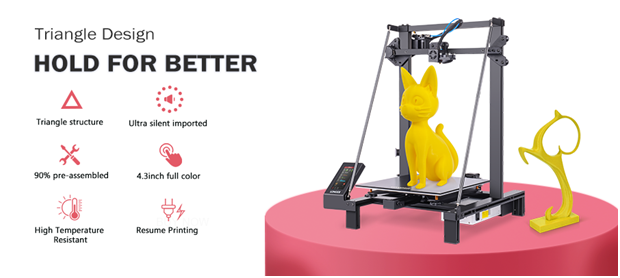
le Plus long lk5 pro est l'une des imprimeurs qui viennent surtout préassemblé. Il est incroyablement gênant de la mettre ensemble à partir de zéro, mais celui-ci est beaucoup plus facile. C'est une imprimante 3D abordable à 90% préassemblée. Il a une structure d'impression de 300 * 300 * 400 mm, ce qui est plutôt idéal pour vos cadeaux de la Saint-Valentin. Ses tiges à double inclinaison, ainsi que la structure triangulaire stable, maintiennent régulièrement les trois axes en place.

  • Lit de verre:

Le lit de l'imprimante est immensément important. Il doit avoir suffisamment de frottement pour le projet pour rester en place pendant l'impression, mais être suffisamment lisse pour se détacher une fois qu'il est complet. Le LK5 Pro a un lit en verre recouvert de céramique. Cela permet de mettre à la fois la stabilité pendant l'impression et les facilités tout en le retirant.

  • Résistance à haute température:

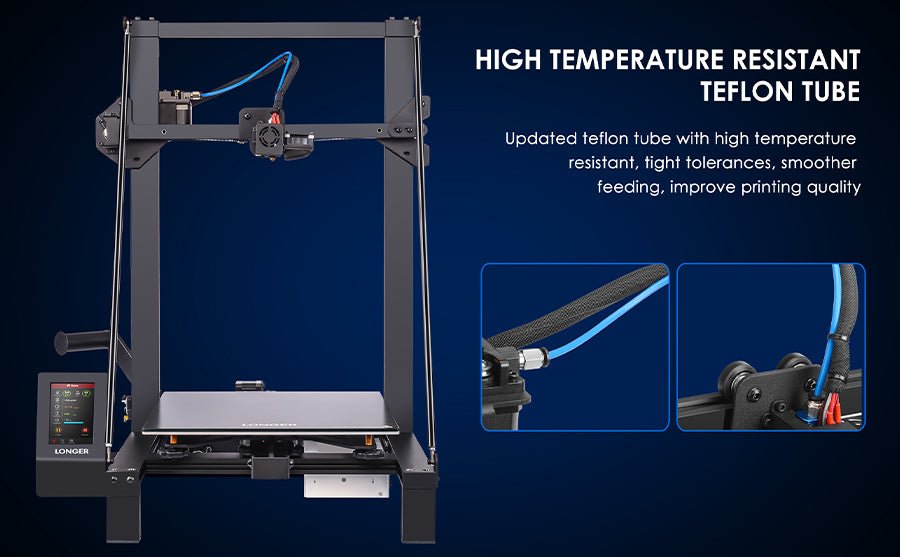
Les tubes en téflon dans l'imprimante peuvent résister jusqu'à 280. Cela signifie que la buse ne se clanera pas avec du matériel et que l'impression sera constante. Aucune lacune ou incohérences ne se produira en raison du blocage de la buse.

  • Impression tranquille:

L'imprimante a trois kits de chipsets TMC2208 pour tous les axes. Cela signifie que l'ensemble du processus d'impression aura un bruit extrêmement faible car le moteur ne fonctionnera pas trop fort. Contrairement à de nombreuses autres imprimantes 3D, le LK5 Pro fonctionnera tranquillement tout au long du processus d'impression.

  • Contrôle de l'écran tactile:

L'imprimante a une couleur tactile de 4,3 pouces en couleur. Ceci fournit une meilleure interface utilisateur qui vous aidera à travailler avec l'imprimante.


Comment faire des cadeaux de votre Saint-Valentin:

Si ton Idées de la Saint-Valentin impliquent maintenant un Imprimante 3D, vous voudrez peut-être savoir comment en faire un. Voici une méthode étape par étape sur la façon de faire un cadeau fantastique sur la Saint-Valentin avec une imprimante 3D:

  1. Créez votre image en utilisant n'importe quel logiciel et enregistrez-la dans une carte SD. L'extension devrait être ".gcode" car c'est ce que l'imprimante reconnaîtra.
  2. Préchauffez votre imprimante et prenez votre matière. Pour vérifier si la chaleur est correcte, insérez votre matière dans l'extrudeuse jusqu'à ce qu'elle commence à sortir de la buse.
  3. Insérez votre carte SD dans l'imprimante. Sur l'écran tactile, sélectionnez Imprimer, puis sélectionnez les fichiers et sélectionnez ce que vous souhaitez imprimer. Après cela, appuyez sur Imprimer et l'imprimante commencera à faire son travail.
  4. Attendez que l'imprimante finisse. Lorsque cela est fait, l'écran affichera un message indiquant que l'impression est terminée.
  5. Pelez vos cadeaux de la Saint-Valentin à la base de la base et vous avez le cadeau parfait pour votre bien-aimé.

Que pouvez-vous faire:

Saint Valentin 3D imprimé

Avec une imprimante 3D comme la LK5 Pro, vous pouvez faire presque tout ce que vous avez mis votre cœur. Si vous vous sentez coincé, voici quelques idées:

  • Une figurine de votre premier rendez-vous. Par exemple, si vous êtes allé sur un yacht, obtenez le yacht imprimé.
  • Une petite figurine d'une blague à l'intérieur. Cela pourrait être n'importe quoi du tout. Pensez à un moment spécial dans votre relation et à devenir créatif.
  • Un modèle de quelque chose que vous envisagez de faire ensemble à l'avenir. Par exemple, concevez une maison que vous envisagez de construire avec le temps ou une ville que vous souhaitez visiter.
  • Allez classique avec des roses. Qui ne voudrait pas de tas de roses qui durent éternellement? Avec une imprimante 3D, vous pouvez y arriver!

Sommaire:

Maintenant tu sais probablement Que faire à la Saint-Valentin quand vous comprenez le pouvoir de Imprimantes 3D. Donner à votre être aimé un cadeau sur la Saint-Valentin est probablement beaucoup plus facile maintenant, n'est-ce pas? Nous comprenons à quel point ce cadeau peut être important, c'est pourquoi un cadeau innovant qui a une touche personnelle est une bonne idée. L'imprimante 3D LK5 PRO FDM de plus est une excellente option si vous recherchez une imprimante phénoménale produira le meilleur cadeau de tous les temps. Il a de multiples avantages et est extrêmement convivial. Donc, vous pouvez certainement créer un cadeau parfait de la Saint-Valentin, ou deux, pour votre autre d'autre en un rien de temps.

By Academy | February 10, 2022
LONGER New Dual Blower Kit installation tutorial - LONGER
Tutoriel d'installation plus long du kit de double ventilateur double

Dernier mont 3D plus long Relâchez un nouvel accessoires pour les imprimantes 3D FDM.

Ce Dual Blower Kit parfaitement adapté à plus longtemps LK4 / LK4 PRO / LK1 /Lk5 pro et compatible avec l'imprimante U20 / U30 / U30 PRO 3D, améliore la qualité de l'impression, une puissance forte sur la buse de refroidissement pour obtenir une surface de modèle meilleure et lisse.

Et étapes d'installation, certains fans d'imprimantes 3D ne savaient pas. Maintenant, vous pouvez suivre notre étape terrible à l'étape.

https://www.youtube.com/embed/zEA-eM5sfho

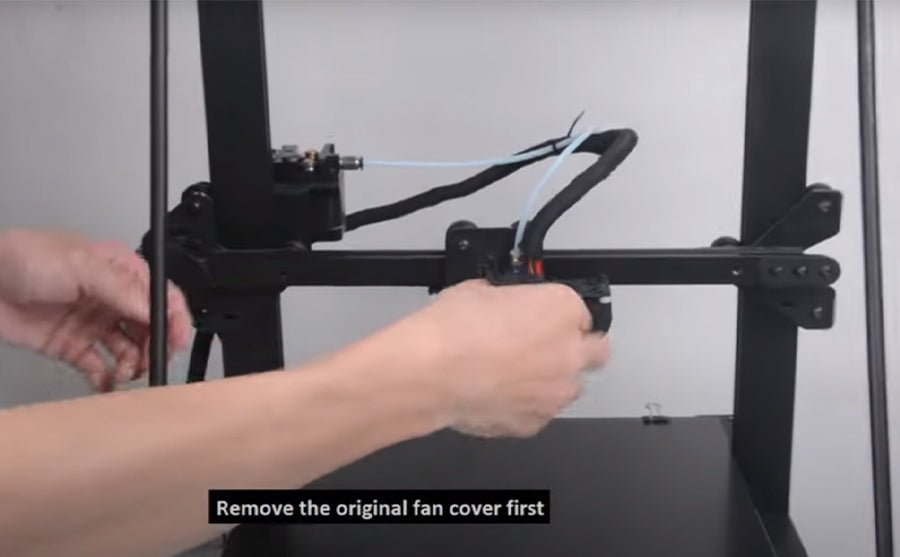
Ainsi, installez un nouveau kit de ventilateur double pour votre imprimante FDM, vous devez d'abord retirer l'ancien capot de ventilateur d'extrémité à chaud et d'abord, le nouveau kit de ventilateur à double ventilation dans les faisceaux de portique, connectez les fils de ventilateur dans l'ordre, puis terminé.

PS: Les bouchons ne sont pas remplacés de la même manière que le ventilateur de stock, ils doivent être commutés exactement en face. (L'ancien rouge / noir obtient de nouveau bleu / jaune et visa versa.)

Si vous allez installer BL Touch, téléchargez-vous Support de support pour la touche BL

3D plus long collecter tous Coupon d'imprimantes 3D dans la page de remise. Si vous avez besoin d'imprimantes 3D ou d'une pièce de mise à niveau à partir de 3D plus long, vérifiez le lien et découvrez le code de coupon dont vous avez besoin.

Poste original:https://global.longer3d.com/longer-new-dual-blower-kit-installation-tutorial/

By Academy | November 8, 2021
LONGER LK4, LONGER LK5 PRO Upgrades【Firmware Update】 - LONGER
LK4 plus long, mises à niveau LK5 Pro plus longue 【Mise à jour du micrologiciel】

Un guide de détail sur les mises à niveau plus longues LK5 PRO et comment mettre à niveau plus longtemps LK4 PRO en étapes faciles

1.Sepuis la carte mère de la carte mère de la LK4 PRO, l'imprimante LK5 PRO est une carte mère open source, utilisez du ruban adhésif électrique pour coller les broches situées sur le côté de la prise de câble USB avant de vous connecter à l'ordinateur pour isoler l'ordinateur de l'alimentation de la carte mère de l'imprimante. . Si les broches ne sont pas attachées, l'imprimante ne fonctionnera pas correctement.


2.Pour connecter l'ordinateur à l'imprimante, vous devez installer le pilote, qui peut être installé sur le site Web officiel plus long. Le lien officiel du site Web est le suivant:

https://www.longer3d.com/blogs/news/printer-download-guildelines


Téléchargement plus long du micrologiciel 3D


3.Après avoir collé les broches du câble USB avec du ruban adhésif, vous pouvez connecter l'imprimante à l'ordinateur, puis vous devez mettre à jour le micrologiciel de l'imprimante via le logiciel de trancher CURA.


4.8 ou 4.9 Software 4.8CURA n'ajoute pas PLUS LONG imprimante par défaut. Vous devez l'ajouter manuellement. Le lien suivant est la vidéo d'ajouter une imprimante plus longue à cura4.8 ou 4.9. Reportez-vous à la vidéo dans le lien pour ajouter une imprimante plus longue;

Mac OS: https://www.youtube.com/watch?v=XKqRb434USw&t=6s

LES FENÊTRES: https://www.youtube.com/watch?v=jdLYBYFEBlQ&t=9s


Si l'ordinateur ne peut pas se connecter à l'imprimante, veuillez vous reporter à l'opération vidéo dans le lien ci-dessous.

https://www.youtube.com/watch?v=KwmKZmtTOPw&t=10s


5.Support, vous devez enregistrer le micrologiciel sur votre ordinateur. La liaison du micrologiciel du modèle correspondant est ci-dessous:

https://drive.google.com/file/d/11X1MZV4ll47kG4dhw2PgXniOwwo7UkmP/view?usp=sharing


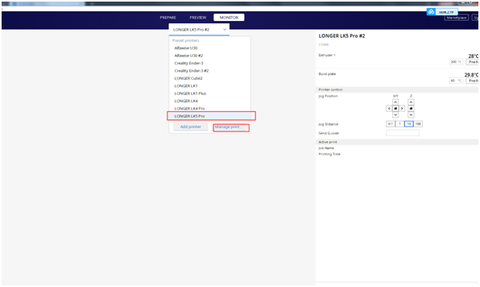
6.Après que le téléchargement du micrologiciel est terminé, veuillez allumer l'alimentation de l'imprimante, connectez l'imprimante à l'ordinateur, ouvrez le logiciel Cura et sélectionnez la page "Monitor" pour contrôler l'imprimante. Et la mise à jour du micrologiciel est également complétée sur cette page.

Plus long 3D - Cura Solfware

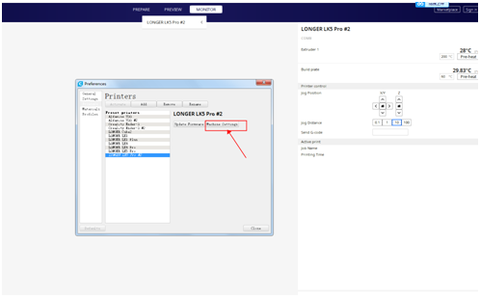
Ensuite, sur la page "Monitor", sélectionnez le modèle correspondant pour mettre à jour le micrologiciel, puis cliquez sur "Gérer les imprimantes", l'opération est la suivante


Cliquez sur "Mettre à jour le micrologiciel" dans la zone d'option "Préférences" contextuelle, reportez-vous à la figure ci-dessous.

Mise à niveau du micrologiciel - plus longue 3D


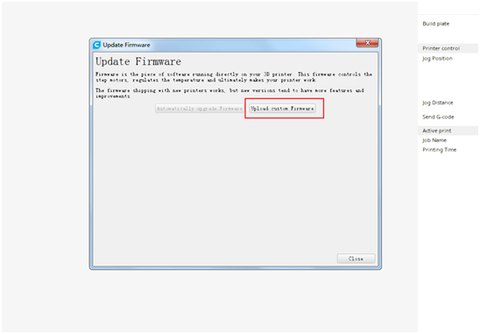
Dans la zone d'invite "Mise à jour du micrologiciel" contextuelle, cliquez sur "Télécharger le micrologiciel personnalisé"

Télécharger le micrologiciel personnalisé


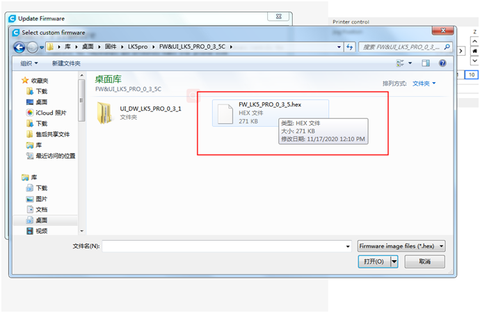
Ensuite, sélectionnez le fichier avec le format suffixe ".hex" dans le package d'installation du micrologiciel à télécharger et vous pouvez commencer à mettre à jour le micrologiciel de l'imprimante. Ne coupez pas la puissance de l'imprimante ou désactivez l'ordinateur pendant le processus de mise à jour du micrologiciel et assurez-vous également que le câble USB est correctement connecté.

Ensuite, sélectionnez le fichier avec le format suffixe ".hex"

Base d'imprimante LK5 pro FDM plus longue sur la taille imprimée 300x300x400mm, si vous êtes intéressé, vérifiez que la page obtient plus de détails: https://global.longer3d.com/lk5-pro-fdm-3d-printer/


Article Source:https://global.longer3d.com/longer-lk4-pro-lk5-pro-3d-printer-firmware-update/

By Academy | July 23, 2021