
Academy

Bridging Printing - LONGER
Pontage d'impression

L'impression FDM 3D se compose d'une série de couches de matériau fondu placé sur l'autre; De cette façon, des objets complexes sont créés à travers une succession de couches. Cependant, souvent certaines couches doivent être placées dans des zones sans base, de sorte que la couche est imprimée littéralement dans le vide et elle tombera inévitablement, mais pour surmonter ce problème, il est possible d'utiliser des supports, qui agissent comme un échafaudage temporaire et peuvent être supprimé une fois l'impression terminée.

Dans certains cas particuliers, il est possible d'imprimer des couches suspendues, sans l'utilisation de supports. Cela peut sembler être un exploit impossible, mais sur de courtes distances droites, vous pouvez imprimer dans le vide en solidifiant instantanément la couche en utilisant l'air des ventilateurs d'imprimante, créant ainsi une connexion solide. Ce phénomène est appelé pontage et peut être accompli au moyen de certains paramètres d'impression clés, tels que l'écoulement, la vitesse d'impression et le refroidissement.

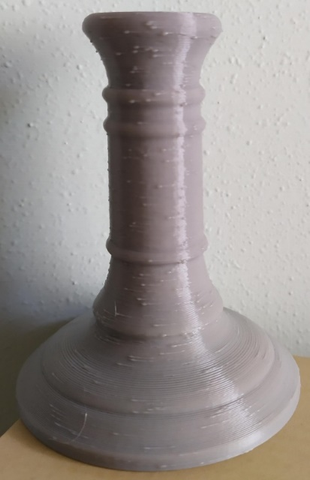
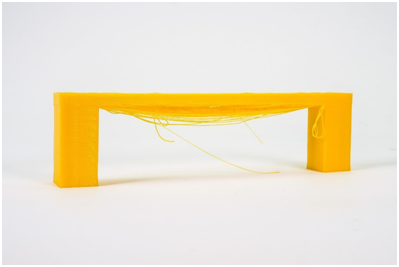
Selon les paramètres utilisés, la solidification de la couche peut se produire trop lentement, ce qui l'a fait s'affaisser ou abaisser, comme on le voit sur la photo suivante.
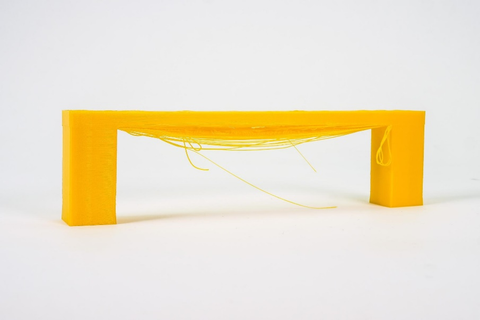
 

Soit dit en passant, ci-dessous quelques conseils sur la façon d'améliorer l'impression de pontage.
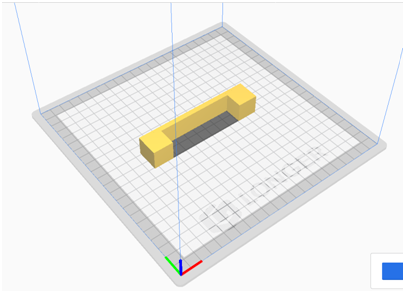
Pour les tests, vous pouvez télécharger cet échantillon, qui peut être imprimé plusieurs fois en fonction des paramètres choisis, jusqu'à ce que vous trouviez un résultat satisfaisant:
https://www.thingiverse.com/thing:476845


Vous devez d'abord vous assurer que le flux d'impression a été calibré correctement; À cet égard, il est possible de consulter la leçon précédente, concernant "l'étalonnage d'écoulement d'impression".

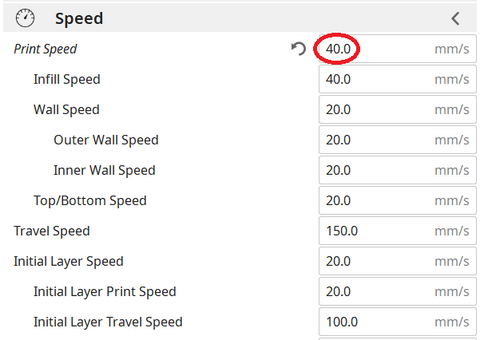
À ce stade, en procédant avec l'impression de l'échantillon, si le pontage a une qualité insatisfaisante, il est possible de diminuer la vitesse d'impression; En réduisant progressivement la vitesse d'environ 5 mm / s, il est possible d'effectuer divers tests, jusqu'à ce que la valeur idéale soit trouvée.
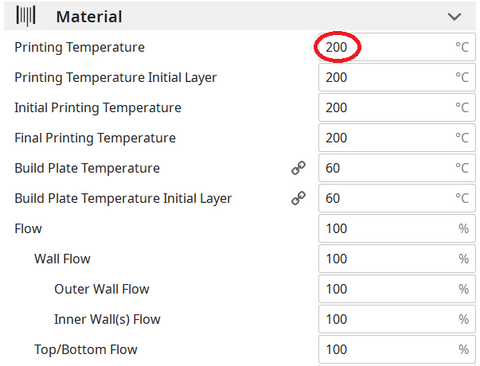
La température d'impression joue également un rôle clé dans le pontage; En fait, plus la couche est chaude, plus il faut longtemps pour sa solidification, provoquant ainsi un affaissement. Pour cette raison, en réduisant progressivement la température d'impression d'environ 5 ° C, il est possible d'effectuer divers tests, jusqu'à ce que la valeur idéale soit trouvée.
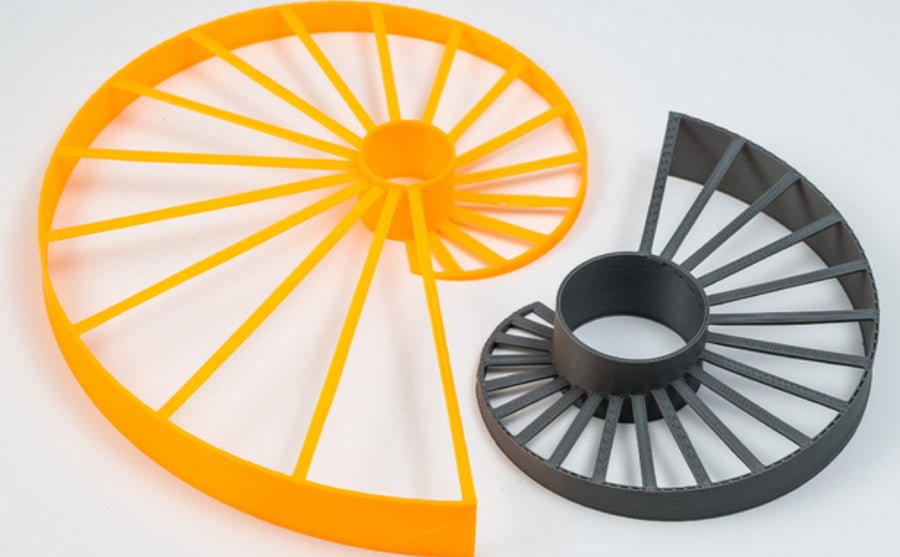
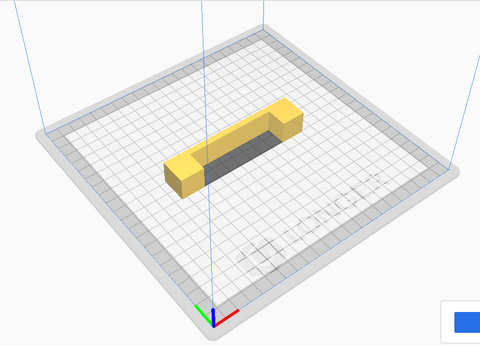
Si le pont est très long et que la géométrie de l'objet le permet, il est souvent possible de faire pivoter l'objet jusqu'à ce que la partie suspendue disparaisse complètement, comme le montre la figure. Cependant, dans la plupart des cas, cela n'est pas possible (y compris le cas d'impression de l'échantillon), c'est donc une solution qui peut être comptée sur très rarement.


Kit à double ventilation

Comme mentionné depuis le début, pour combler la qualité de l'air émis par le ventilateur de refroidissement est fondamental, qui doit être capable de solidifier instantanément la couche; Pour cette raison, si la modification des paramètres de découpage ne suffit pas, le nouveau souffleur double plus long peut aider.
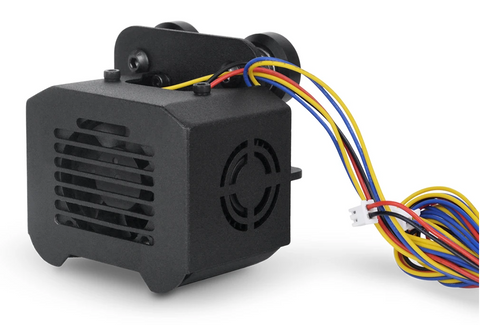
Le nouveau souffleur double plus long a été spécialement conçu pour permettre une émission plus rapide et plus uniforme d'air de refroidissement, grâce à deux ventilateurs turbo bilatéraux et à un conduit à double ventilation; De cette façon, les tirages sont beaucoup plus détaillés et l'impression de pontage s'est considérablement améliorée.

L'installation est très simple et peut être effectuée en consultant ce guide vidéo: https://youtu.be/zEA-eM5sfho

L'achat est disponible sur le magasin plus long officiel:
https://www.longer3d.com/collections/accessories/products/longer-new-dual-blower-fan-kit

By Academy | June 16, 2022
Printing Supports - LONGER
Supports d'impression

L'impression FDM 3D se compose d'une série de couches de matériau fondu placé les unes sur les autres; De cette façon, des objets complexes sont créés à travers une succession de couches. Cependant, souvent certaines couches doivent être placées dans des zones sans base, de sorte que la couche est imprimée littéralement dans le vide et elle tombera inévitablement, mais pour surmonter ce problème, il est possible d'utiliser des supports, qui agissent comme un échafaudage temporaire et peuvent être supprimé une fois l'impression terminée.

Dans une leçon précédente, nous avons vu comment, dans certains cas, il est possible d'imprimer des couches en suspension, sans utiliser de supports, en utilisant le phénomène appelé pontage, mais cette technique est limitée à des conceptions particulières principalement droites et de courtes distances. Pour la plupart des impressions, il y aura inévitablement la nécessité d'utiliser des supports d'impression.

Comme prévu, les supports sont des structures imprimées qui ne font pas partie de la conception d'origine, mais sont des échafaudages externes à la conception qui sont utilisées temporairement pour imprimer l'objet, et en particulier servent à s'assurer que les parties en porte-à-faux de l'objet sont extrudées sur un Structure solide au lieu de dans un vide, afin de ne pas s'effondrer vers le bas. Ces structures de support sont temporaires car à la fin de l'impression, elles devront être supprimées, ayant ainsi un modèle imprimé selon la conception d'origine.


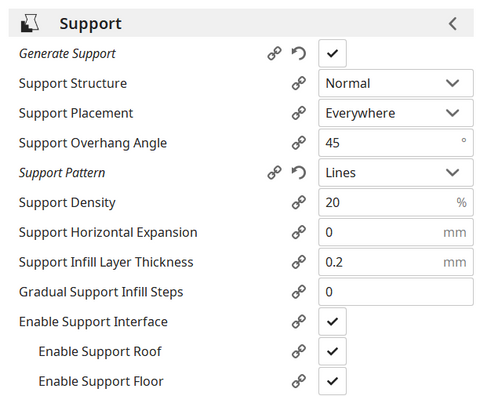
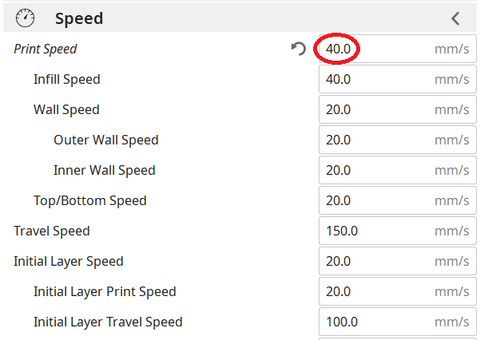
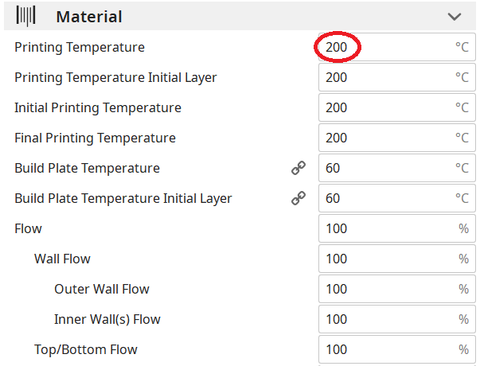
Dans la trancheuse Cura, il existe différents types de supports à choisir, et la plupart d'entre eux sont équivalents, c'est-à-dire choisir un type au lieu d'un autre ne fait pas une grande différence; Ils sont principalement basés sur des structures verticales, plus ou moins denses, et une bonne configuration par défaut des supports peut être indiquée sur la photo suivante:
 

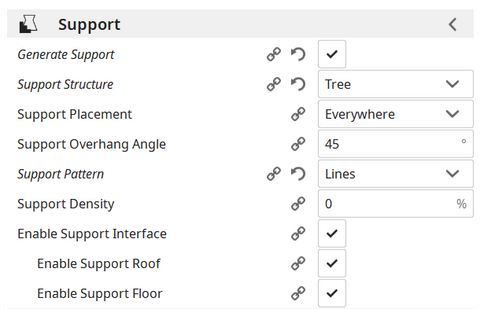
Un cas séparé est les supports d'arbre, qui ont tendance à être moins denses et plus faciles à éliminer à la fin de l'impression, car tout comme un arbre, ces supports ont une base commune en bas et se développent vers le haut dans plus de branches juste avec un arbre. Par conséquent, une surface de support plus petite en bas correspond à une plus grande surface de support en haut, ce qui économise du matériau pour la réalisation des supports et facilite l'élimination des supports grâce à leur configuration de développement ascendante particulière.


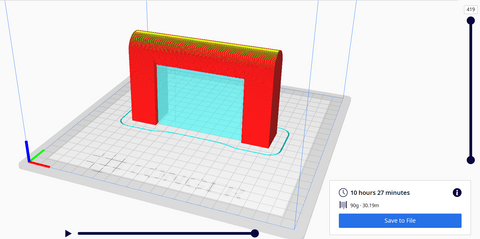
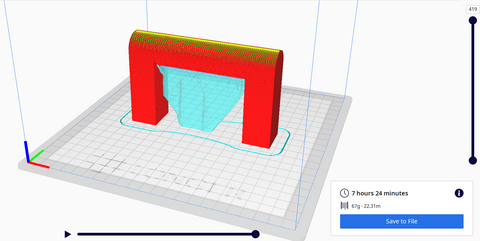
L'exemple ci-dessous montre comment, avec le même modèle, les deux types de support différents prennent un développement différent, tout en remplissant la même fonction:


Bien que les supports d'arbre semblent toujours être le meilleur choix pour diverses raisons, il est en réalité nécessaire d'évaluer au cas par cas quel type de soutien à utiliser, en fonction de la géométrie du modèle, il peut être plus pratique de Utilisez des supports verticaux classiques, afin de garantir une plus grande résistance pendant l'impression. Dans tous les cas, la meilleure façon d'obtenir des réponses à cet égard est de tester empiriquement les différents types de soutien et d'évaluer ceux qui conviennent le mieux au type de modèle à imprimer.

By Academy | June 16, 2022
Nozzle Size Comparing - LONGER
Taille de la buse en comparaison

In 3D printing, the nozzle diameter plays a key role in determining the maximum layer height you can use. As a general rule, the maximum layer height is about 80% of the nozzle’s diameter. For example:

  • With a 0.4 mm nozzle, the layer height can go up to 0.32 mm.

  • With a 0.8 mm nozzle, it can reach 0.64 mm.

  • With a 0.2 mm nozzle, the maximum is 0.16 mm.

What’s important to note is that the nozzle size only limits the maximum layer height — not the minimum. This means that even with a large 0.8 mm nozzle, you can still print with fine resolutions like 0.05 mm, just as you would with smaller nozzles.

In simple terms, larger nozzles allow faster printing while still being capable of high detail, and smaller nozzles focus on fine detail but print more slowly.

By Academy | June 16, 2022
Tolerance Test for Joints - LONGER
Test de tolérance pour les articulations

Très souvent, des objets entrelacés sont rencontrés, c'est-à-dire qu'un objet s'adapte parfaitement avec un autre objet, fournissant un objet unique; Cependant, pour que deux objets s'adaptent, il est nécessaire qu'ils respectent des mesures précises relatives aux zones de verrouillage.

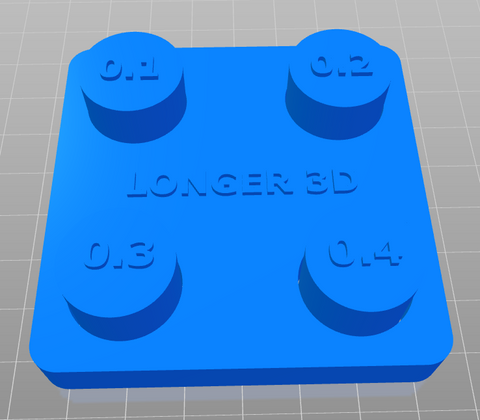
En supposant que vous avez un cylindre avec un diamètre de 1 mm et un trou circulaire de 1 mm, en théorie, l'emboîtement peut avoir lieu, mais en pratique, l'entruite n'aura pas lieu car il y a toujours un besoin d'une certaine "tolérance". Par conséquent, un cylindre d'un diamètre de 1 mm peut s'adapter dans un trou circulaire s'il a un diamètre de 1,1 à 1,4 mm, c'est-à-dire s'il y a une tolérance de 0,1 à 0,4 mm entre les deux objets. D'un autre côté, la tolérance ne peut pas être appliquée à volonté mais doit être calculée avec précision, car une tolérance trop petite sera insuffisante pour rendre l'entruite, tandis qu'une tolérance trop grande rendra l'emboutissant instable, avec les deux objets avec les deux objets avec les deux objets avec les deux objets avec les deux objets se passer les uns les autres.


Dans l'impression 3D, la tolérance entre verrouillage dépend fortement de votre imprimante 3D utilisée, car généralement une tolérance de 0,2 mm est suffisante mais en fonction de l'imprimante utilisée (et de la façon dont elle est configurée), la tolérance peut varier. Si les tests d'étalonnage d'écoulement, l'étalonnage de la première couche et du test de température ont été effectués (comme illustré dans les leçons précédentes de la plus longue académie 3D), il est désormais possible d'effectuer le "test de tolérance", ce qui vous permet Pour déterminer la valeur de tolérance exacte lorsque vous avez l'intention de rassembler deux objets ensemble. De cette façon, une fois la valeur de tolérance établie, lorsque des objets entrelacés sont dessinés, il est possible de les dessiner avec une différence de mesure égale à la tolérance, afin de ne pas avoir de problèmes pendant la procédure de verrouillage.

Pour procéder au test de tolérance, procédez comme suit:

  • Téléchargez le fichier .stl suivant:https://www.thingiverse.com/thing:5205185
  • Importez le modèle dans Cura et tranchant en utilisant vos propres paramètres
  • Imprimer l'échantillon de test de tolérance


Une fois l'impression terminée, une évaluation visuelle de la tolérance peut être effectuée. En particulier, le cylindre doit être capable de se retirer de sa base, mais ne doit pas glisser à travers le trou; Au lieu de cela, le cylindre doit être capable de s'intégrer dans le trou, et ce sera la valeur de tolérance recherchée.

Une fois que vous avez la valeur de tolérance, utilisez-le chaque fois que vous dessinez des objets entrelacés.

By Academy | June 16, 2022
Blobs in 3D Printing - LONGER
Blobs en impression 3D

De nombreux utilisateurs de l'impression 3D, quelle que soit leur expérience, se retrouvent souvent confrontés à un problème ennuyeux qui est vraiment difficile à éliminer: des taches sur la surface extérieure des impressions. Ce phénomène apparaît souvent soudainement, uniquement sur des impressions particulières, même lorsque vous pensez que vous avez trouvé les paramètres de tranchers parfaits pour une qualité d'impression optimale. Nous procédons donc à la variation de la température, de la vitesse, des accélérations, etc., mais malgré cela, le problème n'est pas résolu, mais seulement un peu atténué.

Les blobs sont des dépôts de matériau fondu le long de la surface extérieure d'une impression, prennent l'apparence de "petites boules" et sont difficiles à retirer même en travaillant à la main l'impression en post-production. Ceux-ci se produisent lorsque la buse libère anormalement du matériau fondu, et souvent cela est indépendant des paramètres de tranchers tels que la rétraction et l'écoulement.


Lorsque les mathématiques sont indispensables pour l'impression 3D

En géométrie, un polygone prend un nom et une apparence différents en fonction de son nombre de côtés (segments). En particulier, un polygone composé de 3 segments sera appelé un triangle, composé de 5 segments, sera appelé Pentagone, 6 segments hexagonnes, 10 segments décroissants, ..........., à partir de 1 000.000.000 segments Soyez quelque chose de très similaire à une circonférence, à partir de 1 000.000.000.000 segments ressemblera à presque une circonférence, à partir de 1.000.000.000.000.000.000 Segments seront pratiquement une circonférence.

Ainsi, un polygone de naies N, avec un très grand N et chaque segment très petit, peut être approximé avec un cercle, avec une plus grande précision comme nincrètement. Cette technique est utilisée par des imprimantes 3D pour imprimer une circonférence, la transformant en une série de coordonnées XY de N segments, avec n plus ou moins grand selon le nombre de maillages du modèle STL d'origine. Ainsi, une circonférence est une série d'innombrables segments, chacun de très petite amplitude, fait l'un après l'autre sur le foyer de l'imprimante 3D.

Cependant, ce que l'œil semble être une circonférence très simple, nécessite en fait un coût de calcul élevé pour le tableau principal de l'imprimante 3D, car il est nécessaire de traiter en une fraction de seconde des millions de coordonnées de millions de segments. De plus, selon le nombre de maillages du modèle STL d'origine, l'impression 3D peut souvent devoir traiter beaucoup plus de données que ce n'est suffisante pour atteindre une circonférence parfaite, parfois encore plus que sa capacité matérielle en termes de résolution.

Par conséquent, si par exemple, l'imprimante 3D peut réaliser une circonférence parfaite à partir de 10 000 000 000 000, et c'est également sa résolution maximale, lorsque sa carte principale se trouve pour traiter 1.000.000.000.000.000 segments est possible d'obtenir un résultat optimal avec un coût de calcul inférieur et parce que un tel traitement ne peut pas être mis en pratique en raison des limites matérielles d'une imprimante FDM.


Corrélation entre la géométrie et les blobs

Comme le montre ci-dessus, pour une circonférence simple, une imprimante 3D est confrontée à un calcul très complexe en un rien de temps, souvent un calcul encore plus grand que nécessaire. Il peut donc arriver que le tableau principal ne puisse pas traiter les données à temps, de sorte que le matériel ne recevant pas de coordonnées d'impression ne peut que s'arrêter. Ces arrêts se produisent pendant une période très courte, presque imperceptible, mais elles suffisent à perd la buse de la buse le long du périmètre extérieur de l'impression, formant ainsi une blob.

Par conséquent, quels que soient ses paramètres de découpage, le phénomène Blobs ne peut pas être résolu facilement car il dépend du type de dessin 3D, de son nombre de mailles, de la capacité du concepteur d'origine à le faire et de la capacité de calcul du tableau principal de votre imprimante 3D .


Résoudre le problème

L'approche optimale pour résoudre ce problème serait de manipuler le fichier STL en question, de réduire le nombre de maillages, de le réparer et d'essayer de réduire sa taille en termes de mégaoctets. Cependant, cette opération s'avère souvent complexe, adaptée uniquement aux experts, voire impossible.

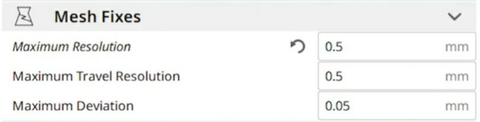
D'un autre côté, le Slicer Ultimaker Care est équipé d'une fonctionnalité spéciale et cachée que tout le monde ne connaît pas, ce qui est très utile pour réduire le nombre de mailles d'un objet 3D. Cette option est appelée "Fix de maillage" et vise à réduire le nombre de maillages d'un objet en faisant varier la longueur maximale de chaque segment. De cette façon, en augmentant la distance maximale de chaque segment, au même périmètre, le nombre de segments doit inévitablement être plus petit, et donc le coût de calcul de la carte principale est également réduit. Par conséquent, en traitant le GCODE plus facilement, l'imprimante 3D sera en mesure de traiter un plus grand nombre de déplacements sans souffrir de pauses, et donc de réduire les blobs.


En particulier, en modifiant les paramètres par défaut avec les valeurs ci-dessus, il sera possible de résoudre presque entièrement le problème des blobs, sans modifier la qualité d'impression FDM standard. Il convient de considérer à l'esprit que les imprimantes 3D professionnelles, telles que les imprimantes Ultimaker FDM, adoptent des valeurs par défaut de 0,7 mm sans affecter leur capacité à faire des détails et une résolution.

Si après avoir modifié les paramètres en question devait toujours persister certains blobs sporadiques, il sera possible de résoudre totalement le problème en ajustant légèrement les valeurs de température et de débit vers le bas, la rétraction vers le haut. Alternativement, vous pouvez toujours incrémenter le maillage fixe les valeurs au détriment des détails.

La différence d'impression avec les paramètres de correctifs de maillage standard et personnalisés est immédiatement visible:


Les deux tests ont été effectués en gardant exactement les mêmes paramètres de découpage pour les deux, à l'exception de la variation des valeurs de correction de maillage.

Le fichier STL de test a été modifié, endommagé et réparé trois fois, afin de rendre difficile le traitement du tableau principal.

By Academy | June 16, 2022
Cyclonic Separator - LONGER
Séparateur cyclonique

Après avoir terminé l'étalonnage de votre imprimante 3D, en suivant les articles précédents de la plus longue académie 3D, vous pouvez vérifier les résultats obtenus par le test ci-dessous.

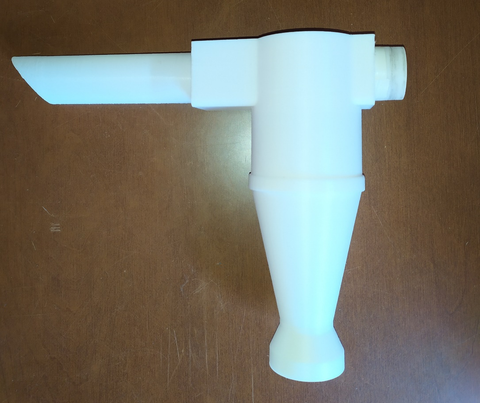
L'objet que nous allons imprimer est un "séparateur cyclonique", c'est un objet particulier qui est placé entre l'aspirateur et le tuyau d'aspiration, et qui vous permet de séparer jusqu'à 99% de la saleté présente dans le tuyau d'aspiration . De cette façon, l'aspirateur restera toujours propre et surtout ses filtres ne gèlent pas; Donc, cet objet s'avère extrêmement utile lorsque vous avez l'intention d'aspirer les résidus produits par le travail du bois, la poussière fine produite par le traitement des imprimés 3D, les résidus produits par la coupe laser, etc.

L'impression du cyclone nécessite que l'imprimante ait été parfaitement calibrée, sinon l'impression ne sera pas parfaite et ne garantira pas les résultats promis. Par conséquent, si l'imprimante est prête, voici comment procéder.

  • Téléchargez le fichier .stl suivant:https://www.thingiverse.com/thing:5241734
  • Importez le modèle dans Cura et tranchant à l'aide de vos propres paramètres (ne définissez pas les supports)
  • Imprimer le .gcode


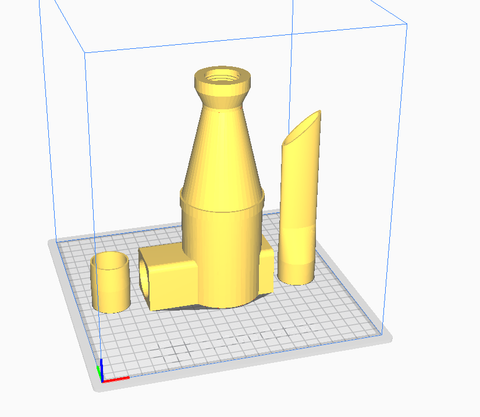
Le modèle se compose du corps principal du séparateur cyclonique et de deux adaptateurs d'entrée et de sortie, qui servent de connexion entre le cyclone et les tuyaux d'aspirateur. Pour les meilleurs résultats, il est recommandé d'utiliser PETG, mais si vous n'avez pas d'expérience avec ce matériel, vous pouvez également utiliser PLA.


Pour rendre la connexion plus stable, il est possible de mettre un peu de ruban isolant en caoutchouc autour des adaptateurs, afin d'avoir des joints plus stables et scellés. De plus, le séparateur aura besoin d'un récipient compatible avec sa fixation à la vis, et un exemple facilement accessible est une bouteille transparente classique de Coca-Cola ou tout autre récipient avec un fil similaire.


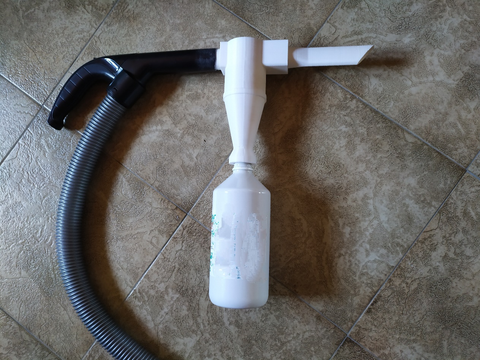
Une fois que le séparateur cyclonique est installé comme indiqué sur la figure, presque toute la saleté aspirée ira à l'intérieur de la bouteille au lieu de l'intérieur de l'aspirateur, évitant ainsi de boucler les filtres avec de la poussière fine.
N'oubliez pas de ne jamais mettre votre main devant l'aspiration, car le séparateur cyclonique fonctionne sur les différences de pression; Par conséquent, l'obstruction de l'aspiration fera l'implance du conteneur!
Cette vidéo montre le séparateur cyclonique en action:https://youtu.be/FEvztl8UPPk

By Academy | June 16, 2022
Transform a 2D image into a 3D model - LONGER
Transformer une image 2D en un modèle 3D

Dans l'impression 3D, les modèles avec lesquels vous travaillez sont toujours tridimensionnels, dans .stl, .3mf ou autre. Cependant, tout le monde ne sait pas que les fichiers d'image et les photos peuvent également être traités en 3D.

En fait, en utilisant des outils intégrés dans Windows, il est possible de transformer et de traiter facilement une image 2D en un modèle 3D, étant ainsi capable de procéder à l'impression 3D de la photo. Notez que cette procédure n'est compatible qu'avec .jpg, .png et des images vectoriales, avec un arrière-plan transparent (donc en cas d'arrière-plan, cela doit d'abord être supprimé à l'aide d'édition photo).

 
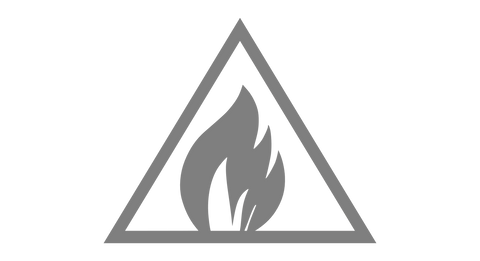
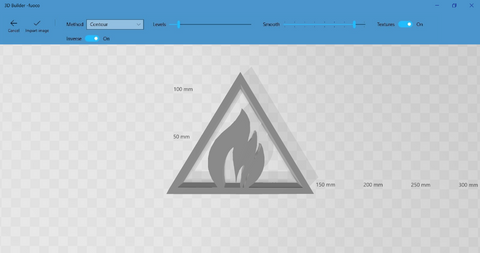
Après avoir choisi une image 2D sans arrière-plan (comme celle ci-dessus sur la figure), ouvrez le logiciel "3D Builder" préinstallé dans Windows 10 (s'il n'était pas présent, téléchargez-le depuis le magasin Windows). Sélectionnez ensuite "Ouvrir - Chargez l'image" pour importer l'image sélectionnée.


Une fois l'image importée dans 3D Builder, vous pouvez modifier certains paramètres tels que les niveaux, lisses, etc. À l'aide de ces paramètres, modifiez le fichier en fonction de vos préférences. Une fois l'édition terminée, sélectionnez Importer l'image pour obtenir l'image convertie en fichier 3D.

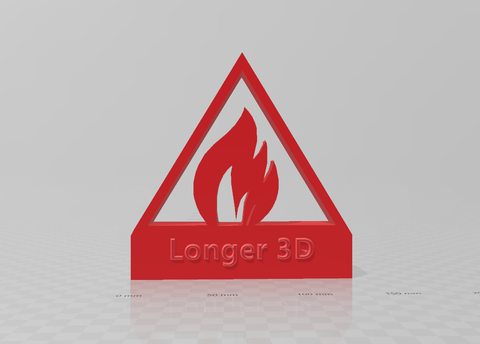
À ce stade, vous pouvez conserver le fichier 3D tel quel et procéder directement à l'exportation du fichier, ou vous pouvez également le modifier comme vous le souhaitez; Par exemple, le fichier de test a été modifié en ajoutant une base (avec une extrusion vers le bas) et en écrivant sur la base le logo "plus long 3D", pour la dernière couleur en rouge, comme indiqué sur la figure.


Lorsque le modèle 3D est prêt, procédez à l'exportation, en sélectionnant "Enregistrer en tant que - .3mf (ou) .stl". Le modèle 3D sera enregistré, puis vous pourrez l'ouvrir dans votre trancheuse pour créer un .gcode.

En suivant ce guide, vous pouvez transformer presque n'importe quelle image 2D en 3D, tant que l'arrière-plan est transparent et ne crée pas d'interférence pendant la transformation; Pour de meilleurs résultats, vous pouvez utiliser des fichiers 2D de type .png ou .svg vectorial.

By Academy | June 16, 2022
Transform a 3D model into a 2D image - LONGER
Transformez un modèle 3D en une image 2D

Dans le traitement avec des graveurs laser, les fichiers avec lesquels nous travaillons sont toujours bidimensionnels, AS. png ,. SVG ou autre. Cependant, tout le monde ne sait pas que même les modèles 3D peuvent être traités en 2D.

En fait, en utilisant des outils intégrés dans Windows, il est possible de transformer et de traiter facilement un modèle 3D en une image 2D, pouvant ainsi procéder à la gravure au laser.

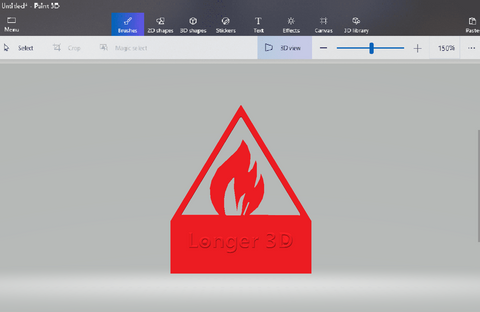
Après avoir choisi un modèle 3D, ouvrez le logiciel "Paint 3D" préinstallé dans Windows 10 (s'il n'était pas présent, téléchargez-le depuis le magasin Windows). Sélectionnez ensuite pour ouvrir le fichier 3D pour importer le modèle sélectionné.


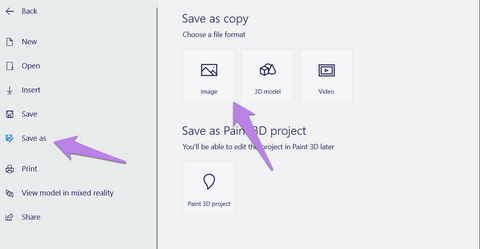
Une fois que le modèle 3D a été importé dans Paint 3D, sélectionnez "Menu - Enregistrer en AS - Image".


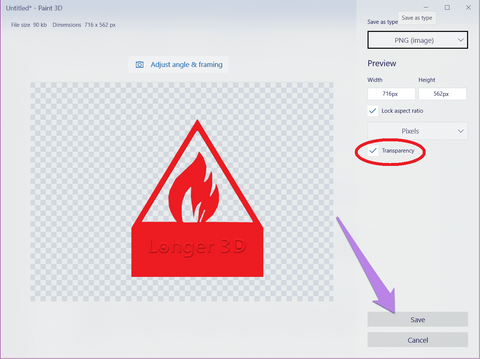
À ce stade, dans l'écran qui apparaîtra, il sera possible de garder l'image telle qu'elle est ou de modifier l'angle avec lequel vous avez l'intention d'extraire l'image du modèle 3D, en appuyant sur "Ajuster l'angle et le cadrage", si nécessaire; Une fois que vous avez terminé de modifier l'angle, confirmez ou annulez votre choix pour revenir à l'écran précédent.


Enfin, activez le drapeau sur "Transparence" (absolument important!) Et continuez pour enregistrer l'image en tant que fichier .png.


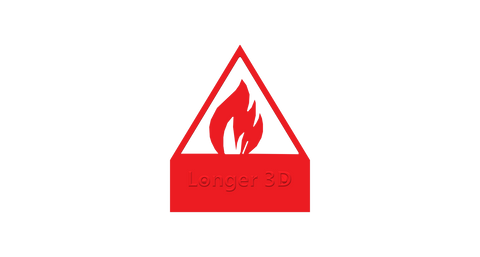
Une fois que l'image 2D a été exportée avec succès, vous pouvez l'ouvrir plus tard dans votre logiciel de gravure laser, tel que Lasergrbl ou Lightburn, pour créer un .gcode à gravir.

En suivant ce guide, vous pouvez transformer presque n'importe quel modèle 3D en 2D, tant qu'il a au moins un côté amovible sous forme bidimensionnelle.

By Academy | June 16, 2022
How printing temperature calibration on FDM printers - LONGER
Comment l'étalonnage de la température d'impression sur les imprimantes FDM

La température d'impression est un aspect fondamental si vous souhaitez obtenir des résultats de qualité. En fait, chaque type de filament nécessite une température d'impression différente; Par exemple, la PLA nécessite des températures comprises entre 190 ° C et 230 ° C, PETG nécessite des températures comprises entre 220 ° C et 250 ° C, ABS nécessite des températures comprises entre 230 ° C et 270 ° C, etc.

Par conséquent, chaque type de matériau présente une plage de températures d'extrusion importante et permet de trouver les meilleurs résultats nécessaires pour trouver la température exacte pour le matériau particulier utilisé. De plus, la température d'impression exacte pour un certain filament PLA n'est pas nécessairement la même que pour un autre filament PLA d'une marque ou d'une couleur différente; Par conséquent, il est une bonne idée de calculer la température d'impression pour chaque moulinet de filament individuel.

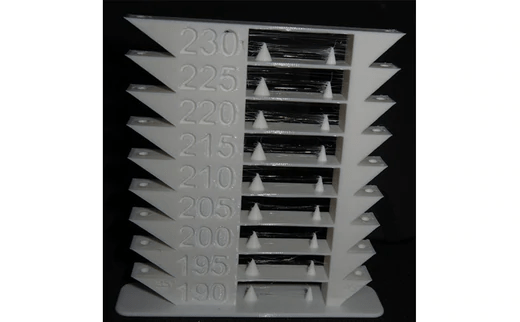
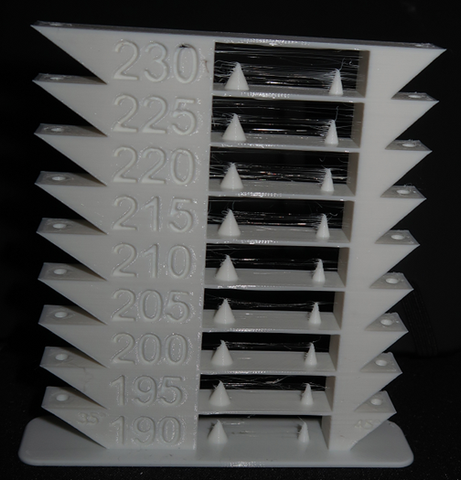
Afin d'obtenir la température d'impression exacte pour votre filament, vous pouvez utiliser une temp-tour. Une temp-tour est l'impression d'une tour, imprimée à différentes températures car sa hauteur augmente; De cette manière, différentes hauteurs correspondent à différentes températures, pouvant ainsi obtenir la température d'impression correcte en observant quel est le meilleur niveau de la tour.

Il est souvent possible de trouver des gcodes prêts d'une temp-tour, mais il est fortement découragé de les utiliser, comme un gcode fait pour un Imprimante FDM Différent de votre propre ou avec des paramètres différents de ceux normalement utilisés, vous ne pouvez pas fournir des résultats appropriés pour votre imprimante. Pour ces raisons, il est judicieux de créer toujours votre propre GCode Temp-Tower Convient à votre imprimante et à l'aide de vos paramètres de découpage, de manière à obtenir des résultats entièrement compatibles.

Créer une temp-tour est vraiment facile:

1) Téléchargez le fichier Temp-Tower STL ici:

Tower-tour pour PLA: https://www.thingiverse.com/tation:5159495
Tower-tour pour petg: https://www.thingiverse.com/thing:5159499
2) Ouvrez le fichier Temp-Tower (par exemple, pour PLA) à Cura

3) Dans Cura Ouvrez la section Extensions - Post Traitement - Modifier le code G

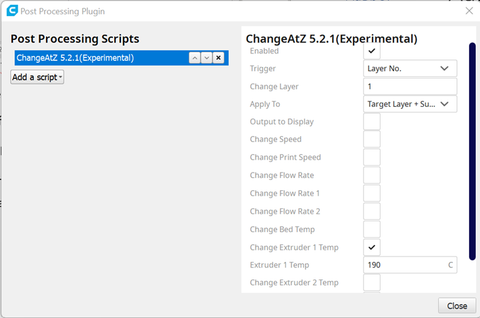
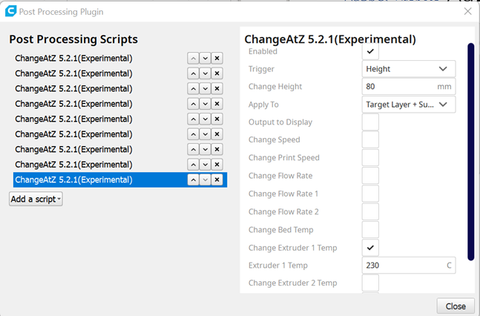
4) Dans le menu des scripts de post-traitement, cliquez sur Ajouter un script et sélectionnez le plug-in ChangeAz.

5) Configurez le plugin comme indiqué dans la figure suivante:

Comment l'étalonnage de la température d'impression sur les imprimantes FDM

Ce script définit une température de 190 ° C à la couche de départ.

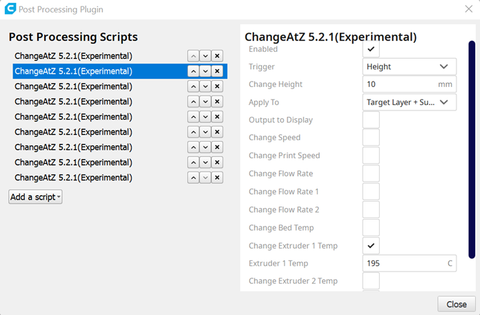
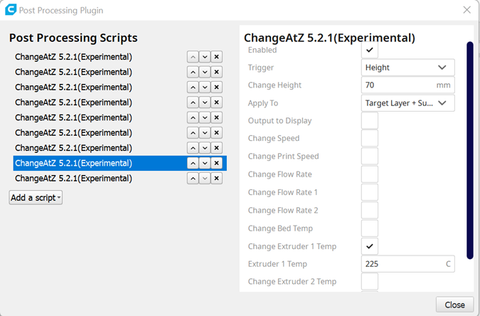
6) car la température doit varier comme les changements de hauteur, il est nécessaire de définir d'autres scripts; En particulier, pour la TEMP-TOUCHE ATTACHÉ, il est nécessaire d'augmenter la température d'impression de + 5 ° C sur des hauteurs de 10 mm, 20 mm, 30 mm, 40 mm, etc. jusqu'à 230 ° C.

Comment l'étalonnage de la température d'impression sur les imprimantes FDM

Comment l'étalonnage de la température d'impression sur les imprimantes FDM

Comment l'étalonnage de la température d'impression sur les imprimantes FDM

Comment l'étalonnage de la température d'impression sur les imprimantes FDM


7) De cette manière, la température varie avec la hauteur et chaque segment de la temp de la Tour sera effectué avec une température d'impression différente.

Lorsque l'impression est terminée, observez la temp-tour, vous pouvez déterminer la section imprimée avec la meilleure qualité; Cela fournira la température d'impression correcte pour le filament utilisé.


Comment l'étalonnage de la température d'impression sur les imprimantes FDM


J'espère que cet article vous aide pendant que vous testez des imprimantes FDM. Si vous êtes intéressé par des imprimantes 3D plus longues, veuillez vérifier Page de remise 3D plus longue, Achetez le meilleur prix des imprimantes 3D et raconter des produits en ligne.

Article original:https://global.longer3d.com/how-printing-temperature-calibration/

By Academy | December 13, 2021
FDM printer bridging printing tutorial - LONGER
Didacticiel d'impression d'imprimante FDM

le FDM Impression 3D consiste en une série de couches de matériau fondu placé sur l'autre; De cette manière, des objets complexes sont créés à travers une succession de couches. Cependant, certaines couches doivent souvent être placées dans des zones sans base. La couche est donc imprimée littéralement dans un vide et elle tombera inévitablement, mais pour surmonter ce problème, il est possible d'utiliser des supports, qui agissent comme un échafaudage temporaire et peuvent être retiré une fois que l'impression est terminée.

Dans certains cas particuliers, il est possible d'imprimer des couches suspendues, sans l'utilisation de supports. Il peut sembler un exploit impossible, mais sur des distances droites courtes, vous pouvez imprimer dans un vide en solidifiant instantanément la couche à l'aide de l'air à partir des ventilateurs d'imprimante, créant ainsi une connexion solide. Ce phénomène s'appelle la pontage et peut être accompli au moyen de certains paramètres d'impression clés, tels que l'écoulement, la vitesse d'impression et le refroidissement.

Selon les réglages utilisés, la solidification de la couche peut se produire trop lentement, ce qui l'entraîne d'affilage ou d'abaissement, comme on le voit sur la photo suivante.

Didacticiel d'impression d'imprimante FDM

En passant, vous trouverez ci-dessous quelques conseils sur la manière d'améliorer la transition d'impression.
Pour les tests, vous pouvez télécharger cet exemple, qui peut être imprimé plusieurs fois en fonction des paramètres choisis, jusqu'à ce que vous trouviez un résultat satisfaisant:
https://www.thingiverse.com/thing:476845

Vous devez d'abord vous assurer que le flux d'impression a été correctement calibré. À cet égard, il est possible de consulter la leçon précédente relative à l'étalonnage de flux d'impression.

À ce stade, procédez avec l'impression de l'échantillon, si la pontage a une qualité insatisfaisante, il est possible de diminuer la vitesse d'impression; Réduire progressivement la vitesse d'environ 5 mm / s Il est possible de procéder à divers tests jusqu'à ce que la valeur idéale soit trouvée.

Didacticiel d'impression d'imprimante FDM

La température d'impression joue également un rôle clé dans le pontage; En fait, la couche plus chaude, plus elle prend pour sa solidification, provoquant ainsi un affaissement. Pour cette raison, en réduisant progressivement la température d'impression d'environ 5 ° C, il est possible de réaliser divers tests, jusqu'à ce que la valeur idéale soit trouvée.

Didacticiel d'impression d'imprimante FDM


Si le pont est très long et que la géométrie de l'objet le permet, il est souvent possible de faire pivoter l'objet jusqu'à ce que la partie suspendue disparaisse complètement, comme indiqué sur la figure. Cependant, dans la plupart des cas, cela n'est pas possible (y compris le cas d'impression de l'échantillon), il s'agit donc d'une solution qui peut être comptée très rarement.

Didacticiel d'impression d'imprimante FDM


Kit double ventilateur plus long

Comme mentionné à partir du début, pour le pontage de la qualité de l'air émis par le ventilateur de refroidissement est fondamental, qui doit pouvoir solidifier instantanément la couche; Pour cette raison, si la modification des paramètres de découpage ne suffit pas, le nouveau souffleur double plus long peut vous aider.

Kit double ventilateur plus long 3D


Le nouveau souffleur double plus long a été spécialement conçu pour permettre une émission plus rapide et plus uniforme d'air de refroidissement, grâce à deux ventilateurs turbo bilatéraux et à un canal de double ventilation; De cette manière, les impressions sont beaucoup plus détaillées et l'impression de pontage s'est considérablement améliorée.

L'installation est très simple et peut être faite en consultant ce guide vidéo: https://youtu.be/zEA-eM5sfho

Poste original:https://global.longer3d.com/fdm-printer-bridging-printing-tutorial/


By Academy | November 27, 2021