Akademie

TCHC TR6 Anti Leakage Hotend - LONGER
TCHC TR6 Anti-Leckage-Hotend

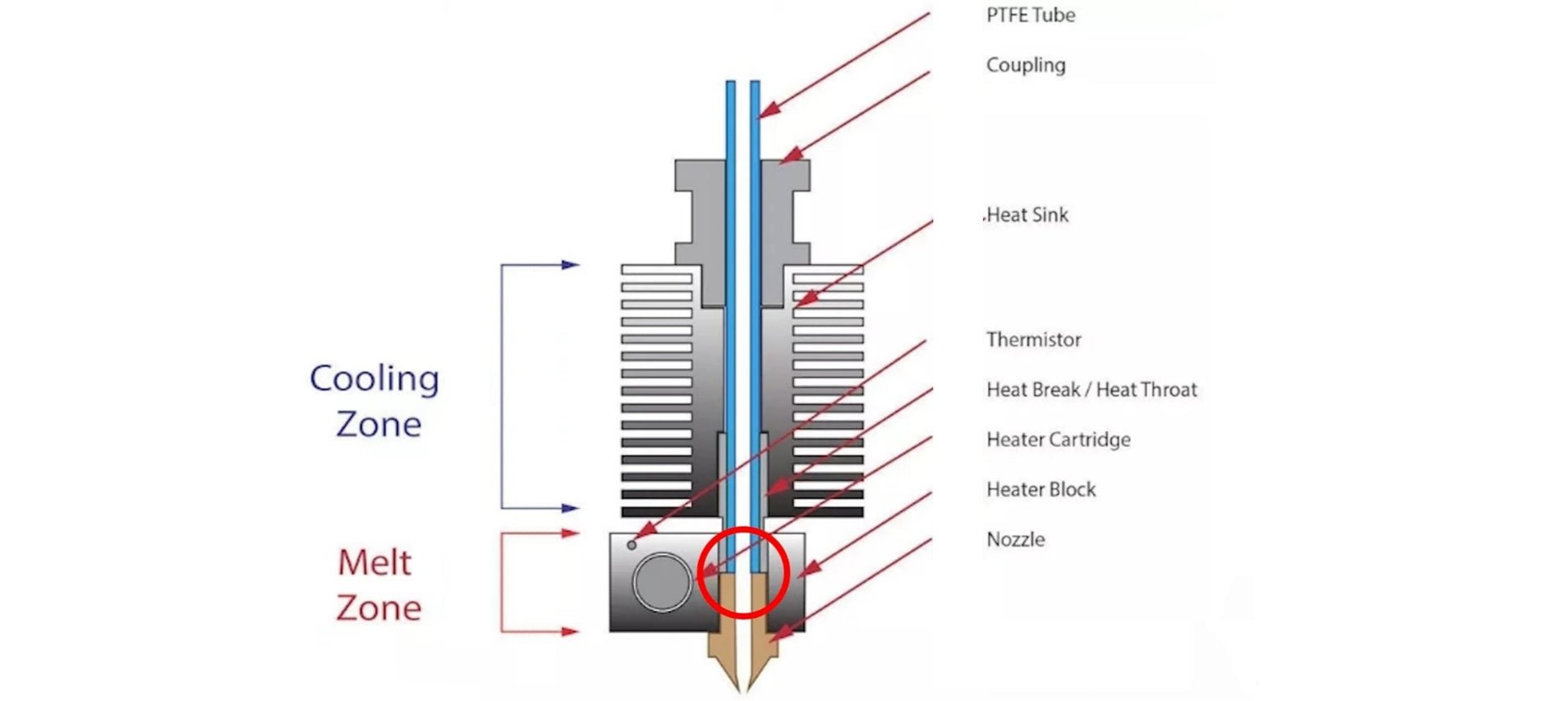
Der Hotend ist der Teil eines FDM 3D-Druckers, der sich mit dem Schmelzen und Abscheiden von geschmolzenem Kunststoff befasst. Ein Hotend besteht aus einer Düse, die sich mit der Ablagerung des geschmolzenen Materials befasst, einem Heat block, der sich mit dem Schmelzen des Materials befasst, und einem Heat break, der die heiße Zone von der kalten Zone des Hotend trennt. Der Heat break kann mit einem Kühlkörper ausgestattet werden, der wiederum mit einem Ventilator ausgestattet ist.

Bei der Montage eines Hotend muss darauf geachtet werden, dass das PTFE-Rohr mit der Düse schlägt. Dies impliziert, dass das PTFE-Rohr in den Hitze bruch eingeführt wird, dann fließt das Filament in das PTFE-Rohr und erreicht die Düse direkt ohne Zwischen zonen; Daher ist es wichtig, dass das PTFE fest angezogen und mit der Düse verbunden wird. so dass das Filament gewaltsam durch das Austritts loch der Düse fließt. Für den Fall, dass zwischen PTFE und Düse sogar ein leichter Spalt besteht, können Leckagen von geschmolzenem Filament von der Oberkante des Hitze blocks auftreten, die Füllungen und Schäden sowohl am Druck als auch am Drucker verursachen.

Darüber hinaus erreicht das PTFE-Rohr in dem Teil, der mit Düse und Heat block in Kontakt steht, tendenziell die gleiche Schmelz temperatur, die für das Filament eingestellt ist. Dies ist jedoch kein Problem, da PTFE Temperaturen bis zu 300 ° C sehr gut vor dem Schmelzen unterstützt, weit über die normale Druckte mperaturen von PLA, PETG und ABS. Auf der anderen Seite, je höher die Druckte mperatur ist, desto größer ist die Wärmemenge, die der Hitze bruch ableiten muss; In der Tat, wenn die Wärme nicht richtig abgeführt wird, neigt sie dazu, innerhalb des PTFE aufzusteigen, wodurch das Filament in Bereichen weit von der Düse schmilzt. Was zu Hindernissen führt, die das Passieren des Filaments verhindern. Darüber hinaus beginnt das PTFE-Rohr im Heat break auch seine Eigenschaften zu verlieren, wodurch Hindernisse verursacht werden. Aus diesem Grund ist es notwendig, den Hitze bruch mit einem Kühlkörper mit Ventilator zu begleiten, auf diese Weise wird der Wärme durchgang schnell unterbrochen.

Um diese beiden Probleme zu lösen, können Sie zu einem Hotend wie dem Hotend Triangle lab TCHC TR6 Model B wechseln, einem Hotend mit Bi-Metall-Dünnwand-Hitze bruch. Auf diese Weise hat das PTFE-Rohr keinen Kontakt mit der heißen Düse, stoppt jedoch hoch im Kühlkörper. wo die Temperatur kalt ist. Daher geht das Filament von PTFE zu Bi-Metall-Dünnwand Heat break über, wenn es noch fest ist, so dass kein Austreten von geschmolzenem Material auftreten kann. Darüber hinaus ist die Bi-Metall-Dünnwand Heat break bereits werkseitig in der Düse geschweißt, weshalb zwischen der Bi-Metall-Dünnwand Heat break und der Düse keine Verluste an geschmolzenem Material möglich sind.

Mit dieser Art von Hotend ist es daher möglich, zwei Probleme definitiv zu lösen, von denen Benutzer eines 3D-Druckers betroffen sind, nämlich das Austreten von geschmolzenem Material zwischen PTFE und Düse und die Verformung des PTFE-Rohrs aufgrund der hohen Temperaturen, die während des Druckens erreicht wurden von Materialien wie PETG / ABS / NYLON.

Das Hotend Triangle lab TCHC TR6 Modell B hat die gleiche Größe wie das Hotend MK8 des längeren FDM 3D-Druckers, sodass die Installation sehr benutzer freundlich und Plug & Play ist. Der neue Hotend passt sowohl zum Longer Classic Printhead als auch zum neuen Longer Dual Blower, obwohl der längere Dual Blower empfohlen wird, da er eine bessere Wärme ableitung des Heatsink bietet, da er einen viel größeren Lüfter als normal hat. Entfernen Sie zur Installation einfach die Druckkopf abdeckung und die Lüfter, schrauben Sie dann einfach den alten Hotend MK8 ab und schrauben Sie den neuen Hotend TCHC TR6 Model B fest. Schließen Sie stattdessen in Bezug auf den Anschluss der Kabel einfach die beiden weißen Kabel des Heiz widerstands an den HEATER-Anschluss am Mainboard an. Stattdessen müssen zwei schwarze Kabel des Temperatur sensors an den TH-Anschluss des Mainboards anges ch lossen werden. Die erfahrensten und erfahrensten Benutzer können einfach die Kabel des alten Hotend abschneiden und an die Kabel des neuen Hotend löten.

Sobald die Montage-und Kalibrierung verfahren abgeschlossen sind, können Sie sofort mit dem Drucken fortfahren. Möglicher weise müssen Sie die Rückzugs werte im Slicer reduzieren und kleine Einstellungen anpassen. Der 3D-Druck wird jedoch dank dieses leckage freien und PTFE-freien Hoend in der heißen Zone viel einfacher und angenehmer.
By Akademie | October 8, 2023
Mesh Bed Levelling for LK4PRO & LK5PRO - LONGER
Gitterbett-Nivellierung für LK4PRO & LK5PRO

Einige Benutzer von längeren FDM-Druckern bevorzugen die Verwendung eines automatischen BL-TOUCH-Nivelliersystems, um präzisere und qualitativ hochwertigere Drucke zu erzielen und den Druckbettnivellierungsprozess einfacher und unmittelbarer zu gestalten.

Das standardmäßige automatische Nivellierverfahren sieht jedoch vor, dass der BL-TOUCH-Sensor die Ebenenpunkte vor jedem neuen Druck neu misst. Diese Prozedur nimmt Zeit in Anspruch und ist oft nutzlos, insbesondere bei täglichen Drucken, das Druckbett hält die Kalibrierung aufrecht und der Drucker wird nie bewegt. Wenn diese Bedingungen erfüllt sind, können Sie einfach ein vorheriges Plannetz abrufen, bevor Sie einen neuen Druck starten, ohne ein neues erstellen zu müssen.

Wenn Sie mit dem zuletzt gespeicherten Netz drucken möchten, ändern Sie einfach den START-GCODE für BL-TOUCH in den folgenden START-GCODE:

-- BL-TOUCH START GCODE --
G21 ; Metrikwerte
G90 ; Absolute Positionierung
M82 ; Extruder in den absoluten Modus versetzen
M107 ; Beginnen Sie mit ausgeschaltetem Lüfter
; Bestätigen Sie die BL-touch-Sicherheit
M280 P0 S160 ; BL-Touch Alarm auslösen
G4 P100 ; Verzögerung für BL-Touch-Referenzfahrt
G28 X0 Y0 ; X/Y auf minimale Endanschläge verschieben
G28 Z0 ; Verschieben Sie Z auf minimale Endanschläge
; Bestätigen Sie die BL-touch-Sicherheit erneut
M280 P0 S160 ; BL-Touch Alarmanlage
G4 P100 ; Verzögerung für BL-Touch
; Bett-Nivellierung
M420 S1 Z5 ; Bettnivellierung aktivieren
; Hot-End vorbereiten
G92 E0 ; Extruder zurücksetzen
G1 Z2.0 F3000 ; Bewegen Sie die Z-Achse ein wenig nach oben, um ein Verkratzen des Heizbetts zu verhindern
G1 X0.1 Y20 Z0.3 F5000.0 ; Bewegen Sie sich in die Ausgangsposition

G1 X0.1 Y150.0 Z0.3 F1500.0 E15 ; Zeichne die erste Linie

G1 X0.4 Y150.0 Z0.3 F5000.0 ; Bewegen Sie sich ein wenig zur Seite

G1 X0.4 Y20 Z0.3 F1500.0 E30 ; Zeichne die zweite Linie

G92 E0 ; Extruder zurücksetzen

G1 Z2.0 F3000 ; Bewegen Sie die Z-Achse ein wenig nach oben, um ein Verkratzen des Heizbetts zu verhindern

G1 X5 Y20 Z0.3 F5000.0 ; Bewegen Sie sich hinüber, um Blob-Squesh zu verhindern
; -- Ende von BL-TOUCH START GCODE --

Auf diese Weise beginnt der Druck sofort, ohne das Druckbett zu vernetzen, wobei die zuletzt durchgeführte Kalibrierung verwendet wird. Manchmal müssen Sie jedoch ein neues Netz erstellen, insbesondere wenn die Druckplatte oder der Drucker verschoben wurde. Erstellen Sie in diesem Fall einfach einen offenen "Notepad" auf Ihrem Laptop und fügen Sie den folgenden GCODE ein:

; Bett-Nivellierung
G28 X0 Y0 ; X/Y auf minimale Endanschläge verschieben
G28 Z0 ; Verschieben Sie Z auf minimale Endanschläge
G29; Automatische Nivellierung
M500 ; Speicherdaten von G29 und M420
M420 S1 ; Bettnivellierung aktivieren

Speichern Sie die Datei zuletzt unter nivellierung.gcode (Achtung, nicht speichern als ..txt) und kopieren Sie den soeben erstellten GCODE auf die microSD Ihres Druckers. Wann immer eine Kalibrierung der Druckplatte erforderlich ist, starten Sie den GCODE einfach wie jede andere Druckdatei über das Druckerdisplay und warten Sie, bis die Messung abgeschlossen ist.

By Akademie | August 23, 2023
BL-Touch Installing Guide for LK4PRO & LK5PRO - LONGER
BL-Touch Installationsanleitung für LK4PRO & LK5PRO

Längere LK4PRO & LK5PRO sind zwei FDM-Drucker, die in der Lage sind, hochwertige 3D-Drucke zu produzieren. Sie können jedoch die Leichtigkeit und Qualität des Druckens erhöhen, indem Sie einen BL-TOUCH-oder 3D-TOUCH-kompatiblen automatischen Nivellierung sensor installieren.

Vorbereitung

Verdrahtung

  1. Schalten Sie den Drucker aus
  2. Finden Sie die Position des Motherboards und schrauben Sie dann die Mainboard abdeckung fest
  3. Trennen Sie das Z-MIN kabel (2 Pin) vom Mainboard
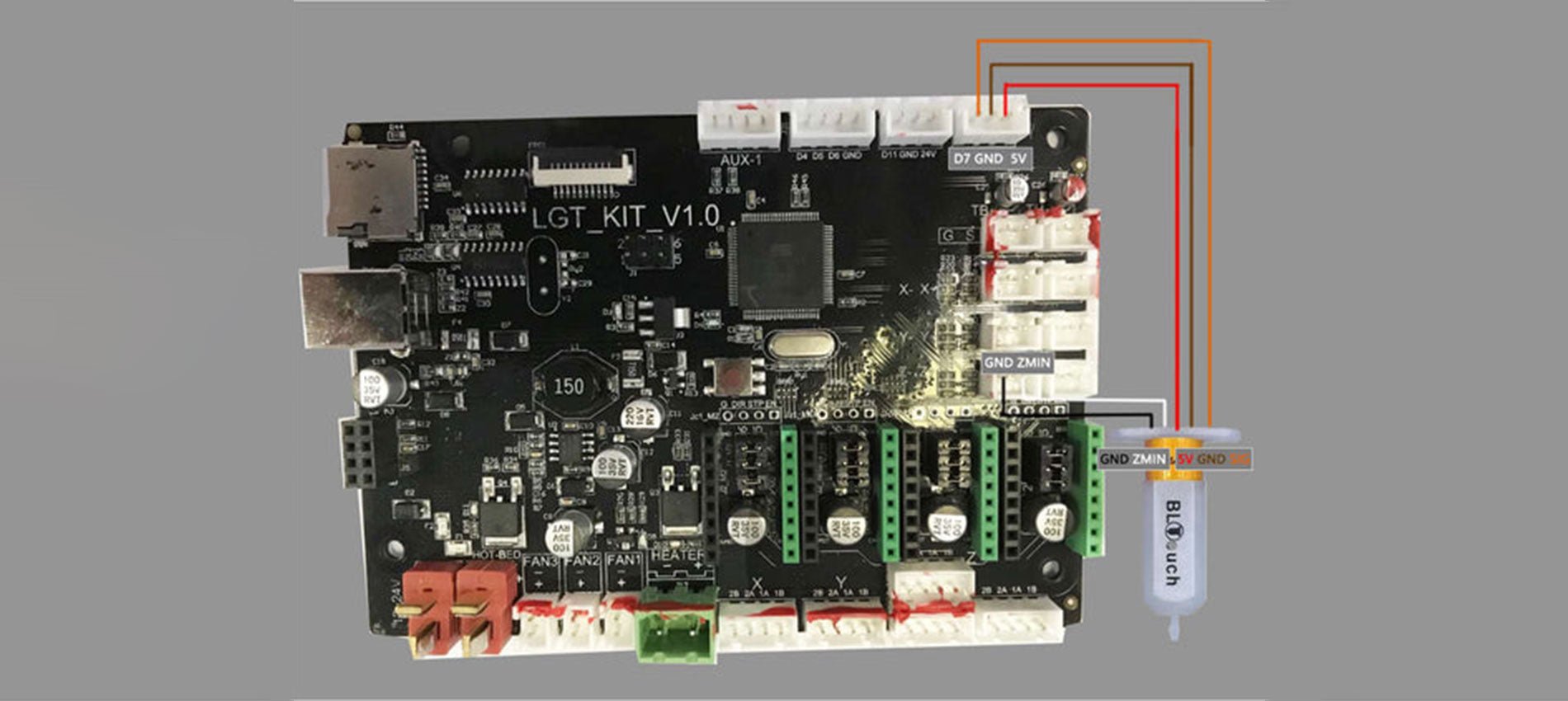
  4. Verbinden Sie die Kabel des Sensors mit dem Motherboard, wie das Bild unten zeigt

  1. Verschrauben Sie die Mainboard-Abdeckung
  2. Entfernen Sie den Z-Endstop-Schalter, wie das Bild unten zeigt

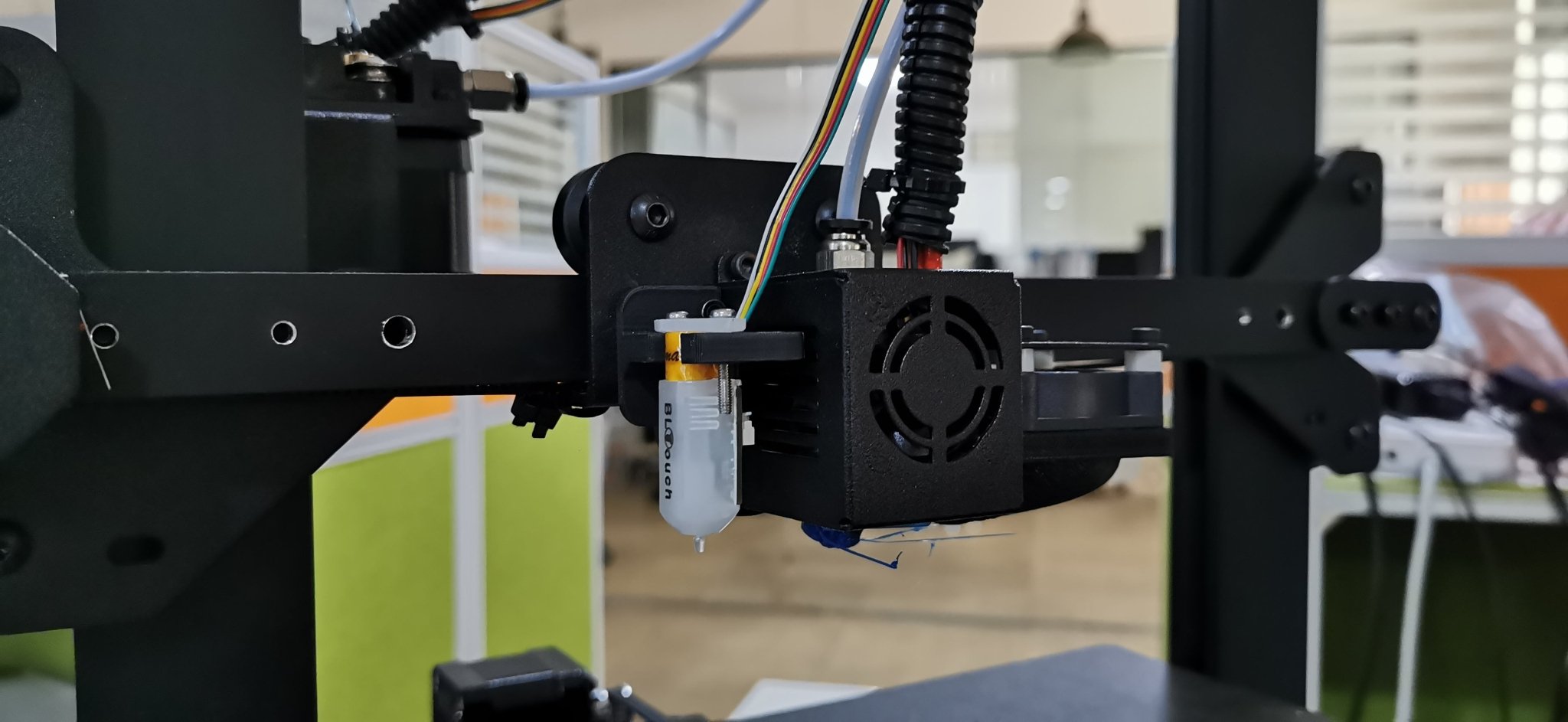
  1. Schrauben Sie links 2 Schrauben des PrintHead-Moduls und montieren Sie die BL-TOUCH als Bild unten (folgen Sie dem gleichen Schritt, wenn Sie Dual Blower haben)


Aufbau

  • Bestätigen Sie, BL-TOUCH Verkabelung und Montage abgeschlossen ist
  • Strom versorgung des Druckers
  • Verbinden Sie PC und Drucker mit dem modifizierten USB-Kabel
  • Öffnen Sie die Pronterface-Software, wählen Sie die serielle Schnitts telle (115200 baurate) und schließen Sie sie an den Drucker an

Z-Offset anpassen

  1. Bett und Düse aufräumen und sicherstellen, dass keine Materialien anhaften
  2. Senden Sie M851 Z0, um den Z-Offset-Wert zurück zusetzen
  3. Senden Sie G28 an die XYZ-Achse
  4. Senden Sie G1 F60 Z0 an die untere Z-Achse zum Software-Ursprung
  5. M211 S0 senden, um die Software-Endstop-Funktion zu inaktivieren
  6. Legen Sie ein Blatt Papier (ca. 0,10mm) auf das Bett und senken Sie die Düse mit Pronter face um 0,1mm um 0,1mm ab, bis Sie eine Reibung zwischen der Düse und dem Blatt Papier spüren (das Papier darf nicht eingeklemmt, aber nicht zu frei sein entweder). Dann entfernen Sie das Blatt
  7. Senden Sie M114, um den aktuellen Z-Höhen wert (normaler weise negativ) zu erhalten, und beachten Sie ihn. Dies ist der z-Offset-Wert, den wir brauchen
  8. Senden Sie M851 Z-x.x, um den Z-Offset einzustellen (x.x ist der Wert des vorherigen Wertes; wenn der vorherige Wert beispiels weise-1,2 ist, senden Sie M851 Z-1.2.)
  9. M500 senden, um aktuelle Einstellungen zu speichern
  10. M211 S1 senden, um die Software-Endstop-Funktion wieder zu aktivieren
  11. Senden Sie G28 an die XYZ-Achse
  12. Senden Sie G1 F60 Z0, um zu prüfen, ob die Z-Achse zum tatsächlichen Z-Ursprung zurückkehren kann, indem Sie den Abstand zwischen Bett und Düse überprüfen, wenn er etwa 0,1mm beträgt (Dicke eines Blattes Papier). Wenn nicht, wiederholen Sie bitte die Schritte von 1 bis 11.

START GCODE Ersatz

Ersetzen Sie in der Slicer-Software (Cura, Slic3r, Simplify3D) den ursprünglichen START GCODE durch den folgenden START GCODE für BL-TOUCH.

-BL-TOUCH GCODE BEGINNEN-
G21; metrische Werte
G90 ; absolute Position ierung
M82; Extruder in den absoluten Modus stellen
M107; Beginnen Sie mit dem Lüfter aus
; Bestätigen Sie die Sicherheit von BL-Touch
M280 P0 S160 ; BL-Touch Alarm freigabe
G4 P100; Verzögerung für BL-Touch-Homing
G28 X0 Y0; Bewegen Sie X/Y auf min-Endstopps
G28 Z0; Bewegen Sie Z zu min Endstopps
; Bestätigen Sie die Sicherheit von BL-Touch erneut
M280 P0 S160 ; BL-Touch Alarm Leichtigkeit
G4 P100; Verzögerung für BL-Touch
; Bett nivellierung
G29; Auto nivellierung
M420 Z5; Set LEVELING_FADE_HÖHE
M500; Daten von G29 und M420 speichern
M420 S1; Aktivieren Sie die Nivellierung des Bettes
; Bereiten Sie Hot-End vor
G92 E0; Extruder zurücksetzen
G1 Z 2.0 F3000; Bewegen Sie die Z-Achse wenig nach oben, um ein Kratzen des Wärme bettes zu verhindern
G1 X 0,1 Y20 Z 0,3 F 5000,0; Bewegen Sie sich in die Start position

G1 X 0,1 Y 150,0 Z 0,3 F 1500.0 E15; Zeichnen Sie die erste Linie

G1 X 0,4 Y 150,0 Z 0,3 F 5000,0; Bewegen Sie sich ein wenig zur Seite

G1 X 0, 4 Y20 Z 0,3 F 1500.0 E30; Zeichne die zweite Linie

G92 E0; Extruder zurücksetzen

G1 Z 2.0 F3000; Bewegen Sie die Z-Achse wenig nach oben, um ein Kratzen des Wärme bettes zu verhindern

G1 X5 Y20 Z 0,3 F 5000,0; Bewegen Sie sich, um Blob Squish zu verhindern
;;-Ende des BL-TOUCH START GCODE-

By Akademie | August 23, 2023
Hotend Replacement for Longer FDM 3D Printer - LONGER
Hotend-Ersatz für längere FDM-3D-Drucker

Wenn Sie einen FDM-3D-Drucker verwenden, müssen Sie möglicherweise das Hotend ersetzen. Tatsächlich kann ein kleiner Abstand zwischen Heatbreak und Nozzle oder ein Ausfall des Kühlkörperlüfters oder jede andere Art von Problem zu einer Verstopfung führen, die eine normale Extrusion während des Druckens verhindert, und die einzige Möglichkeit, den Fehler zu beheben, besteht darin, das Hotend zu zerlegen oder zu ersetzen.

Der Austausch des Hotends ist ein einfacher Vorgang, der jedoch äußerste Aufmerksamkeit erfordert.
Führen Sie die folgenden Schritte aus, um mit dem Austausch fortzufahren.

Demontage

1) Lösen Sie die Schraube, mit der der Thermistor befestigt ist, und entfernen Sie den Thermistor und den Temperatursensor

2) Zerlegen Sie das Hotend, lösen Sie dann die Schraube, mit der der Kühlkörper befestigt ist, und entfernen Sie den Kühlkörper

3) Entfernen Sie den PTFE-Schlauch aus dem Heatbreak

4) Falls das Ende des PTFE-Schlauchs beschädigt ist, schneiden Sie den beschädigten Teil ab und achten Sie darauf, einen vertikalen Schnitt in einem Winkel von 90 Grad vorzunehmen. Ein ungenauer Schnitt führt dazu, dass geschmolzenes Material während des Drucks austritt und eine neue Verstopfung verursacht. Um zu einem präzisen Schnitt zu gelangen, wird empfohlen, einen "PTFE-Cutter" zu verwenden, der als Zubehör für den 3D-Druck erhältlich ist, oder Sie können mit dem Drucken einer STL-Datei fortfahren, indem Sie auf thingiverse "PTFE-Schneider" suchen

Ersatz

1) Schrauben Sie den Heatbreak richtig in den Heatblock

2) Schrauben Sie die Düse in den Heizblock

3) Installieren Sie den Kühlkörper

4) Montieren Sie das Hotend am 3D-Drucker

5) Schrauben Sie die Düse ein wenig ab (etwa eine halbe Umdrehung) und führen Sie dann den PTFE-Schlauch ein, bis er mit der Düse auftrifft

6) Setzen Sie den Thermistor und den Temperatursensor in den Heatblock ein und befestigen Sie sie mit der entsprechenden Schraube

7) Erhitzen Sie das Hotend auf 200°C, dann schrauben Sie die Düse gut fest, damit sie mit dem PTFE-Schlauch und dem Heatbreak dicht ist

Sobald Sie diese Schritte abgeschlossen haben, ist das neue Hotend einsatzbereit.
Die richtige Montage gewährleistet einen guten Betrieb und vermeidet neue Verstopfungen durch Austreten von geschmolzenem Material zwischen Heatbreak und Düse.

https://www.longer3d.com/products/lk5-pro-fdm-3d-printer

By Akademie | March 28, 2023
Longer LK4 Pro & LK5 Pro – Upgrades by @Ciubecca - LONGER
Längerer Lk4 Pro & Lk5 Pro - Upgrades von @Ciubecca

Alle Längere 3D -Drucker Bieten Sie eine hervorragende Leistung und garantieren Sie hoch gedruckte Qualität. Einige Benutzer lieben es jedoch, Upgrades zu installieren, die nützlich sind, um das ästhetische Erscheinungsbild oder die Eigenschaften des Druckers zu ändern. Aus diesem Grund beabsichtigt dieser Artikel, einige der am meisten installierten Upgrades von Benutzern vorzustellen, die von @Ciubecca Nicola angeboten werden.


1) LÄNGER Lk4pro & Lk5pro Anzeigeabdeckung


Mit diesem Upgrade können Sie eine Abdeckung auf der Anzeige der längeren LK4PRO & LK5PRO -Drucker installieren, um den Bildschirm vor Staub vor Staub zu schützen

Download-Link: https://www.thingiverse.com/thing:4929422


2) Längere LK4Pro & Lk5pro einstellbare LED -LED -Lichtstange Mount


Mit diesem Upgrade können Sie eine Lampe über einen verstellbaren Ständer installieren, um eine gute Beleuchtung der Druckplatte von LK4Pro & Lk5pro zu erhalten.

Download-Link: https://www.thingiverse.com/thing:4980580


3) Längerer LK4PRO & LK5PRO Mini SD Card/USB -Inhaber


Mit diesem Upgrade können Sie einen Halter für microSD -Karten, USB -Pendrives und SD -Karten installieren, sodass Sie immer einen Flash -Speicher neben dem Drucker haben

Download-Link: https://www.thingiverse.com/thing:5230892


4) Längere LK4PRO & LK5PRO -Bahnabdeckung mit Bettnivellierungserinnerung


Wenn Sie den vorherigen Kartenhalter nicht benötigen, kann dieses Upgrade eine gute Wahl sein. Dieses Upgrade ist eine Erinnerung, die Sie erinnern können

Download-Link: https://www.thingiverse.com/thing:4981797


5) Längere LK4PRO & LK5PRO -Schraubenkappe


Ein Upgrade, das so einfach wie funktional ist, der einfachen Kappen, um die Schrauben des Aluminiumrahmens der LK4PRO & LK5PRO -Drucker abzudecken. Wählen Sie Ihre Lieblingsfarbe aus, um Ihren Drucker maximal anzupassen!

Download-Link: https://www.thingiverse.com/thing:5186277


6) Längere LK4Pro & Lk5pro Spool Clamp


Einige Filamentspulen neigen dazu, sich auf dem Spulenhalter zu bewegen; Wenn dies ein Problem für Sie ist, können Sie dieses Upgrade installieren, sodass Sie die Spule in ihrer Position halten können

Download-Link: https://www.thingiverse.com/thing:5186749


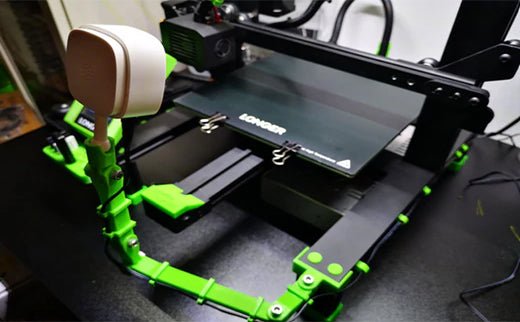
7) Längere lk4pro & lk5pro flexible Arme


Dieses Upgrade besteht aus einem flexiblen Arm, der zur Installation einer Kamera verwendet wurde, mit der der Druckvorgang aufgezeichnet werden kann. Wenn Sie jedoch eine andere Kamera haben oder keine Kamera benötigen, können Sie das ursprüngliche Design ändern und den flexiblen Arm für jede Art von Anpassung verwenden, die Sie im Sinn haben. Erwecken Sie Ihre Ideen zum Leben!

Download-Link: https://www.thingiverse.com/thing:5186245

By Akademie | June 16, 2022
How to upgrade LONGER LK4 PRO into a mini-LK5 PRO - LONGER
So upgraden Sie einen längeren Lk4 Pro in einen Mini-LK5 Pro auf

Unsere längeren LK4 Pro- und LK5 Pro 3D -Drucker sind sehr ähnlich, aber die Unterschiede zwischen ihnen sind nicht nur auf den unterschiedlichen Druckbereich begrenzt, aber auf dem LK5 Pro gibt es andere kleine Verbesserungen, die diesen Drucker LK4 Pro überlegen machen.

Wenn Sie jedoch bereits einen LK4 Pro besitzen und nicht beabsichtigen, LK5 Pro zu kaufen, finden Sie hier eine Reihe von Tipps, um Ihren LK4 Pro wie ein Mini-LK5Pro zu machen, wodurch die Druckkapazität und die Hardwarestruktur verbessert werden.


1) Hochbettkabelhalterhalter

Der LK4 Pro verfügt über ein heißen Netzkabel, das einfach über einen Clip-On-Anschluss angeschlossen ist. Dies kann aufgrund wiederholter Bewegungen während des Druckens die Verbindung trennen, sich biegen oder brechen; Aus diesem Grund ist es wirklich wichtig, eine Kabelhalterung zu installieren, die die Verbindung genau wie für LK5 Pro repariert. Über das:

  1. Laden Sie die offizielle Klammer länger herunter: https://www.thingiverse.com/thing:4818795
  2. Drucken Sie es mit 0,1 mm Schichthöhe und 100% Füllung als empfohlene Einstellungen aus
  3. Fahren Sie wie folgt zur Installation fort:
    • Entschlüsseln Sie die 4 -Level -Knöpfe und entfernen Sie die Brutstätte
    • Legen Sie die Halterung in das Metallflugzeug, legen Sie die Nivellierungsfeder in das Halterungsfach
    • Machen Sie die Brutstätte erneut zusammen und schrauben Sie die 4 -Level -Knöpfe ein
    • Befestigen Sie das Kabel mit zwei Befestigungsklemmen an der Halterung
  4. Hier ist das Endergebnis:


2) Mainboard -Lüfter -Schutzraster

Der Mainboard -Lüfter des LK4 Pro -Mainboards hat kein Schutzraster wie das Lk5pro. Über das:

  1. Laden Sie das offizielle längere Mainboard -Netz herunter:

https://www.thingiverse.com/thing:4957827

  1. Drucken Sie es mit 0,1 mm Schichthöhe und 100% Füllung als empfohlene Einstellungen aus
  2. Fahren Sie wie folgt zur Installation fort:
    • Schrauben Sie die 4 Mainboard -Lüfterschrauben ab
    • Platzieren Sie das Netz
    • Starten Sie die 4 Schrauben
    • Hinweis: Aufgrund des Netzes müssen Sie 4 Schrauben länger als die Originale verwenden
  3. Hier ist das Endergebnis:


3) Spulenhalter an der Seite

Der LK4 Pro -Drucker sieht die Installation des Spulenhalters oben vor. Wenn Sie jedoch lieber den Spulenhalter an der Seite des Druckers wie für LK5 Pro installieren, finden Sie hier ein praktisches Upgrade, um sie einfach zu drucken und zu installieren:
  1. Laden Sie die offizielle längere Klammer für Spulenhalter herunter: https://www.thingiverse.com/thing:4957817
  2. Drucken Sie es mit 0,2 -mm -Schichthöhe und 100%Füllung als empfohlene Einstellungen aus
  3. Fahren Sie wie folgt zur Installation fort:
    • Befestigen Sie den ursprünglichen Spoolhalter an der Halterung mit zwei Bolzen mit korrekter Größe
    • Befestigen Sie die Halterung mit mindestens zwei T-Nüssen am Drucker an den Drucker
  4. Hier ist das Endergebnis:


4) Ultrabaseplatte in Mikro-Perforated-Latex

Anders als Lk5 Pro, die mit einer Mikro-perforierten Glasplatte ausgestattet ist, hat Lk4 Pro eine Glasscheibe mit einem rauen Keramikfilm, der hervorragend für eine perfekte Druckversorgung verfügt. Es kann jedoch häufig schwierig sein, die Drucke aus dem Glas zu entfernen , wie die Haftung auch mit einer kalten Platte unverändert bleibt.

Aus diesem Grund könnte es eine gute Lösung sein, mit der Installation einer Mikro-Perforat-Glasplatte ebenfalls auf dem LK4 Pro fortzufahren, um beim Druck eine hervorragende Haftung und eine einfache Entfernung von Drucken aus der Kaltplatte zu erhalten. Tatsächlich ist die längere mikroperforierte Latexplatte mit Mikroporen ausgestattet, die mit Hitze (ab 60 ° C) bis zur ersten Druckschicht "kleben" und so eine hervorragende Haftung sicherstellt, solange die Platte heiß bleibt. Am Ende des Druckens wird die Mikroporen nach und nach die gedruckte Oberfläche abkühlen, sodass das gedruckte Objekt einfach auf den Teller platziert wird und leicht entfernt werden kann.

Dieses Upgrade kann sehr einfach erhalten werden, da es in allen unseren offiziellen längeren Geschäften zu einem sehr niedrigen Preis gekauft werden kann:


Sobald Sie all diese Upgrades installiert haben, ist Ihr LK4 Pro wie ein Mini-LK5 Pro!
Unser Leitfaden endet hier, aber wenn Sie mehr Ersatzteile benötigen oder zusätzliche Upgrades durchführen möchten, zögern Sie nicht, uns auf unseren offiziellen längeren Facebook -Seiten oder unter unserer E -Mail -Adresse zu kontaktieren:support@longer3d.com

By Akademie | June 16, 2022
LONGER New Dual Blower Kit installation tutorial - LONGER
Längere neue Dual-Blower-Kit-Installation-Tutorial

Letzter Mont Länger 3d. Rufen Sie ein neues Zubehör für FDM-3D-Drucker frei.

Dies Dual-Gebläse-Kit. Passen Sie perfekt für länger lk4 / lk4 pro / lk1 /Lk5 pro. und kompatiierbar mit dem U20 / U30 / U30 PRO 3D-Drucker, verbessert die Druckqualität, die Kühldüse stärket, um eine bessere und glatte Modelloberfläche zu erhalten.

Und Installationsschritte, einige 3D-Drucker-Fans wussten nicht. Jetzt können Sie unseren tororialen Schritt für Schritt folgen.

https://www.youtube.com/embed/zEA-eM5sfho

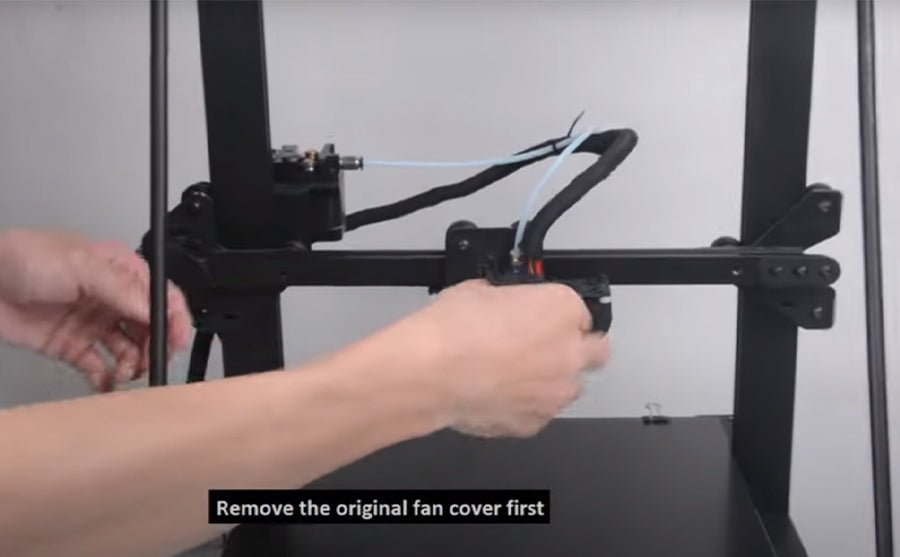
Installieren Sie also neues Dual-Gebläse-Kit für Ihren FDM-Drucker, Sie müssen den alten Heiß-End-Lüfterabdeckung und Blech zuerst entfernen, das neue Dual-Gebläse-Kit in den Gantry-Balken befestigt, die Lüfterdrähte in der Reihenfolge anschließen, dann.

PS: Die Stecker werden nicht dasselbe ersetzt, wenn der Stock-Fan nicht ersetzt wird, sie müssen genau entgegengesetzt sein. (Ehemaliger Rot / Schwarz erhält neue Blue / Yellow & Visa Vera.)

Wenn Sie BL-Berührung installieren, downloaden Sie bitte Support-Halterung für die BL-Berührung

Länger 3d sammeln alle 3D-Drucker-Gutschein in der Rabattseite. Wenn Sie 3D-Drucker oder ein Upgrade-Teil aus längerem 3D benötigen, überprüfen Sie den Link und finden Sie den Gutscheincode, den Sie benötigen.

Ursprünglicher Beitrag:https://global.longer3d.com/longer-new-dual-blower-kit-installation-tutorial/

By Akademie | November 8, 2021
LONGER LK4, LONGER LK5 PRO Upgrades【Firmware Update】 - LONGER
Längerer LK4, längere LK5 Pro -Upgrades 【Firmware -Update】

Ein Detailanleitung über längere LK5-Pro-Upgrades und wie Sie längere LK4-Pro in einfachen Schritten aktualisieren können

1.Eince Das Motherboard des LK4 PRO, LK5 Pro Printer ist ein Open-Source-Motherboard. Verwenden Sie das elektrische Band, um die Pins auf der Seite der USB-Kabelsteckdose einzufügen, bevor Sie mit dem Computer anschließen, um den Computer mit der Stromversorgung des Druckermotherboards zu isolieren . Wenn die Pins nicht angeschlossen sind, funktioniert der Drucker nicht ordnungsgemäß.


2.Um den Computer an den Drucker anschließen, müssen Sie den Treiber installieren, der auf der längeren offiziellen Website installiert werden kann. Der offizielle Website-Link lautet wie folgt:

https://www.longer3d.com/blogs/news/printer-download-guildelines


Längere 3D-Firmware-Download


3. Anpassen der Pins des USB-Kabels mit Klebeband können Sie den Drucker an den Computer anschließen, und Sie müssen dann die Firmware des Druckers über die Slicing-Software-Cura aktualisieren.


4.Cura Software Version 4.8 oder 4.9 fügt keine hinzu LÄNGER Drucker standardmäßig. Sie müssen es manuell hinzufügen. Die folgende Verbindung ist das Video, um einen längeren Drucker zu Cura4.8 oder 4.9 hinzuzufügen. Siehe das Video im Link, um einen längeren Drucker hinzuzufügen.

MAC OS: https://www.youtube.com/watch?v=XKqRb434USw&t=6s

Windows: https://www.youtube.com/watch?v=jdLYBYFEBlQ&t=9s


Wenn der Computer nicht mit dem Drucker herstellen kann, lesen Sie bitte den Videooperation in dem untenstehenden Link.

https://www.youtube.com/watch?v=KwmKZmtTOPw&t=10s


5.Nächster müssen Sie die Firmware auf Ihrem Computer speichern. Die Firmware-Verbindung des entsprechenden Modells ist unten:

https://drive.google.com/file/d/11X1MZV4ll47kG4dhw2PgXniOwwo7UkmP/view?usp=sharing


6. Der Firmware-Download ist abgeschlossen, bitte aktivieren Sie die Druckerleistung, schließen Sie den Drucker an den Computer an, öffnen Sie die Cura-Software und wählen Sie die Seite "Monitor", um den Drucker zu steuern. Das Firmware-Update ist auf dieser Seite ebenfalls abgeschlossen.

länger 3d - Cura Solfware

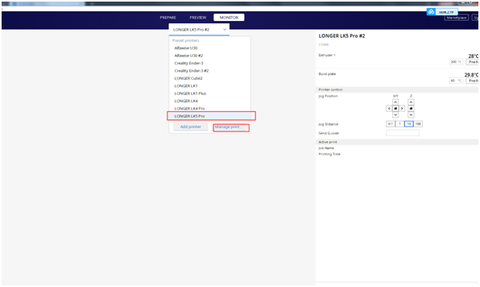
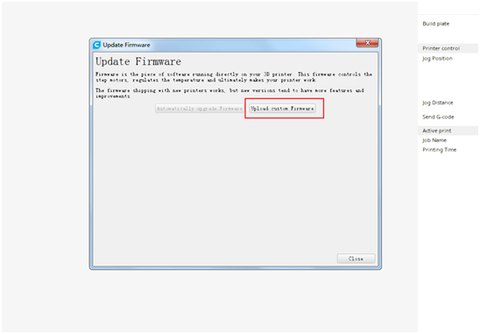
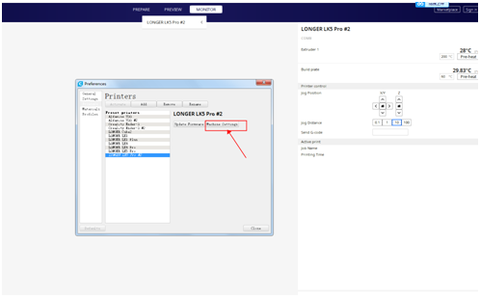
Als nächstes wählen Sie auf der Seite "Monitor" das entsprechende Modell, um die Firmware zu aktualisieren, und klicken Sie dann auf "Drucker verwalten", der Betrieb ist wie folgt


Klicken Sie im Optionsfeld "Einstellungen" auf "Firmware" auf "Firmware aktualisieren", finden Sie in der folgenden Abbildung.

Firmware-Upgrade- länger 3d


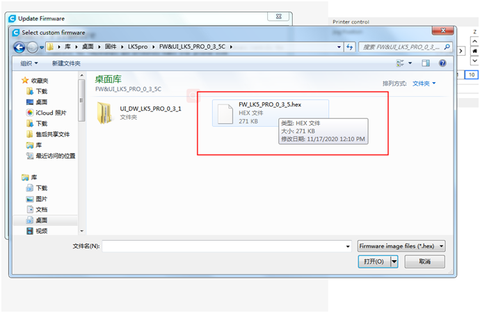
Klicken Sie im Eingabeaufforderungsfeld "Firmware Update" auf "Firmware-Aktualisierung" auf "Benutzerdefinierte Firmware hochladen"

Benutzerdefinierte Firmware hochladen.


Wählen Sie dann die Datei mit dem Suffix-Format ".hex" im Firmware-Installationspaket zum Hochladen aus, und Sie können anfangen, die Firmware des Druckers zu aktualisieren. Schneiden Sie die Leistung des Druckers nicht ab oder schalten Sie den Computer während des Firmware-Updates aus, und stellen Sie sicher, dass das USB-Kabel ordnungsgemäß angeschlossen ist.

Wählen Sie dann die Datei mit dem Suffix-Format ".hex"

Längere LK5 Pro FDM-Drucker-Basis auf 300x300x400mm Druckgröße, Wenn Sie interessiert sind, überprüfen Sie die Seite mehr Details: https://global.longer3d.com/lk5-pro-fdm-3d-printer/


Artikel Quelle:https://global.longer3d.com/longer-lk4-pro-lk5-pro-3d-printer-firmware-update/

By Akademie | July 23, 2021
How to fix extruder in abnormal - LONGER
Wie man Extruder in abnormal behoben

Bei der Ausgabe von Exturder von LABER LK1 / LK4 / LK4 Pro / LK5 Pro 3D-Drucker, wie Sie es beheben können? In der Regel gibt es zwei Gründe, warum der Extruder ungewöhnlich arbeitet.


1. verstopfte Düse
In diesem Fall können Sie sich auf das Verfahren zum Reinigen der Düse oben beziehen.
2. Beschädigter Extruder
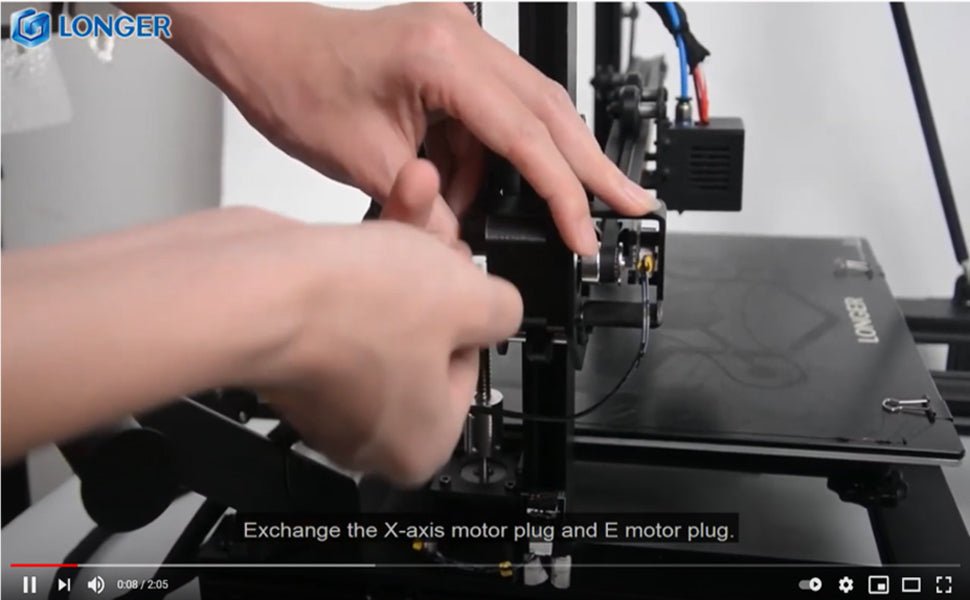
Sie können das Extruderkabel mit dem X-Achsenkabel austauschen. Starten Sie die Maschine, steuern Sie die X-Achse und lassen Sie den Extruder funktionieren. Beobachten Sie, ob sie arbeiten. Wenn die X-Achse ordnungsgemäß funktioniert, ist der Extrudermotor fehlerhaft. Zu diesem Zeitpunkt können Sie nur mit einem neuen Motor ersetzen.
Wenn jedoch die X-Achse nicht funktioniert, nachdem das Kabel ausgetauscht wird. Es kann ein Kabel- oder Motherboard-Versagen sein. Ändern Sie zu diesem Zeitpunkt das Y-Achsen-Kabel an den Extruder und das Extruder-Port-Kabel des Motherboards auf die X-Achse. Wenn die X-Achse ordnungsgemäß funktioniert, ist das Kabel intakt. Wenn die X-Achse immer noch nicht funktioniert, bedeutet dies, dass das Motherboard und das Kabel mit einem neuen ersetzt werden müssen.
Sie können sich auf das Video in dem untenstehenden Link beziehen.


Video ansehen Erhalten Sie mehr Details:https://youtu.be/XCjrieoyZ1c

By Akademie | March 29, 2021
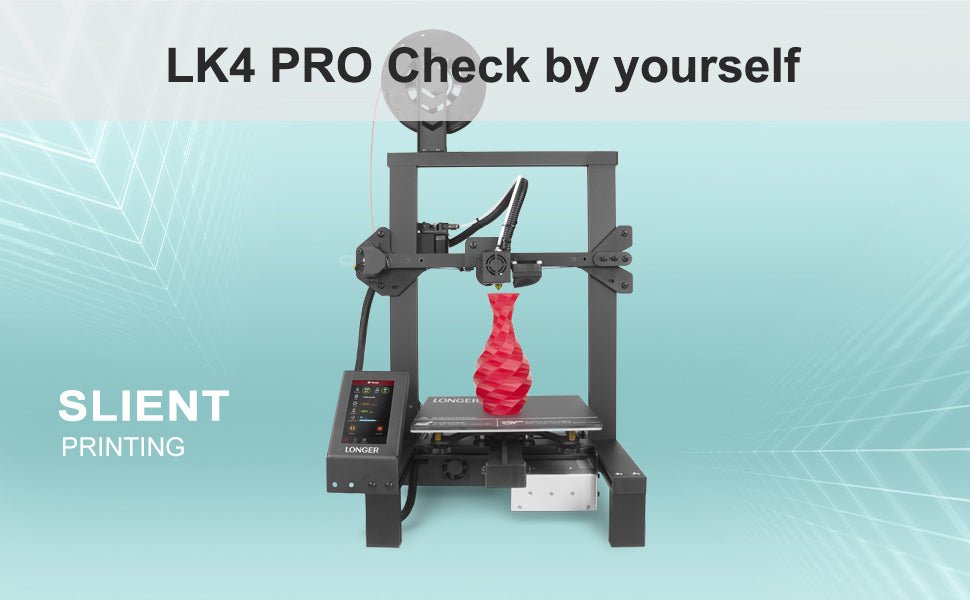
LONGER LK4 PRO check by yourself guidelines - LONGER
Länger lk4 pro Überprüfen Sie selbst Richtlinien
By Akademie | February 5, 2021