Weihnachten ist ein sehr herzlicher Feiertag, den viele Menschen aus aller Welt nur sehr mögen. Es ist sehr wichtig, Ihr Zuhause mit Weihnachts dekorationen zu dekorieren und Geschenke für Ihre Lieben vor zubereiten. Dank Longer B1 können Sie das erreichen, was Sie am meisten in Ihrem Herzen haben.
In diesem Artikel werden wir sehen, wie Sie Dekorationen für Ihren Weihnachts baum und Geschenk pakete mit Longer B1 herstellen können, sehr schnell und einfach mit Light burn.
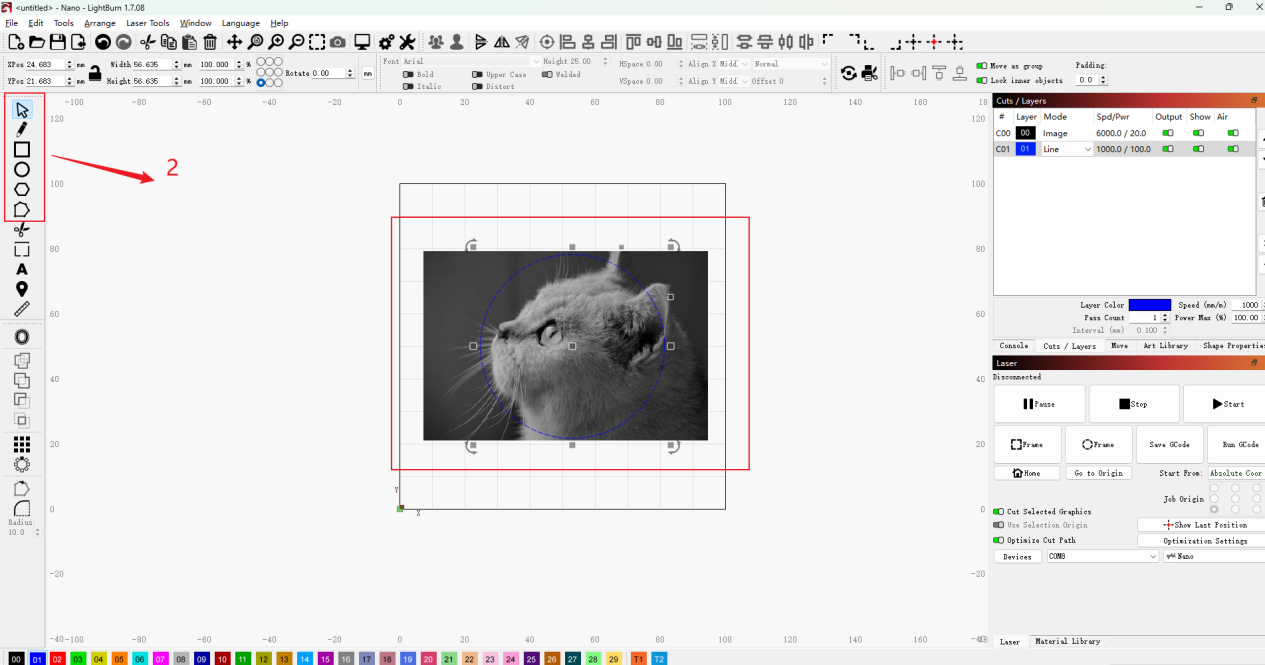
Nachdem Sie die Lightburn-Software geöffnet haben, müssen Sie mit der entsprechenden Funktion im Menü links einen Kreis erstellen. Danach müssen Sie einen kleineren Kreis darin erstellen. Der größere Kreis stellt eine Kugel dar, während der kleinere Kreis das Loch ist, durch das Sie das von Ihnen erstellte Ornament aufhängen können.

Auch mit dem entsprechenden linken Schlaflied ist es jetzt möglich, die Option zum Schreiben eines Textes auszuwählen. Der Text kann enthalten, was Sie bevorzugen. Wichtig ist, dass der Text in der Kugel enthalten ist.

Der Text, den Sie erstellen, ist jedoch ein Vektor. Während des Laser bearbeitungs prozesses wird er als Schnitt und nicht als zu gravierendes Bild behandelt. Um das Problem zu lösen, klicken Sie einfach mit der rechten Maustaste auf den Text und wählen Sie "In Bitmap konvertieren". Mit der Option "In Bitmap konvertieren" können Sie Text vom Vektor format in das Bildformat umwandeln. Daher müssen Sie die Option "Alle ausfüllen" auswählen, um die Textfüllung festzulegen und mit OK zu bestätigen.

Inzwischen wurde der Text erfolgreich in ein Format konvertiert, das eher graviert als geschnitten werden kann.

Danach können Sie bei Bedarf auch Bilder hinzufügen, z. B. den kleinen Weihnachts baum, der im folgenden Beispiel gezeigt wird.
Sobald das Modell fertig ist, können Sie schließlich mit der Einstellung der Gravur parameter fortfahren. Über das Menü "Cut/Layers" auf der rechten Seite ist es möglich, die Leistung, Geschwindigkeit und Anzahl der Passagen in Bezug auf den zu gravieren den Inhalt (Bild) und die zu schneide ende Passagen "Cut" einzustellen; Bild stellt Text und Bild innerhalb der Kugel dar, Während Cut den Umriss der Kugel und das Loch darin darstellt. Geschwindigkeit, Leistung und Anzahl der Durchgänge für beide Optionen hängen von der verwendeten Holzart ab und müssen daher vorher mit der entsprechenden Material prüfung getestet werden.

Bevor Sie mit der Arbeit mit dem Laser fortfahren, ist es möglich, den "Preview"-Modus auszuwählen, der das Ergebnis auf dem Bildschirm zeigt.

Wie wir gesehen haben, ist es mit Longer B1 und Light burn wirklich einfach, wunderbare Dekorationen für Ihren Weihnachts baum zu machen und personal isierte Tags für Ihre Geschenke zu machen.