
Akademie

Bridging Printing - LONGER
Überbrückungsdruck

Der FDM 3D -Druck besteht aus einer Reihe von geschmolzenen Materialien, die übereinander platziert sind. Auf diese Weise werden komplexe Objekte durch eine Reihe von Schichten erzeugt. Oft müssen einige Schichten jedoch in Bereichen ohne Basis platziert werden, so nach Abschluss des Drucks entfernt werden.

In einigen besonderen Fällen ist es möglich, suspendierte Schichten ohne die Verwendung von Stützen zu drucken. Es mag wie eine unmögliche Leistung erscheinen, aber über kurze geradlinige Entfernungen können Sie in einem Vakuum drucken, indem Sie die Schicht sofort mit der Luft von den Druckerventilatoren verfestigen und so eine solide Verbindung herstellen. Dieses Phänomen wird als Überbrückung bezeichnet und kann durch einige wichtige Druckeinstellungen wie Fluss, Druckgeschwindigkeit und Abkühlung erreicht werden.

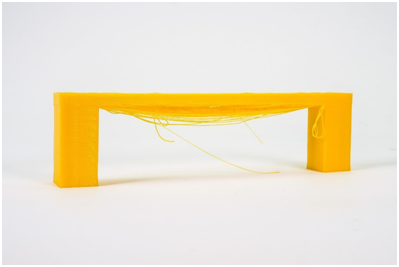
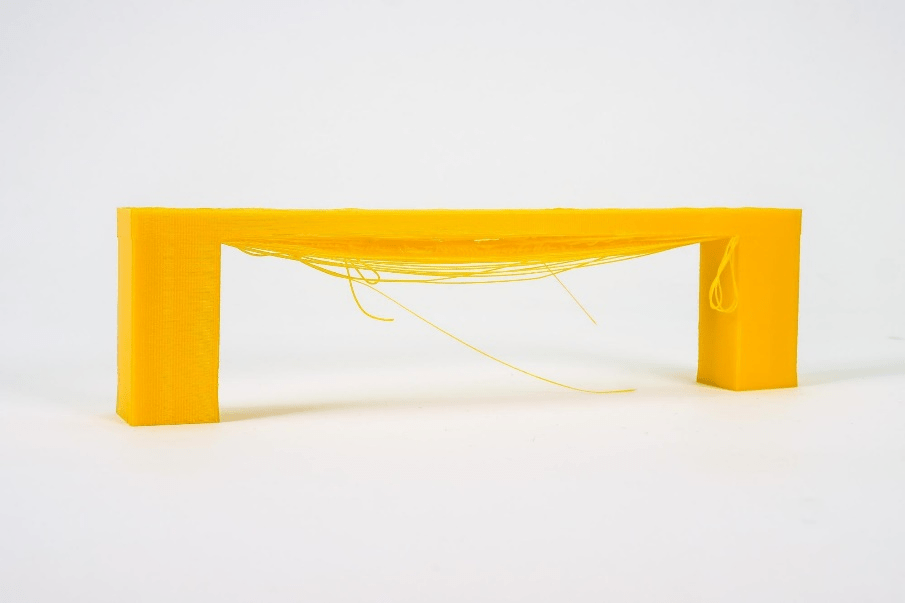
Abhängig von den verwendeten Einstellungen kann die Verfestigung der Schicht zu langsam auftreten, was dazu führt, dass sie auf dem folgenden Foto abgesenkt oder absenkt.
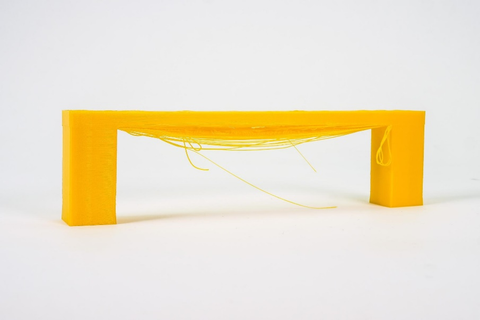
 

Im Folgenden finden Sie einige Tipps zur Verbesserung des Brückendrucks.
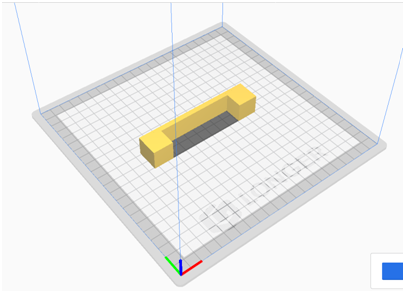
Für Tests können Sie dieses Beispiel herunterladen, das je nach den ausgewählten Einstellungen mehrmals gedruckt werden kann, bis Sie ein zufriedenstellendes Ergebnis finden:
https://www.thingiverse.com/thing:476845


Zuerst müssen Sie sicherstellen, dass der Druckstrom koribriert wurde. In dieser Hinsicht ist es möglich, die vorherige Lektion in Bezug auf die "Druckflusskalibrierung" zu konsultieren.

Zu diesem Zeitpunkt ist es möglich, die Druckgeschwindigkeit zu verringern, wenn die Überbrückung mit dem Druck der Probe eine unbefriedigende Qualität aufweist. Die Geschwindigkeit, die die Geschwindigkeit um etwa 5 mm/s reduziert, ist möglich, verschiedene Tests durchzuführen, bis der ideale Wert gefunden wird.
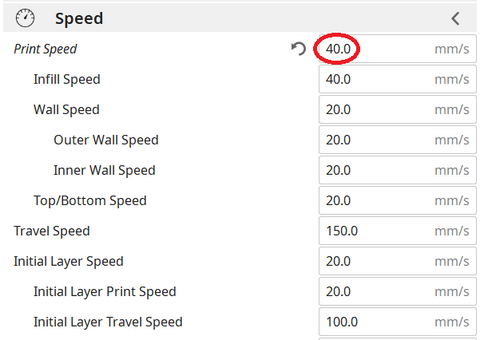
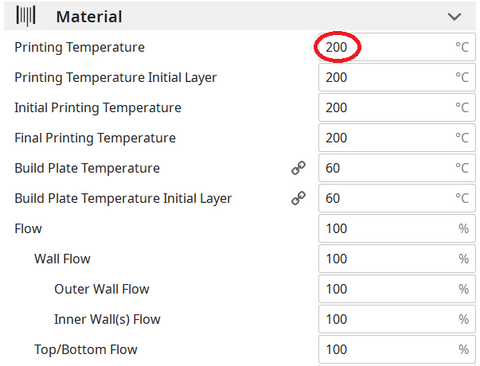
Die Drucktemperatur spielt auch eine Schlüsselrolle bei der Überbrückung. Je heißer die Schicht ist, desto länger dauert es für ihre Verstimmung und verursacht so ein schlaggendes. Aus diesem Grund ist durch schrittweise Reduzierung der Drucktemperatur um etwa 5 ° C verschiedene Tests durchzuführen, bis der ideale Wert gefunden wird.
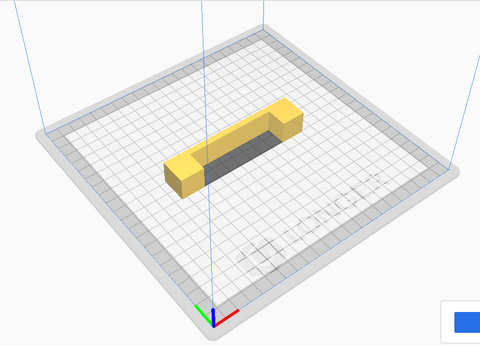
Wenn die Brücke sehr lang ist und die Geometrie des Objekts sie ermöglicht, ist es häufig möglich, das Objekt zu drehen, bis der suspendierte Teil vollständig verschwindet, wie in der Abbildung gezeigt. In den meisten Fällen ist dies jedoch nicht möglich (einschließlich des Druckens der Probe), sodass es eine Lösung ist, auf die sehr selten gezählt werden kann.


Längeres Dual -BUR -Kit

Wie von Anfang an erwähnt, ist für die Überbrückung der Luftqualität, die vom Kühllüfter emittiert wird, von grundlegender Bedeutung, was in der Lage sein muss, die Schicht sofort zu verfestigen. Wenn das Ändern der Schnitteinstellungen nicht ausreicht, kann das neue längere Dual -Gebläse helfen, wenn es nicht ausreicht.
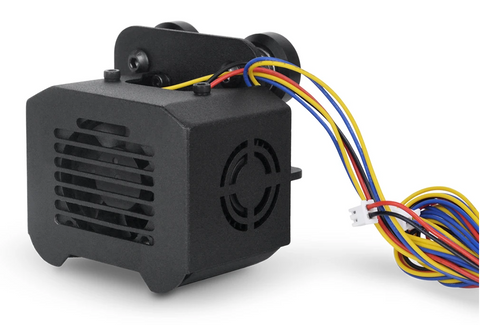
Das neue längere Dual -Gebläse wurde speziell ausgelegt, um dank zweier bilateraler Turboventilatoren und eines Doppelbelüftungskanals eine schnellere und gleichmäßigere Kühlluftemission zu ermöglichen. Auf diese Weise sind die Drucke viel detaillierter und der Überbrückungsdruck verbessert sich erheblich.

Die Installation ist sehr einfach und kann durch Beratung dieser Videohandbuch durchgeführt werden: https://youtu.be/zEA-eM5sfho

Der Kauf ist im offiziellen längeren Geschäft erhältlich:
https://www.longer3d.com/collections/accessories/products/longer-new-dual-blower-fan-kit

By Akademie | June 16, 2022
Printing Supports - LONGER
Druckenträger

Der FDM 3D -Druck besteht aus einer Reihe von geschmolzenen Materialien, die übereinander platziert sind. Auf diese Weise werden komplexe Objekte durch eine Reihe von Schichten erzeugt. Oft müssen einige Schichten jedoch in Bereichen ohne Basis platziert werden, so nach Abschluss des Drucks entfernt werden.

In einer früheren Lektion haben wir gesehen, wie es in einigen besonderen Fällen möglich ist, suspendierte Schichten ohne die Verwendung von Stützen unter Verwendung des Phänomens, das als Überbrückung bezeichnet wird, zu drucken ist. Diese Technik ist jedoch auf bestimmte Designs, die meist gerade und kurze Strecken beschränkt sind. Für die meisten Drucke müssen zwangsläufig Druckstützen verwendet werden.

Wie erwartet sind die Stützen gedruckte Strukturen, die nicht Teil des ursprünglichen Designs sind, sondern außerhalb des Designs, das vorübergehend zum Drucken des Objekts verwendet wird, und insbesondere dienen, um sicherzustellen Feste Struktur statt in einem Vakuum, um nicht nach unten zusammenzubrechen. Diese Unterstützungsstrukturen sind vorübergehend, da sie am Ende des Drucks entfernt werden müssen, wodurch ein Modell gemäß dem ursprünglichen Design gedruckt wird.


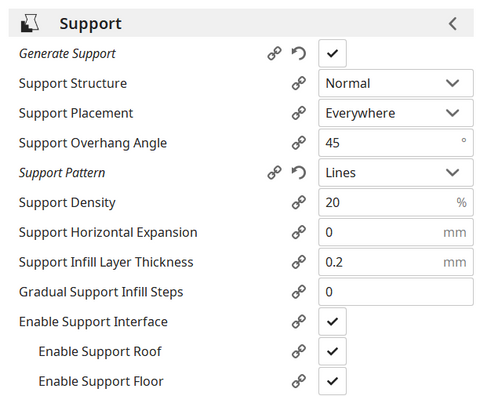
Im Cura Slicer gibt es verschiedene Arten von Unterstützungen zur Auswahl, und die meisten von ihnen sind gleichwertig, dh die Auswahl eines Typs anstelle eines anderen macht keinen großen Unterschied. Sie basieren hauptsächlich auf vertikalen Strukturen, die mehr oder weniger dicht sind, und eine gute Standardkonfiguration der Unterstützungen kann auf dem folgenden Foto angegeben werden:


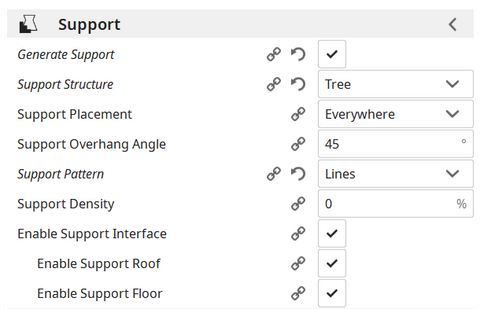
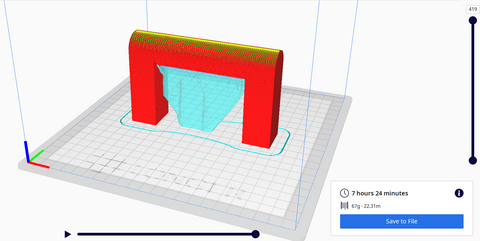
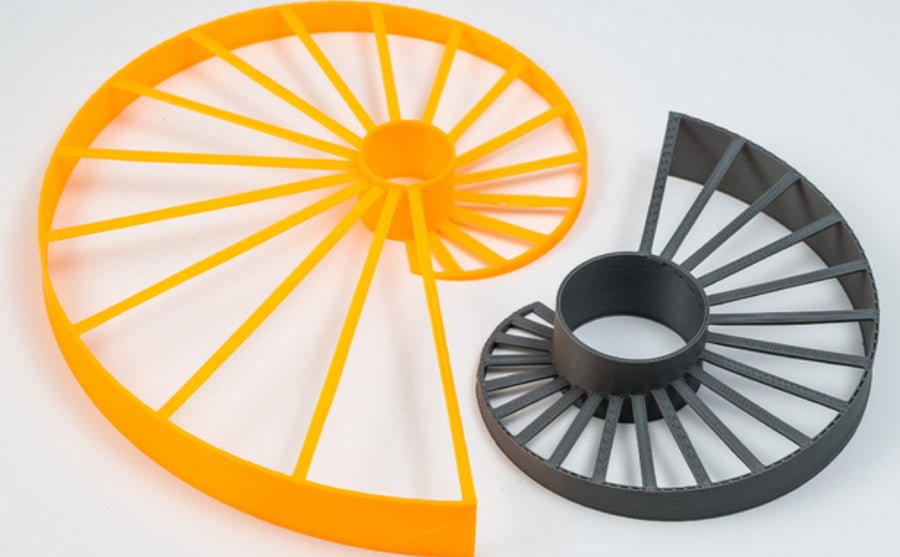
Ein separater Fall ist der Baumträger, der am Ende des Drucks tendenziell weniger dicht und leichter zu entfernen ist, da diese Stütze genau wie ein Baum eine gemeinsame Basis am Boden haben und in mehr Zweigen nur mit einem Baum nach oben erweitern. Daher entspricht eine kleinere Stützfläche am Boden einer größeren Stützfläche oben, und dies spart Material für die Realisierung der Stützen und erleichtert die Entfernung der Stützen dank ihrer speziellen Konfiguration auf der Aufwärtsentwicklung.
 

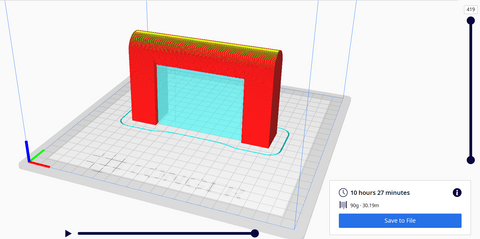
Das folgende Beispiel zeigt, wie mit demselben Modell die beiden verschiedenen Arten von Unterstützung eine andere Entwicklung übernehmen, während die gleiche Funktion dieselbe Funktion ausführt:


Obwohl Baumträger aus verschiedenen Gründen immer die beste Wahl zu sein scheinen, ist es in Wirklichkeit erforderlich, von Fall zu Fall zu bewerten, welche Art von Unterstützung verwendet werden soll, abhängig von der Geometrie des Modells, es kann bequemer sein Verwenden Sie klassische vertikale Stützen, um beim Druck einen größeren Widerstand zu gewährleisten. In jedem Fall besteht der beste Weg, um Antworten in dieser Hinsicht zu erhalten, darin, die verschiedenen Arten der Unterstützung empirisch zu testen und diejenigen zu bewerten, die am besten zu der Art des zu druckenden Modells passen.

By Akademie | June 16, 2022
Nozzle Size Comparing - LONGER
Düsengröße Vergleich

In 3D printing, the nozzle diameter plays a key role in determining the maximum layer height you can use. As a general rule, the maximum layer height is about 80% of the nozzle’s diameter. For example:

  • With a 0.4 mm nozzle, the layer height can go up to 0.32 mm.

  • With a 0.8 mm nozzle, it can reach 0.64 mm.

  • With a 0.2 mm nozzle, the maximum is 0.16 mm.

What’s important to note is that the nozzle size only limits the maximum layer height — not the minimum. This means that even with a large 0.8 mm nozzle, you can still print with fine resolutions like 0.05 mm, just as you would with smaller nozzles.

In simple terms, larger nozzles allow faster printing while still being capable of high detail, and smaller nozzles focus on fine detail but print more slowly.

By Akademie | June 16, 2022
Tolerance Test for Joints - LONGER
Toleranztest für Gelenke

Sehr oft werden ineinandergreifende Objekte auftreten, dh ein Objekt passt perfekt zu einem anderen Objekt und liefert ein einzigartiges Objekt. Damit zwei Objekte zusammenpassen können, ist es jedoch erforderlich, dass sie genaue Maßnahmen in Bezug auf die ineinandergreifenden Zonen einhalten.

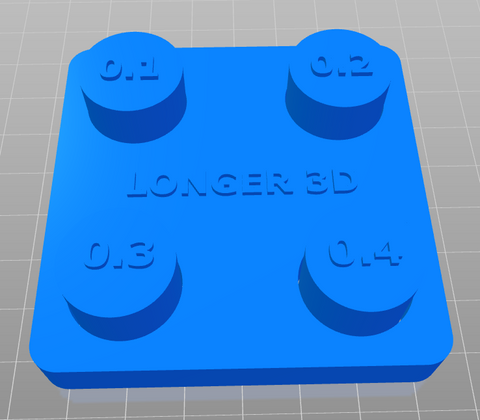
Angenommen, Sie haben einen Zylinder mit einem Durchmesser von 1 mm und einem kreisförmigen Loch von 1 mm, kann theoretisch die ineinandergreifende Verriegelung stattfinden, aber in der Praxis erfolgt die Verriegelung nicht, da immer eine bestimmte "Toleranz" erforderlich ist. Daher kann ein Zylinder mit einem Durchmesser von 1 mm in ein kreisförmiges Loch passen, wenn er einen Durchmesser von 1,1 ~ 1,4 mm hat, dh wenn zwischen den beiden Objekten eine Toleranz von 0,1 ~ 0,4 mm besteht. Andererseits kann die Toleranz nicht nach Belieben angewendet werden, sondern muss jedoch genau berechnet werden, da eine zu kleine Toleranz nicht ausreicht, um die Verriegelung zu erzeugen durcheinander gehen.


Beim 3D -Druck hängt die ineinandergreifende Toleranz stark von Ihrem verwendeten 3D -Drucker ab, da normalerweise eine Toleranz von 0,2 mm ausreicht, aber abhängig vom verwendeten Drucker (und der Art und Weise, wie sie konfiguriert ist), kann die Toleranz variieren. Wenn die Durchflusskalibrierungstests, die Kalibrierung der ersten Schicht und der Temperaturtest durchgeführt wurden (wie in den vorherigen Lektionen der längeren 3D -Akademie dargestellt) Um den genauen Toleranzwert zu bestimmen, wenn Sie beabsichtigen, zwei Objekte zusammen zu passen. Auf diese Weise ist es möglich, sie mit einer Messdifferenz zu zeichnen, sobald der Toleranzwert festgelegt wurde, wenn ineinandergreifende Objekte gezogen werden, gleich der Toleranz, um während des Verriegelungsverfahrens keine Probleme zu haben.

Um mit dem Toleranztest fortzufahren, fahren Sie wie folgt fort:

  • Laden Sie die folgende .stl -Datei herunter:https://www.thingiverse.com/thing:5205185
  • Importieren Sie das Modell in Cura und schneiden Sie mit Ihren eigenen Einstellungen
  • Drucken Sie die Toleranztestprobe aus


Sobald der Druck abgeschlossen ist, kann eine visuelle Bewertung der Toleranz durchgeführt werden. Insbesondere muss der Zylinder in der Lage sein, sich von seiner Basis zu entfernen, darf aber nicht durch das Loch gleiten; Stattdessen muss der Zylinder in das Loch passen können, und dies ist der nach Toleranzwert gesuchte Wert.

Sobald Sie den Toleranzwert haben, verwenden Sie ihn jedes Mal, wenn Sie ineinandergreifende Objekte zeichnen.

By Akademie | June 16, 2022
Blobs in 3D Printing - LONGER
Blobs im 3D -Druck

Viele Benutzer des 3D -Drucks sind unabhängig von ihrer Erfahrung häufig vor einem nervigen Problem, das wirklich schwer zu beseitigen ist: Blobs auf der äußeren Oberfläche der Drucke. Dieses Phänomen erscheint oft plötzlich nur bei bestimmten Drucken, auch wenn Sie der Meinung sind, dass Sie die perfekten Slicer -Einstellungen für eine optimale Druckqualität gefunden haben. Wir gehen also mit variieren der Temperatur, der Geschwindigkeit, den Beschleunigungen usw., aber trotzdem ist das Problem nicht gelöst, sondern nur etwas abgeschwächt.

Blobs sind Ablagerungen von geschmolzenem Material entlang der äußeren Oberfläche eines Drucks, nehmen das Erscheinungsbild von "kleinen Kugeln" an und sind selbst durch Handarbeiten des Drucks in der Postproduktion schwer zu entfernen. Diese treten auf, wenn die Düse abnormal geschmolzes Material freigibt, und dies ist häufig unabhängig von Slicer -Einstellungen wie Retraktion und Fluss.


Wenn die Mathematik für den 3D -Druck unverzichtbar ist

In der Geometrie nimmt ein Polygon einen anderen Namen und ein anderes Erscheinungsbild an, basierend auf seiner Anzahl von Seiten (Segmente). Insbesondere wird ein aus 3 Segmenten bestehender Polygon als Dreieck bezeichnet, das aus 5 Segmenten besteht Seien Sie einem Umfang sehr ähnlich, von 1.000.000.000.000 Segmenten werden fast einen Umfang aussehen, von 1.000.000.000.000.000 Segmenten sind praktisch ein Umfang.

Somit kann ein Polygon von n-Seiten mit sehr großem N und jedem Segment sehr klein mit einem Kreis mit größerer Präzision als Nincases angenähert werden. Diese Technik wird von 3D -Druckern verwendet, um einen Umfang zu drucken und ihn in eine Reihe von XY -Koordinaten von N -Segmenten zu verwandeln, wobei n je nach Anzahl der Maschen des ursprünglichen STL -Modells mehr oder weniger groß ist. Ein Umfang ist daher eine Reihe von unzähligen Segmenten, die jeweils eine sehr kleine Amplitude nacheinander auf der Brutstätte des 3D -Druckers gemacht haben.

Was für das Auge jedoch ein sehr einfacher Umfang zu sein scheint, erfordert tatsächlich hohe Rechenkosten für das Mainboard des 3D -Druckers, da es notwendig ist, in einem Bruchteil einer zweiten Millionen Koordinaten von Millionen von Segmenten zu verarbeiten. Abhängig von der Anzahl der Maschen des ursprünglichen STL -Modells muss der 3D -Druck häufig viel mehr Daten verarbeiten als ausreichend, um einen perfekten Umfang zu erreichen, manchmal sogar mehr als seine Hardwarekapazität in Bezug auf die Auflösung.

Wenn der 3D -Drucker beispielsweise einen perfekten Umfang abbricht, ab 10.000.000.000 Segmenten, ist dies auch die maximale Auflösung, wenn sich festgestellt hat, dass das Mainboard 1.000.000.000.000.000 Segmente verarbeitet ist möglich, ein optimales Ergebnis mit niedrigeren Rechenkosten zu erzielen und da eine solche Verarbeitung aufgrund der Hardware -Einschränkungen eines FDM -Druckers nicht in die Praxis umgesetzt werden kann.


Korrelation zwischen Geometrie und Blobs

Wie oben zu sehen, wird für einen einfachen Umfang in kürzester Zeit ein 3D -Drucker mit einer sehr komplexen Berechnung konfrontiert, häufig eine Berechnung, die noch größer als notwendig ist. Es kann also passieren, dass das Mainboard die Daten nicht rechtzeitig verarbeiten kann, sodass die Hardware, die keine Druckkoordinaten empfängt, nur stoppen kann. Diese Stopps treten für eine sehr kurze Zeit auf, fast nicht wahrnehmbar, aber sie reichen aus, damit die Düse geschmolzes Material entlang des äußeren Druckumfangs verliert und so einen Blob bildet.

Unabhängig von den Schnitteinstellungen kann das Phänomen der Blobs daher nicht leicht gelöst werden, da es von der Art der 3D -Zeichnung, der Anzahl der Maschen, der Fähigkeit des ursprünglichen Designers zu erstellen und die Rechenfähigkeit des Mainboardboards Ihres 3D -Druckers abhängig ist .


Das Problem lösen

Der optimale Ansatz zur Lösung dieses Problems besteht darin, die fragliche STL -Datei zu manipulieren, die Anzahl der Maschen zu verringern, sie zu reparieren und ihre Größe in Bezug auf Megabyte zu verringern. Dieser Vorgang erweist sich jedoch häufig als komplex, nur für Experten oder sogar für unmöglich.

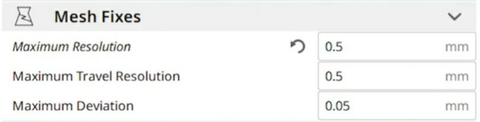
Andererseits ist der Ultimaker Care Slicer mit einer speziellen, verborgenen Funktion ausgestattet, von der nicht jeder weiß, was sehr nützlich ist, um die Anzahl der Maschen eines 3D -Objekts zu verringern. Diese Option wird als "Mesh Fixes" bezeichnet und soll die Anzahl der Maschen eines Objekts durch Variieren der maximalen Länge jedes Segments reduzieren. Auf diese Weise muss durch Erhöhen des maximalen Abstands jedes Segments im selben Umfang die Anzahl der Segmente unweigerlich kleiner sein, und daher werden auch die Rechenkosten des Mainboards verringert. Durch die Verarbeitung des GCODE kann daher der 3D -Drucker in der Lage sein, eine größere Anzahl von Verschiebungen zu verarbeiten, ohne an Pausen zu leiden, und somit die Blobs zu reduzieren.


Insbesondere durch Ändern der Standardeinstellungen mit den obigen Werten ist es möglich, das Problem der Blobs fast ausschließlich zu lösen, ohne die Standard -FDM -Druckqualität zu ändern. Es sollte berücksichtigt werden, dass professionelle 3D -Drucker wie FDM -Ultimaker -Drucker standardmäßig 0,7 mm annehmen, ohne sich auf ihre Fähigkeit zu beeinflussen, Details und Lösung zu treffen.

Wenn nach dem Ändern der fraglichen Parameter einige sporadische Blobs weiterhin bestehen sollte, ist es möglich, das Problem vollständig zu lösen, indem die Werte der Temperatur und des Abwärtsstroms geringfügig angepasst werden. Alternativ können Sie die Mesh -Korrekturwerte auf Kosten von Details immer inkrementieren.

Der Druckunterschied mit den Einstellungen für Standard- und benutzerdefinierte Mesh -Korrekturen ist sofort sichtbar:


Beide Tests wurden durchgeführt, um genau die gleichen Schnitteinstellungen für beide beizubehalten, mit Ausnahme der Mesh -Korrekturwerte.

Die Test -STL -Datei wurde dreimal geändert, beschädigt und repariert, um das Mainboard zu verarbeiten.

By Akademie | June 16, 2022
Cyclonic Separator - LONGER
Zyklonschiss

Nach Abschluss der Kalibrierung Ihres 3D -Druckers nach den vorherigen Artikeln der längeren 3D -Akademie können Sie die Ergebnisse des folgenden Tests überprüfen.

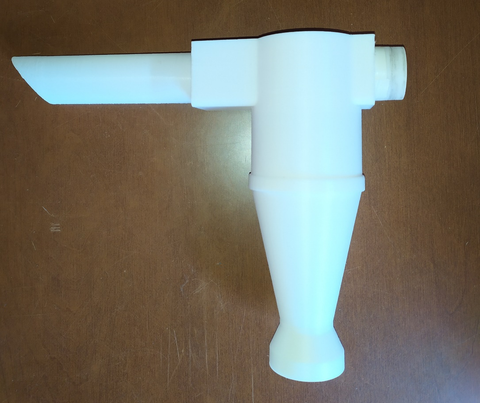
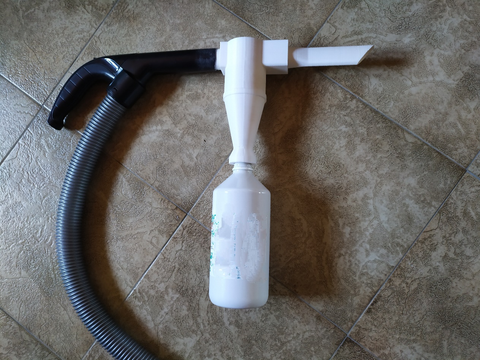
Das Objekt, das wir drucken wollen . Auf diese Weise bleibt der Staubsauger immer sauber und vor allem seine Filter nicht einfrieren. Dieses Objekt erweist sich als äußerst nützlich, wenn Sie beabsichtigen, die durch Holzbearbeitung hergestellten Rückstände, den feinen Staub, der durch die Verarbeitung von 3D -Drucken erzeugt wird, die durch Laserschnitte erzeugten Rückstände und so weiter zu vakuumieren.

Das Drucken des Zyklons erfordert, dass der Drucker perfekt kalibriert wurde, andernfalls ist der Druck nicht perfekt und garantiert die versprochenen Ergebnisse nicht. Wenn der Drucker bereit ist, ist dies also, wie Sie fortfahren können.

  • Laden Sie die folgende .stl -Datei herunter:https://www.thingiverse.com/thing:5241734
  • Importieren Sie das Modell in Cura und schneiden Sie mit Ihren eigenen Einstellungen (setzen Sie keine Unterstützung fest).
  • Drucken Sie den .gcode


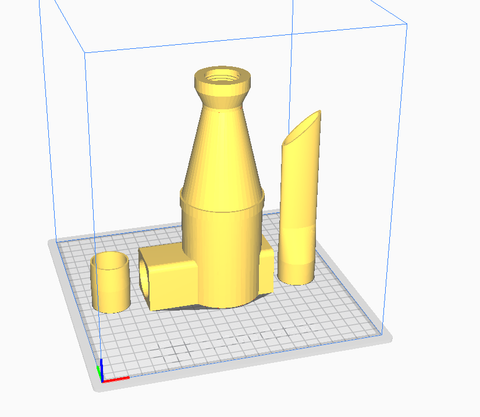
Das Modell besteht aus dem Hauptkörper des Zyklonschaltes und zwei Eingangs- und Ausgangsadaptern, die als Verbindung zwischen dem Zyklon und den staubsaugeren Rohren dienen. Für die besten Ergebnisse wird empfohlen, PETG zu verwenden. Wenn Sie jedoch keine Erfahrung mit diesem Material haben, können Sie auch PLA verwenden.


Um die Verbindung stabiler zu machen, ist es möglich, ein wenig Gummi -Isolierband um die Adapter zu legen, um stabilere und versiegeltere Verbindungen zu haben. Darüber hinaus benötigt das Trennzeichen einen mit seiner Schraubenbezug kompatibelen Behälter, und ein leicht zugängliches Beispiel ist eine klassische transparente Flasche Coca-Cola oder einen anderen Behälter mit einem ähnlichen Faden.


Sobald der Zyklon -Separator wie in der Abbildung gezeigt installiert ist, wird fast der gesamte Saugdreck in die Flasche statt in den Staubsauger gehen, wodurch die Filter mit feinem Staub verstopfen.
Denken Sie daran, niemals Ihre Hand vor den Saug zu stellen, da der Zyklonabscheider auf Druckunterschieden wirkt. Daher wird die Behinderung des Saugens implodiert!
Dieses Video zeigt den Zyklonschaltgerät in Aktion:https://youtu.be/FEvztl8UPPk

By Akademie | June 16, 2022
Transform a 2D image into a 3D model - LONGER
Verwandeln Sie ein 2D -Bild in ein 3D -Modell

Im 3D-Druck sind die Modelle, mit denen Sie arbeiten, immer dreidimensional, in .stl, .3mf oder andere. Allerdings weiß nicht jeder, dass Bilddateien und Fotos auch in 3D verarbeitet werden können.

In der Tat ist es möglich, ein 2D -Bild in ein 3D -Modell einfach zu verwandeln und zu verarbeiten, wodurch mit dem 3D -Druck des Fotos fortgeführt werden kann. Beachten Sie, dass diese Prozedur nur mit .JPG-, .png- und vektoriellen Bildern mit transparentem Hintergrund kompatibel ist (so muss dies im Hintergrund zuerst unter Verwendung von Fotobearbeitung entfernt werden).

 
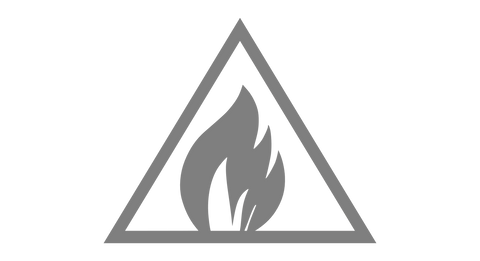
Nachdem Sie ein 2D -Bild ohne Hintergrund ausgewählt haben (wie diese oben in der Abbildung), öffnen Sie die in Windows 10 vorinstallierte "3D Builder" -Software (falls es nicht vorhanden war, es laden Sie es aus dem Windows Store herunter). Wählen Sie dann "Öffnen - Bild laden", um das ausgewählte Bild zu importieren.


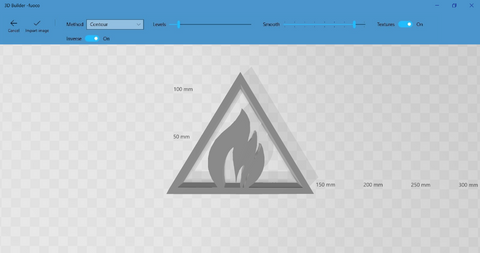
Sobald das Bild in 3D Builder importiert wurde, können Sie einige Einstellungen wie Level, reibungslos usw. ändern. Bearbeiten Sie die Datei mit diesen Einstellungen entsprechend Ihren Einstellungen. Sobald die Bearbeitung abgeschlossen ist, wählen Sie das Bild importieren, um das Bild in 3D -Datei konvertiert zu erhalten.

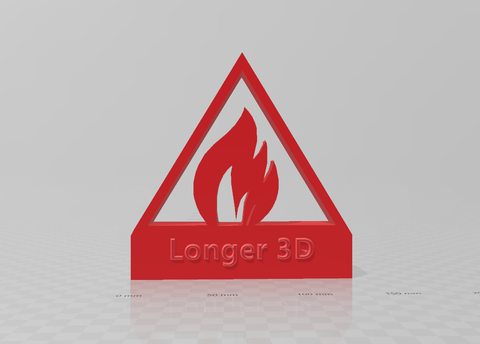
Zu diesem Zeitpunkt können Sie die 3D -Datei so halten und direkt mit der Datei exportieren oder alternativ so bearbeiten, wie Sie möchten. Beispielsweise wurde die Testdatei durch Hinzufügen einer Basis (mit einer Abwärtstrusion) und dem Schreiben auf der Basis das "längere 3D" -Logo für das letzte farbige rot hinzugefügt, wie in der Abbildung gezeigt.


Wenn das 3D -Modell fertig ist, exportieren Sie mit dem Exportieren und wählen Sie "Speichern unter - 3MF (oder) .stl". Das 3D -Modell wird gespeichert, und dann können Sie es in Ihrem Slicer öffnen, um einen .gcode zum Drucken zu erstellen.

Wenn Sie diesem Handbuch folgen, können Sie fast jedes 2D -Bild in 3D umwandeln, solange der Hintergrund transparent ist und während der Transformation keine Störungen erzeugt. Für die besten Ergebnisse können Sie 2D -Dateien mit .png -Typ oder .svg vektorial verwenden.

By Akademie | June 16, 2022
Transform a 3D model into a 2D image - LONGER
Verwandeln Sie ein 3D -Modell in ein 2D -Bild

In der Verarbeitung mit Lasergräber sind die Dateien, mit denen wir arbeiten, immer zweidimensional wie. PNG,. SVG oder andere. Allerdings weiß nicht jeder, dass selbst 3D -Modelle in 2D verarbeitet werden können.

In der Tat ist es möglich, ein 3D -Modell in ein 2D -Bild einfach zu verwandeln und zu verarbeiten, wodurch mit dem Lasergravur fortgesetzt wird.

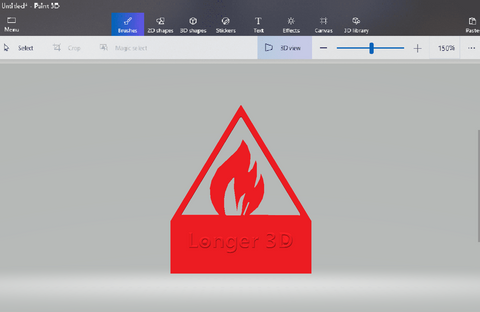
Nachdem Sie ein 3D -Modell ausgewählt haben, öffnen Sie die in Windows 10 vorinstallierte "Paint 3D" -Software (wenn es nicht vorhanden war, laden Sie es aus dem Windows Store herunter). Wählen Sie dann aus, um die 3D -Datei zu öffnen, um das ausgewählte Modell zu importieren.


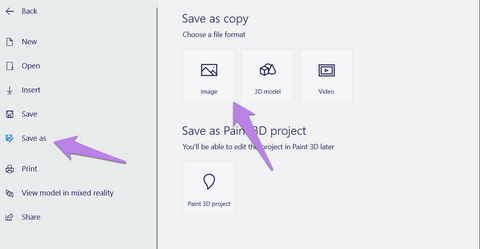
Sobald das 3D -Modell in Paint 3D importiert wurde, wählen Sie "Menü - Speichern als - Bild".


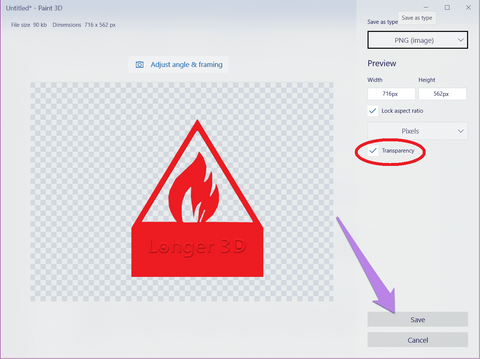
An diesem Punkt ist es im Bildschirm, der angezeigt wird, möglich, das Bild so wie es ist oder den Winkel zu ändern, mit dem Sie das Bild aus dem 3D -Modell extrahieren möchten, wodurch auf "Winkel und Framing einstellen" drückt. Sobald Sie den Winkel geändert haben, bestätigen Sie oder stornieren Sie Ihre Wahl, um zum vorherigen Bildschirm zurückzukehren.


Aktivieren Sie schließlich das Flag auf "Transparenz" (absolut wichtig!) Und speichern Sie das Bild als .png -Datei.


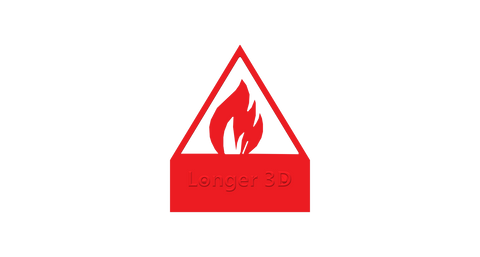
Nachdem das 2D -Bild erfolgreich exportiert wurde, können Sie es später in Ihrer Laser -Gravur -Software wie Lasergrbl oder Lightburn öffnen, um eine zu gravierende .gcode zu erstellen.

Wenn Sie diesem Handbuch folgen, können Sie fast jedes 3D-Modell in 2D verwandeln, solange es mindestens eine abnehmbare Seite in zweidimensionaler Form hat.

By Akademie | June 16, 2022
How printing temperature calibration on FDM printers - LONGER
So drucken Sie die Temperaturkalibrierung auf FDM-Druckern

Die Drucktemperatur ist ein grundlegender Aspekt, wenn Sie Qualitätsergebnisse erreichen möchten. Tatsächlich erfordert jede Art von Filament eine andere Drucktemperatur; Beispielsweise erfordert PLA Temperaturen zwischen 190 ° C und 230 ° C, PETG erfordert Temperaturen zwischen 220 ° C und 250 ° C, ABS erfordert Temperaturen zwischen 230 ° C und 270 ° C und so weiter.

Daher hat jede Art von Material einen großen Extrusionstemperaturbereich, und um die besten Ergebnisse zu erzielen, ist es erforderlich, die genaue Temperatur für das jeweilige verwendete Material zu finden. Darüber hinaus ist die genaue Drucktemperatur für ein bestimmtes PLA-Filament nicht notwendigerweise das gleiche wie für ein anderes PLA-Filament einer anderen Marke oder Farbe; Daher ist es eine gute Idee, die Drucktemperatur für jede einzelne Filamentrolle zu berechnen.

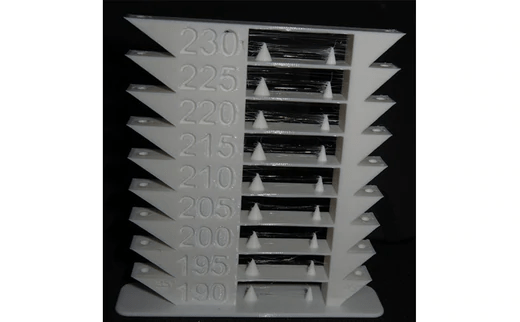
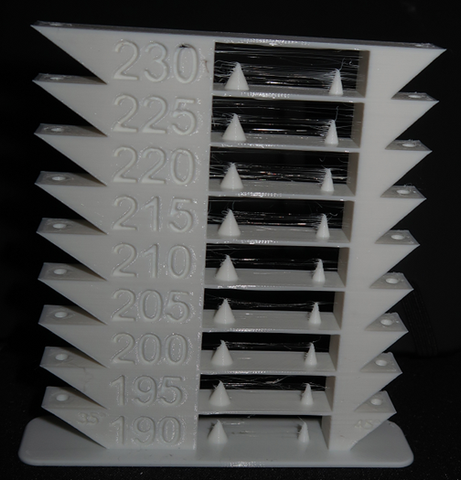
Um die genaue Drucktemperatur für Ihr Filament zu erhalten, können Sie einen Temp-Turm verwenden. Ein Temp-Turm ist der Druck eines Turms, der bei unterschiedlichen Temperaturen gedruckt ist, da seine Höhe zunimmt; Auf diese Weise entsprechen unterschiedliche Höhen unterschiedliche Temperaturen, wodurch die korrekte Drucktemperatur durch Beobachtung des besten Niveau des Turms erhalten kann.

Es ist oft möglich, Bereite Gkoden eines Temp-Towers zu finden, aber es ist dringend entmutigt, sie als GCODE für ein GCODE zu verwenden FDM-Drucker Unterscheiden sich von Ihren eigenen oder mit Einstellungen, die sich von den normalerweise verwendeten Personen unterscheiden, können für Ihren Drucker keine geeigneten Ergebnisse liefern. Aus diesen Gründen ist es eine gute Idee, immer Ihren eigenen Temp-Tower-GCODE zu erstellen, der für Ihren Drucker geeignet ist, und die Verwendung Ihrer Schneideinstellungen, um vollständig kompatible Ergebnisse zu erzielen.

Das Erstellen eines Temp-Towers ist wirklich einfach:

1) Laden Sie die TEMP-TOWER STL-Datei hier herunter:

Tower-Turm für PLA: https://www.thinguvesse.com/thing:5159495
Tower-Turm für PETG: https://www.thinguresee.com/thing:5159499
2) Öffnen Sie die Temp-Tower-Datei (beispielsweise für PLA) in Cura

3) Öffnen Sie in Cura die Abschnittserweiterungen - Postverarbeitung - G-Code ändern

4) Klicken Sie im Menü Postverarbeitungs-Skripts auf ein Skript hinzufügen und wählen Sie das Changaatz-Plugin aus

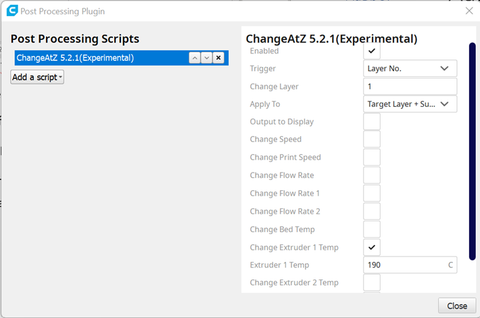
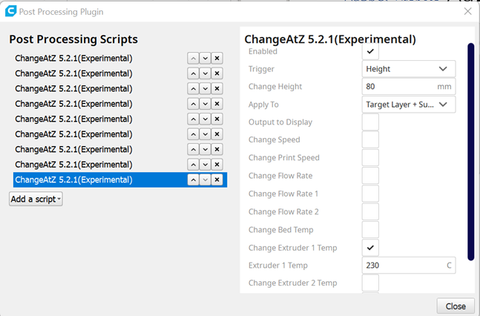
5) Konfigurieren Sie das Plugin wie in der folgenden Abbildung dargestellt:

So drucken Sie die Temperaturkalibrierung auf FDM-Druckern

Dieses Skript setzt in der Startschicht eine Temperatur von 190 ° C.

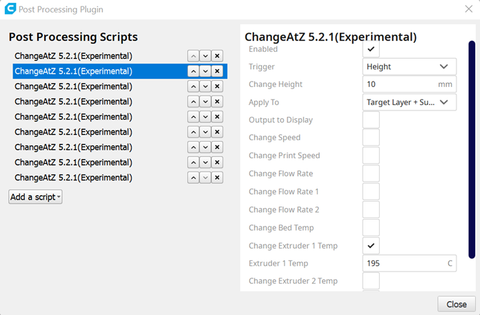
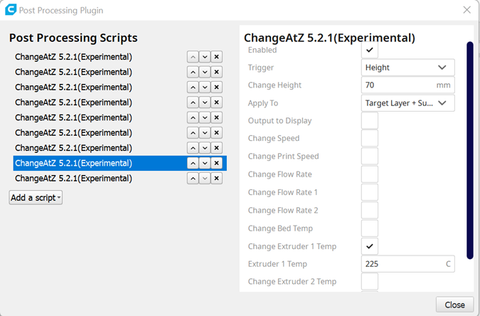
6) Da die Temperatur als Höhenänderung variieren muss, müssen andere Skripts eingestellt werden. Insbesondere für den beigefügten Temp-Turm ist es notwendig, die Drucktemperatur von + 5 ° C auf Höhen von 10 mm, 20 mm, 30 mm, 40 mm und so auf bis zu 230 ° C zu erhöhen.

So drucken Sie die Temperaturkalibrierung auf FDM-Druckern

So drucken Sie die Temperaturkalibrierung auf FDM-Druckern

So drucken Sie die Temperaturkalibrierung auf FDM-Druckern

So drucken Sie die Temperaturkalibrierung auf FDM-Druckern


7) Auf diese Weise wird die Temperatur mit der Höhe variieren und jedes Segment des Temp-Turms wird mit einer anderen Drucktemperatur durchgeführt.

Wenn der Druck abgeschlossen ist, können Sie den TEMP-Turm beobachten, dass Sie den gedruckten Abschnitt mit der besten Qualität ermitteln können; Dadurch wird die korrekte Drucktemperatur für den verwendeten Filament bereitgestellt.


So drucken Sie die Temperaturkalibrierung auf FDM-Druckern


Hoffe, dass dieser Artikel Ihnen hilft, während Sie FDM-Drucker testen. Wenn Sie an längeren 3D-Druckern interessiert sind, überprüfen Sie bitte Längere 3D-Rabattseite, kaufen Sie den besten Preis von 3D-Druckern und beziehen Sie Produkte online.

Originaler Artikel:https://global.longer3d.com/how-printing-temperature-calibration/

By Akademie | December 13, 2021
FDM printer bridging printing tutorial - LONGER
FDM-Drucker-Überbrückungsdruck-Tutorial

Die FDM 3D-Druck besteht aus einer Reihe von Schichten aus geschmolzenem Material, das aufeinander angeordnet ist; Auf diese Weise werden komplexe Objekte durch eine Folge von Schichten erzeugt. Oft müssen jedoch einige Schichten in Bereichen ohne Base platziert werden, so dass die Schicht buchstäblich in einem Vakuum gedruckt wird, und es wird zwangsläufig heruntergepresst, aber um dieses Problem zu überwinden, ist es möglich, Unterstützungen zu verwenden, die als temporäres Gerüst dienen Sobald der Druck abgeschlossen ist.

In einigen besonderen Fällen ist es möglich, aufgehängte Schichten ohne Verwendung von Unterstützungen zu drucken. Es mag ein unmöglicher Leistung erscheinen, aber über kurze gerade Entfernungen können Sie in einem Vakuum drucken, indem Sie die Schicht mit der Luft sofort mit der Luft aus den Druckerlüfter verfestigen, wodurch eine feste Verbindung hergestellt wird. Dieses Phänomen wird überbrückend bezeichnet und kann mit einigen Tastendruckeinstellungen wie Flow, Druckgeschwindigkeit und Kühlung erreicht werden.

Je nach den verwendeten Einstellungen kann die Erstarrung der Schicht zu langsam auftreten, wodurch er in dem folgenden Foto sackt oder senkt.

FDM-Drucker-Überbrückungsdruck-Tutorial

Übrigens sind einige Tipps zum Verbessern des Überbrückungsdrucks.
Bei Tests können Sie dieses Beispiel herunterladen, das je nach den ausgewählten Einstellungen mehrmals gedruckt werden kann, bis Sie ein zufriedenstellendes Ergebnis finden:
https://www.thingiverse.com/thing:476845

Zuerst müssen Sie sicherstellen, dass der Druckstrom korrekt kalibriert wurde. In diesem Zusammenhang ist es möglich, die vorherige Lektion zu konsultieren, die sich auf die "Druckstromkalibrierung" bezieht.

An diesem Punkt ist der Fortfahren mit dem Druck der Probe, wenn das Überbrückung unbefriedigende Qualität aufweist, um die Druckgeschwindigkeit zu verringern; Die schrittweise Reduzierung der Geschwindigkeit um etwa 5 mm / s ist möglich, verschiedene Tests durchzuführen, bis der ideale Wert gefunden wird.

FDM-Drucker-Überbrückungsdruck-Tutorial

Die Drucktemperatur spielt auch eine Schlüsselrolle bei der Überbrückung; Tatsächlich dauert der heißere der Schicht, desto länger dauert es, bis sie sich erfüllt, wodurch ein Durchhängen verursacht wird. Aus diesem Grund können durch schrittweise Reduzieren der Drucktemperatur um etwa 5 ° C verschiedene Tests durchführen, bis der ideale Wert gefunden wird.

FDM-Drucker-Überbrückungsdruck-Tutorial


Wenn die Brücke sehr lang ist und die Geometrie des Objekts es erlaubt, ist es oft möglich, das Objekt zu drehen, bis der aufgehängte Teil vollständig verschwindet, wie in der Figur gezeigt. In den meisten Fällen ist dies jedoch nicht möglich (einschließlich des Druckens der Probe), daher ist es eine Lösung, die sehr selten gezählt werden kann.

FDM-Drucker-Überbrückungsdruck-Tutorial


Längeres Dual-Gebläse-Kit

Wie von Anfang an erwähnt, ist für die Überbrückung der vom Kühllüfter emittierten Luftqualität grundlegend, was in der Lage sein muss, die Schicht sofort zu verfestigen. Aus diesem Grund reicht, wenn Sie die Schneideeinstellungen ändern, nicht ausreichen, kann das neue doppelte Gebläse länger helfen.

Dual-Gebläse-Kit länger 3d


Das neue, längere Dual-Gebläse wurde speziell entwickelt, um dank zwei bilateraler Turbo-Fans und einem doppelten Lüftungskanal eine schnellere und einheitlichere Emission von Kühlluft zuzulassen. Auf diese Weise sind die Drucke viel detaillierter und der Überbrückungsdruck wird erheblich verbessert.

Die Installation ist sehr einfach und kann durch Beratung dieses Videoanleitung erfolgen: https://youtu.be/zEA-eM5sfho

Ursprünglicher Beitrag:https://global.longer3d.com/fdm-printer-bridging-printing-tutorial/


By Akademie | November 27, 2021