
Academy

Bridging Printing - LONGER
Stampa ponte

La stampa 3D FDM è costituita da una serie di strati di materiale fuso collocato uno sopra l'altro; In questo modo, oggetti complessi vengono creati attraverso una successione di strati. Tuttavia, spesso alcuni strati devono essere collocati in aree senza una base, quindi lo strato viene stampato letteralmente nel vuoto e inevitabilmente cadrà, ma per superare questo problema è possibile utilizzare i supporti, che fungono da impalcature temporanee e possono essere rimosso una volta completata la stampa.

In alcuni casi speciali è possibile stampare strati sospesi, senza l'uso di supporti. Può sembrare un'impresa impossibile, ma su brevi distanze dritte puoi stampare nel vuoto consolidando istantaneamente lo strato usando l'aria dalle ventole della stampante, creando così una solida connessione. Questo fenomeno si chiama ponte e può essere realizzato mediante alcune impostazioni di stampa chiave, come flusso, velocità di stampa e raffreddamento.

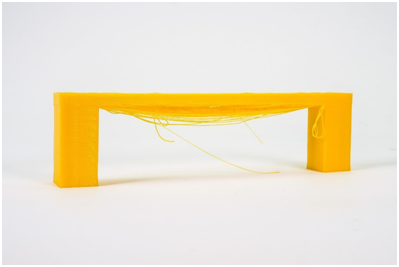
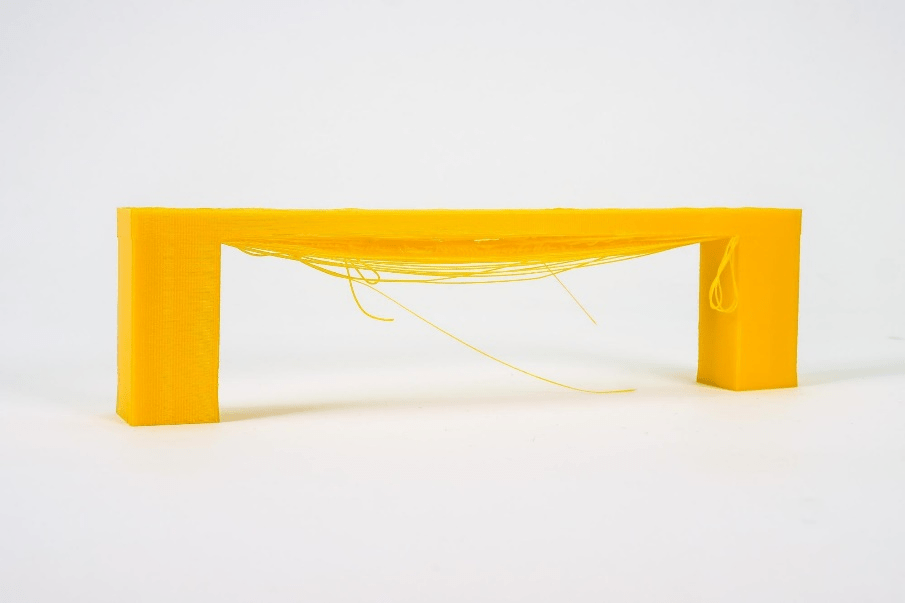
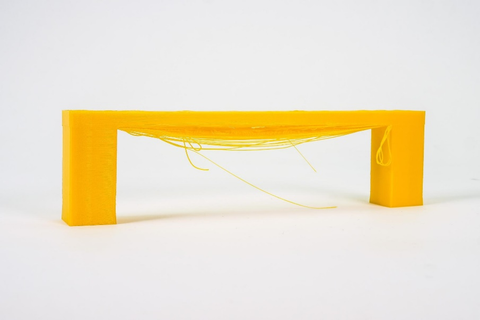
A seconda delle impostazioni utilizzate, la solidificazione dello strato può verificarsi troppo lentamente, causando così un calo o un abbassamento, come si vede nella foto seguente.
 

A proposito, di seguito sono riportati alcuni suggerimenti su come migliorare la stampa a ponte.
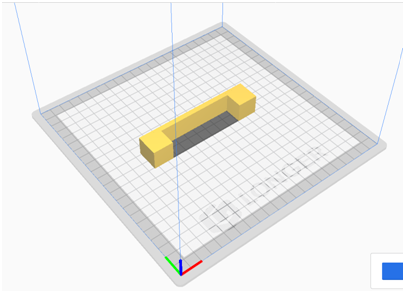
Per i test è possibile scaricare questo campione, che può essere stampato più volte a seconda delle impostazioni scelte, fino a trovare un risultato soddisfacente:
https://www.thingiverse.com/thing:476845


Per prima cosa devi assicurarti che il flusso di stampa sia stato calibrato correttamente; A questo proposito, è possibile consultare la lezione precedente, relativa alla "calibrazione del flusso di stampa".

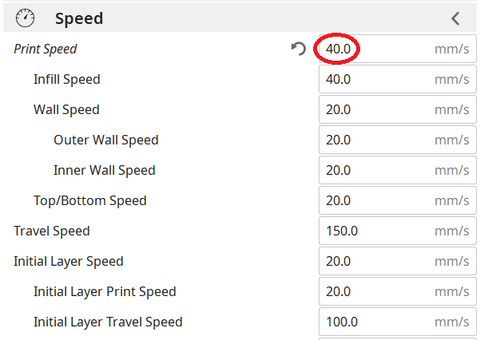
A questo punto, procedendo con la stampa del campione, se il ponte ha una qualità insoddisfacente, è possibile ridurre la velocità di stampa; Ridurre progressivamente la velocità di circa 5 mm/s è possibile eseguire vari test, fino a quando non viene trovato il valore ideale.
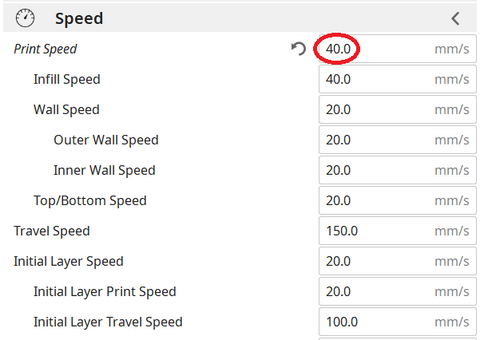
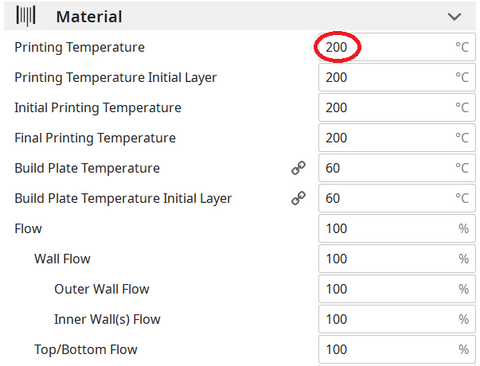
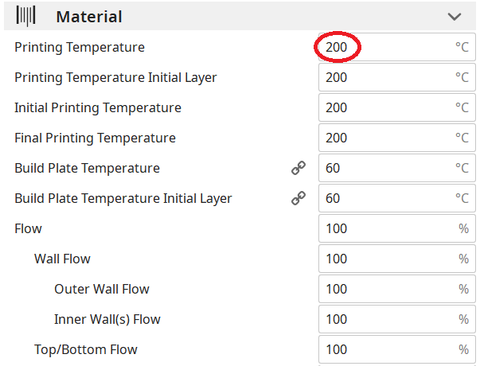
La temperatura di stampa svolge anche un ruolo chiave nel ponte; In effetti, più caldo è lo strato, più a lungo impiega la sua solidificazione, causando così un rilassamento. Per questo motivo, riducendo progressivamente la temperatura di stampa di circa 5 ° C è possibile eseguire vari test, fino a quando non viene trovato il valore ideale.
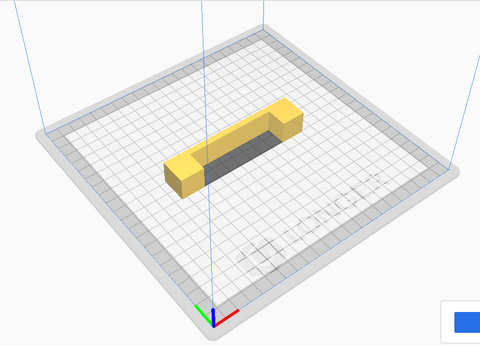
Se il ponte è molto lungo e la geometria dell'oggetto lo consente, è spesso possibile ruotare l'oggetto fino a quando la parte sospesa scompare completamente, come mostrato nella figura. Tuttavia, nella maggior parte dei casi ciò non è possibile (incluso il caso della stampa del campione), quindi è una soluzione che può essere contata in modo molto raramente.


Kit a doppio ventilatore più lungo

Come accennato dall'inizio, per colmare la qualità dell'aria emessa dalla ventola di raffreddamento è fondamentale, che deve essere in grado di solidificare istantaneamente il livello; Per questo motivo, se non è sufficiente modificare le impostazioni di taglio, il nuovo doppio ventilatore più lungo può aiutare.
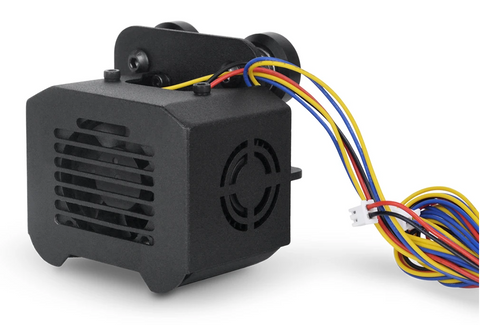
Il nuovo doppio ventilatore più lungo è stato appositamente progettato per consentire un'emissione più rapida e più uniforme di aria di raffreddamento, grazie a due ventole bilaterali turbo e un dotto a doppia ventilazione; In questo modo le stampe sono molto più dettagliate e la stampa a ponte è notevolmente migliorata.

L'installazione è molto semplice e può essere eseguita consultando questa guida video: https://youtu.be/zEA-eM5sfho

L'acquisto è disponibile sul negozio ufficiale più lungo:
https://www.longer3d.com/collections/accessories/products/longer-new-dual-blower-fan-kit

By Academy | June 16, 2022
Printing Supports - LONGER
Supporti di stampa

La stampa 3D FDM è costituita da una serie di strati di materiale fuso collocato uno sopra l'altro; In questo modo, oggetti complessi vengono creati attraverso una successione di strati. Tuttavia, spesso alcuni strati devono essere collocati in aree senza una base, quindi lo strato viene stampato letteralmente nel vuoto e inevitabilmente cadrà, ma per superare questo problema è possibile utilizzare i supporti, che fungono da impalcature temporanee e possono essere rimosso una volta completata la stampa.

In una lezione precedente, abbiamo visto come in alcuni casi speciali è possibile stampare strati sospesi, senza l'uso di supporti, usando il fenomeno chiamato ponte, ma questa tecnica è limitata a progetti particolari principalmente dritti e di brevi distanze. Per la maggior parte delle stampe ci sarà inevitabilmente la necessità di utilizzare i supporti di stampa.

Come anticipato, i supporti sono strutture stampate che non fanno parte del design originale, ma che stanno impalcature esterne al design che vengono temporaneamente utilizzate per la stampa dell'oggetto e in particolare servono a garantire che le parti a sbalzo dell'oggetto vengano estruse su A Struttura solida anziché nel vuoto, in modo da non crollare verso il basso. Queste strutture di supporto sono temporanee perché alla fine della stampa, dovranno essere rimosse, avendo così un modello stampato secondo il design originale.


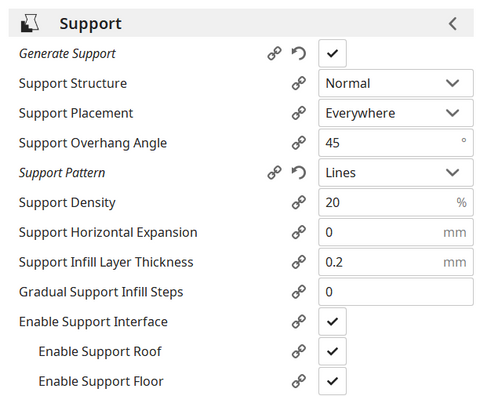
Nella Slicer Cura ci sono vari tipi di supporti tra cui scegliere, e la maggior parte di essi è equivalente, cioè scegliere un tipo anziché un altro non fa una grande differenza; Si basano principalmente su strutture verticali, più o meno dense e una buona configurazione predefinita dei supporti può essere indicata nella seguente foto:


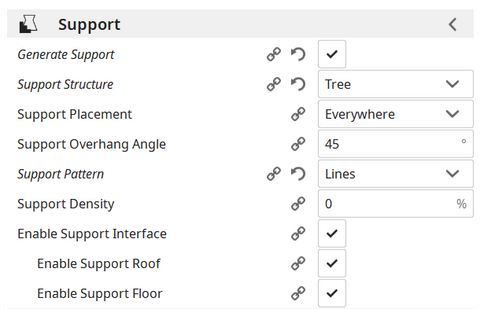
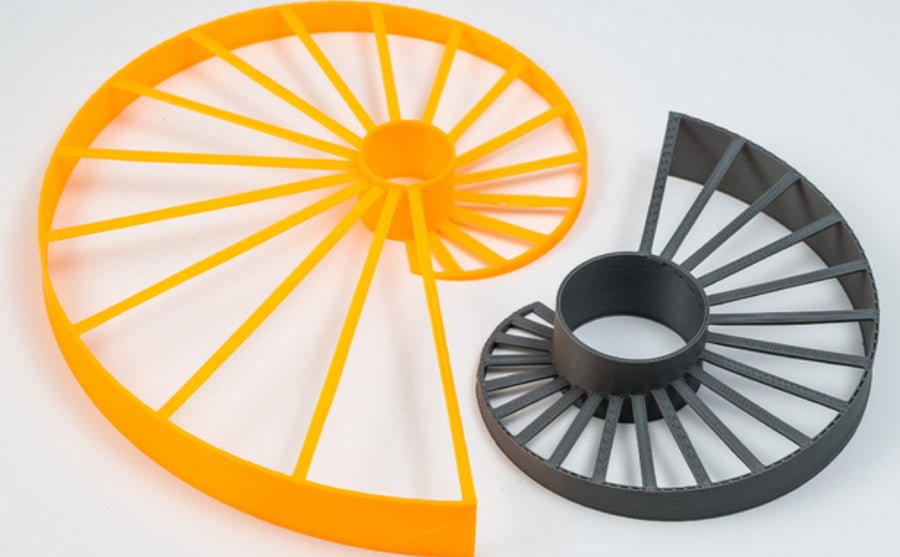
Un caso separato è che l'albero supporta, che tendono ad essere meno densi e più facili da rimuovere alla fine della stampa, poiché proprio come un albero questi supporti hanno una base comune nella parte inferiore e si espandono verso l'alto in più rami solo con un albero. Pertanto, una superficie di supporto più piccola nella parte inferiore corrisponde a una maggiore superficie di supporto nella parte superiore e questo consente di risparmiare materiale per la realizzazione dei supporti e facilita la rimozione dei supporti grazie alla loro particolare configurazione di sviluppo verso l'alto.


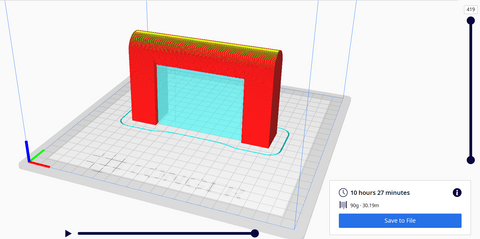
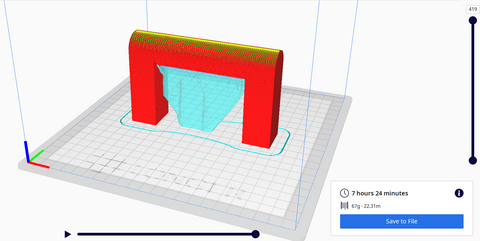
L'esempio seguente mostra come, con lo stesso modello, i due diversi tipi di supporto assumono uno sviluppo diverso, mentre eseguono la stessa funzione:


Sebbene i supporti degli alberi sembrino sempre essere la scelta migliore per vari motivi, in realtà è necessario valutare su base caso per caso quale tipo di supporto utilizzare, in quanto a seconda della geometria del modello può essere più conveniente Utilizzare supporti verticali classici, in modo da garantire una maggiore resistenza durante la stampa. In ogni caso, il modo migliore per ottenere risposte in questo senso è testare empiricamente i vari tipi di supporto e valutare quelli che si adattano meglio al tipo di modello da stampare.

By Academy | June 16, 2022
Nozzle Size Comparing - LONGER
Dimensione dell'ugello confrontando

In 3D printing, the nozzle diameter plays a key role in determining the maximum layer height you can use. As a general rule, the maximum layer height is about 80% of the nozzle’s diameter. For example:

  • With a 0.4 mm nozzle, the layer height can go up to 0.32 mm.

  • With a 0.8 mm nozzle, it can reach 0.64 mm.
  • With a 0.2 mm nozzle, the maximum is 0.16 mm.

What’s important to note is that the nozzle size only limits the maximum layer height — not the minimum. This means that even with a large 0.8 mm nozzle, you can still print with fine resolutions like 0.05 mm, just as you would with smaller nozzles.
In simple terms, larger nozzles allow faster printing while still being capable of high detail, and smaller nozzles focus on fine detail but print more slowly.

By Academy | June 16, 2022
Tolerance Test for Joints - LONGER
Test di tolleranza per le articolazioni

Molto spesso si incontrano oggetti intrecciati, cioè un oggetto si adatta perfettamente a un altro oggetto, fornendo un oggetto unico; Tuttavia, affinché due oggetti si adattino insieme, è necessario rispettare misure precise relative alle zone di interblocco.

Supponendo che tu abbia un cilindro con un diametro di 1 mm e un foro circolare di 1 mm, in teoria l'interblocco può aver luogo, ma in pratica l'interblocco non avrà luogo in quanto c'è sempre bisogno di una certa "tolleranza". Pertanto, un cilindro con un diametro di 1 mm può adattarsi a un foro circolare se ha un diametro di 1,1 ~ 1,4 mm, ovvero se c'è una tolleranza di 0,1 ~ 0,4 mm tra i due oggetti. D'altra parte, la tolleranza non può essere applicata a piacimento ma deve essere calcolata accuratamente, poiché una tolleranza troppo piccola sarà insufficiente per rendere l'interblocco, mentre una tolleranza troppo grande renderà instabile l'interblocco, con i due oggetti passando l'uno attraverso l'altro.


Nella stampa 3D la tolleranza di interblocco dipende fortemente dalla stampante 3D utilizzata, come di solito una tolleranza di 0,2 mm è sufficiente ma a seconda della stampante utilizzata (e di come è configurata) la tolleranza può variare. Se i test di calibrazione del flusso, la calibrazione del primo strato e il test di temperatura sono stati eseguiti (come illustrato nelle lezioni precedenti della Academia 3D più lunga), ora è possibile eseguire il "test di tolleranza", che ti consente Per determinare il valore di tolleranza esatto quando si intende mettere insieme due oggetti. In questo modo, una volta stabilito il valore di tolleranza, quando vengono disegnati oggetti di interblocco, è possibile disegnarli con una differenza di misurazione pari alla tolleranza, in modo da non avere problemi durante la procedura di interblocco.

Per procedere con il test di tolleranza, procedere come segue:


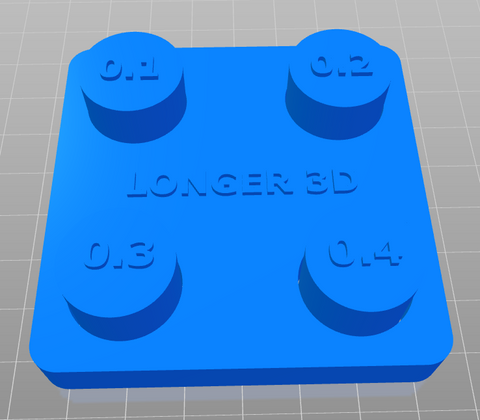
Una volta completata la stampa, è possibile effettuare una valutazione visiva della tolleranza. In particolare, il cilindro deve essere in grado di togliersi dalla sua base, ma non deve scivolare attraverso il foro; Invece, il cilindro deve essere in grado di adattarsi al foro e questo sarà il valore di tolleranza richiesto.

Una volta che hai il valore di tolleranza, usalo ogni volta che disegni oggetti a interblocco.

By Academy | June 16, 2022
Blobs in 3D Printing - LONGER
Blobs nella stampa 3D

Molti utenti della stampa 3D, indipendentemente dalla loro esperienza, si trovano spesso ad affrontare un fastidioso problema che è davvero difficile da eliminare: macchie sulla superficie esterna delle stampe. Questo fenomeno appare spesso all'improvviso, solo su stampe particolari, anche quando pensi di aver trovato le impostazioni di sorgente perfette per una qualità di stampa ottimale. Quindi procediamo con la variazione della temperatura, della velocità, delle accelerazioni, ecc., Ma nonostante ciò il problema non è risolto, ma solo un po 'attenuato.

Le macchie sono depositi di materiale fuso lungo la superficie esterna di una stampa, assumono l'aspetto di "palline" e sono difficili da rimuovere anche mettendo a mano la stampa in post-produzione. Questi si verificano quando l'ugello rilascia in modo anomalo il materiale fuso e spesso questo è indipendente dalle impostazioni della sorgente come la retrazione e il flusso.


Quando la matematica è indispensabile per la stampa 3D

Nella geometria, un poligono assume un nome e un aspetto diversi in base al suo numero di lati (segmenti). In particolare, un poligono composto da 3 segmenti sarà chiamato triangolo, composto da 5 segmenti saranno chiamati Pentagono, 6 segmenti di esagoni, 10 segmenti Decagon, ..........., da 1.000.000.000 segmenti Sii qualcosa di molto simile a una circonferenza, da 1.000.000.000.000 che i segmenti sembreranno quasi una circonferenza, da 1.000.000.000.000.000.000 che i segmenti saranno praticamente una circonferenza.

Pertanto, un poligono di N-lati, con N molto grande e ogni segmento molto piccolo, può essere approssimato con un cerchio, con maggiore precisione come nincreases. Questa tecnica viene utilizzata da stampanti 3D per stampare una circonferenza, trasformandola in una serie di coordinate XY di n segmenti, con n più o meno grandi a seconda del numero di mesh del modello STL originale. Pertanto, una circonferenza è una serie di innumerevoli segmenti, ciascuno di ampiezza molto piccola, fatta uno dopo l'altro sul focolaio della stampante 3D.

Tuttavia, ciò che gli occhi sembra essere una circonferenza molto semplice, richiede effettivamente un alto costo computazionale per la scheda principale della stampante 3D, poiché è necessario elaborare in una frazione di un secondo milioni di coordinate di milioni di segmenti. Inoltre, a seconda del numero di maglie del modello STL originale, la stampa 3D può spesso dover elaborare molti più dati di quanto sia sufficiente per ottenere una circonferenza perfetta, a volte anche più della sua capacità hardware in termini di risoluzione.

Pertanto, se ad esempio, la stampante 3D può realizzare una circonferenza perfetta a partire da 10.000.000.000 segmenti, e questa è anche la sua risoluzione massima, quando si trova la sua scheda principale per elaborare 1.000.000.000.000.000 segmenti, questo funzionerà inutili, sia perché è perché è perché è perché non è necessario è possibile ottenere un risultato ottimale con un costo computazionale inferiore e poiché tale elaborazione non può essere messa in pratica a causa delle limitazioni hardware di una stampante FDM.


Correlazione tra geometria e chiazze

Come visto sopra, per una semplice circonferenza, una stampante 3D si trova di fronte a un calcolo molto complesso in pochissimo tempo, spesso un calcolo anche più grande del necessario. Quindi può accadere che la scheda principale non possa elaborare i dati in tempo, quindi l'hardware che non riceve le coordinate di stampa non può solo interrompere. Queste fermate si verificano per un tempo molto breve, quasi impercettibili, ma sono sufficienti per perdere il materiale fuso lungo il perimetro esterno della stampa, formando così una chiazza.

Pertanto, indipendentemente dalle impostazioni di taglio, il fenomeno BLOBS non può essere risolto facilmente in quanto dipende dal tipo di disegno 3D, dal suo numero di maglie, dalla capacità del designer originale di realizzarlo e dalla capacità computazionale della scheda principale .


Risolvi il problema

L'approccio ottimale per risolvere questo problema sarebbe quello di manipolare il file STL in questione, ridurre il numero di mesh, ripararlo e cercare di ridurre le sue dimensioni in termini di megabyte. Tuttavia, questa operazione si rivela spesso complessa, adatta solo per esperti o addirittura impossibile.

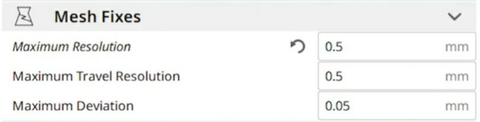
D'altra parte, la Slicer di Ultimaker Care è dotata di una caratteristica speciale e nascosta che non tutti conoscono, il che è molto utile per ridurre il numero di maglie di un oggetto 3D. Questa opzione è chiamata "correzioni mesh" ed è destinata a ridurre il numero di mesh di un oggetto variando la lunghezza massima di ciascun segmento. In questo modo, aumentando la distanza massima di ciascun segmento, allo stesso perimetro inevitabilmente il numero di segmenti deve essere inferiore e quindi il costo computazionale della scheda principale è ridotto. Pertanto, elaborando più facilmente il GCODE, la stampante 3D sarà in grado di elaborare un numero maggiore di spostamenti senza soffrire di pause e quindi riducendo le chiazze.


In particolare, modificando le impostazioni predefinite con i valori sopra, sarà possibile risolvere quasi interamente il problema delle chiazze, senza alterare la qualità di stampa FDM standard. Si dovrebbe prendere in considerazione che le stampanti 3D professionali, come le stampanti FDM Ultimaker, adottano per valori predefiniti di 0,7 mm senza influire sulla loro capacità di effettuare dettagli e risoluzione.

Se dopo aver cambiato i parametri in questione dovrebbero ancora persistere alcune macchie sporadiche, sarà possibile risolvere totalmente il problema regolando leggermente i valori di temperatura e flusso verso il basso, la retrazione verso l'alto. In alternativa, è sempre possibile incrementare i valori della mesh fissa a spese dei dettagli.

La differenza di stampa con le impostazioni standard e personalizzate delle fissazioni in mesh sono immediatamente visibili:


Entrambi i test sono stati eseguiti mantenendo le stesse impostazioni di taglio identiche per entrambi, ad eccezione della variazione dei valori di correzioni della mesh.

Il file STL di prova è stato modificato, danneggiato e riparato tre volte, al fine di rendere difficile l'elaborazione della scheda principale.

By Academy | June 16, 2022
Cyclonic Separator - LONGER
Separatore ciclonico

Dopo aver completato la calibrazione della stampante 3D, seguendo gli articoli precedenti della 3D Academy più lunga, è possibile controllare i risultati ottenuti attraverso il test seguente.

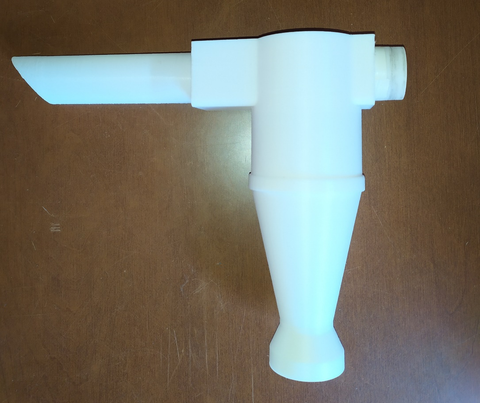
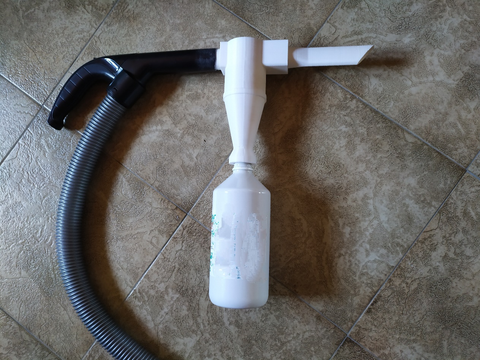
L'oggetto che stiamo per stampare è un "separatore ciclonico", che è un oggetto particolare che viene posizionato tra il aspirapolvere e il tubo di aspirazione e che consente di separare fino al 99% dello sporco presente nel tubo di aspirazione . In questo modo l'aspirapolvere rimarrà sempre pulito e soprattutto i suoi filtri non si congeleranno; Quindi questo oggetto risulta essere estremamente utile quando si intende aspirare i residui prodotti dalla lavorazione del legno, la polvere fine prodotta dall'elaborazione delle stampe 3D, i residui prodotti dal taglio laser e così via.

La stampa del ciclone richiede che la stampante sia stata perfettamente calibrata, altrimenti la stampa non sarà perfetta e non garantirà i risultati promessi. Pertanto, se la stampante è pronta, ecco come procedere.


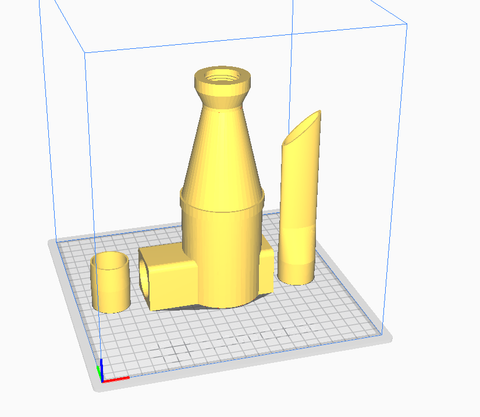
Il modello è costituito dal corpo principale del separatore ciclonico e due adattatori di input e uscita, che fungono da connessione tra il ciclone e i tubi per aspirapolvere. Per i migliori risultati si consiglia di utilizzare PETG, tuttavia se non hai qualche esperienza con questo materiale, è possibile utilizzare anche il PLA.


Per rendere la connessione più stabile, è possibile mettere un piccolo nastro isolante in gomma attorno agli adattatori, in modo da avere giunti più stabili e sigillati. Inoltre, il separatore avrà bisogno di un contenitore compatibile con il suo attacco a vite e un esempio facilmente accessibile è una classica bottiglia trasparente di Coca-Cola o qualsiasi altro contenitore con un filo simile.


Una volta installato il separatore ciclonico, come mostrato nella figura, quasi tutto lo sporco succhiato entrerà all'interno della bottiglia invece che all'interno del aspirapolvere, evitando così di intasare i filtri con polvere fine.
Ricorda di non mettere mai la mano davanti all'aspirazione, poiché il separatore ciclonico funziona sulle differenze di pressione; Pertanto, l'ostruzione dell'aspirazione farà implodere il contenitore!
Questo video mostra il separatore ciclonico in azione:https://youtu.be/FEvztl8UPPk

By Academy | June 16, 2022
Transform a 2D image into a 3D model - LONGER
Trasforma un'immagine 2D in un modello 3D

Nella stampa 3D, i modelli con cui lavori sono sempre tridimensionali, in .stl, .3mf o altro. Tuttavia, non tutti sanno che i file di immagine e le foto possono anche essere elaborati in 3D.

In effetti, utilizzando gli strumenti integrati in Windows è possibile trasformare ed elaborare facilmente un'immagine 2D in un modello 3D, quindi essere in grado di procedere con la stampa 3D della foto. Si noti che questa procedura è compatibile solo con .jpg, .png e immagini vettoriali, con sfondo trasparente (quindi in caso di sfondo, questo deve essere rimosso prima utilizzando la fotorizzazione).

 
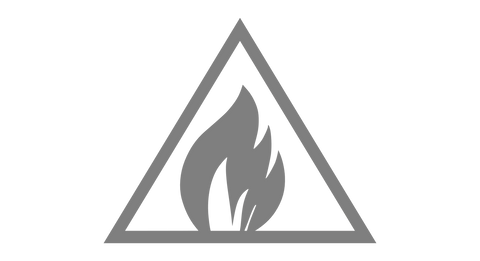
Dopo aver scelto un'immagine 2D senza sfondo (come questa sopra nella figura), apri il software "3D Builder" preinstallato in Windows 10 (se non era presente, scaricalo da Windows Store). Quindi selezionare "Apri - Carica immagine" per importare l'immagine selezionata.


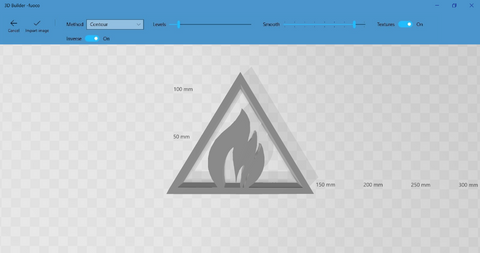
Una volta che l'immagine è stata importata in 3D Builder, è possibile modificare alcune impostazioni come livelli, liscio e così via; Utilizzando queste impostazioni, modifica il file in base alle tue preferenze. Una volta completata la modifica, selezionare Importa immagine per far convertire l'immagine in file 3D.

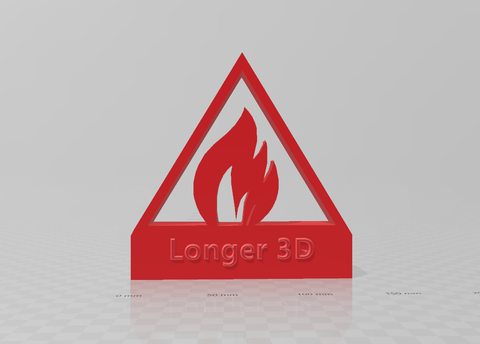
A questo punto è possibile conservare il file 3D così com'è e procedere direttamente per esportare il file o, in alternativa, puoi modificarlo come desideri; Ad esempio, il file di prova è stato modificato aggiungendo una base (con un'estrusione verso il basso) e scrivendo sulla base il logo "più lungo 3D", per l'ultimo colorato in rosso, come mostrato nella figura.


Quando il modello 3D è pronto, procedi all'esportazione, selezionando "Salva come - .3mf (o) .stl". Il modello 3D verrà salvato e quindi puoi aprirlo nella tua presentazione per creare un codice.

Seguendo questa guida, è possibile trasformare quasi ogni immagine 2D in 3D, purché lo sfondo sia trasparente e non crea interferenze durante la trasformazione; Per i migliori risultati è possibile utilizzare file 2D di tipo .png o .svg vettoriale.

By Academy | June 16, 2022
Transform a 3D model into a 2D image - LONGER
Trasforma un modello 3D in un'immagine 2D

Nell'elaborazione con gli incisori laser i file con cui lavoriamo sono sempre bidimensionali, come. png ,. SVG o altro. Tuttavia, non tutti sanno che anche i modelli 3D possono essere elaborati in 2D.

In effetti, utilizzando gli strumenti integrati in Windows è possibile trasformare ed elaborare facilmente un modello 3D in un'immagine 2D, quindi essere in grado di procedere con l'incisione laser.

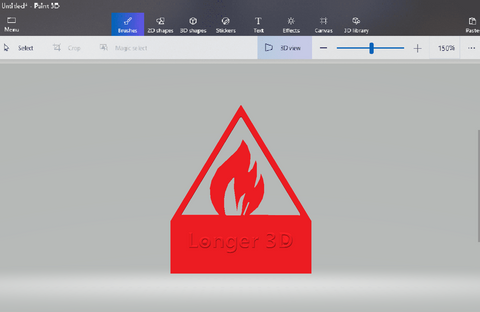
Dopo aver scelto un modello 3D, apri il software "Paint 3D" preinstallato in Windows 10 (se non era presente, scaricalo da Windows Store). Quindi selezionare per aprire il file 3D per importare il modello selezionato.


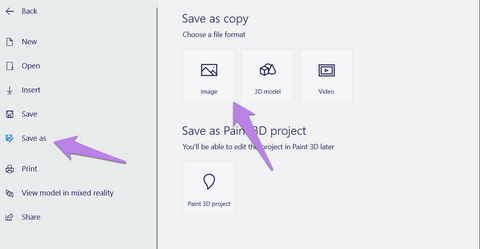
Una volta che il modello 3D è stato importato in Paint 3D, selezionare "Menu - Salva come - Immagine".


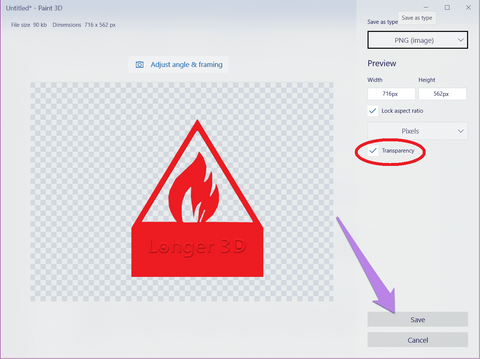
A questo punto, nello schermo che apparirà sarà possibile mantenere l'immagine così com'è o modificare l'angolo con cui si intende estrarre l'immagine dal modello 3D, premendo su "Regola l'angolo e l'inquadratura", se necessario; Una volta che hai finito di modificare l'angolo, confermare o annullare la tua scelta di tornare alla schermata precedente.


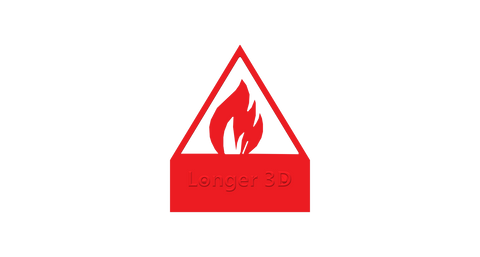
Infine, abilita il flag su "trasparenza" (assolutamente importante!) E procedi per salvare l'immagine come file .png.


Dopo che l'immagine 2D è stata esportata con successo, puoi successivamente aprirla nel tuo software di incisione laser, come LaserGrbl o Lightburn, per creare un codice.

Seguendo questa guida, puoi trasformare quasi tutti i modelli 3D in 2D, purché abbia almeno un lato rimovibile in forma bidimensionale.

By Academy | June 16, 2022
How printing temperature calibration on FDM printers - LONGER
Come la calibrazione della temperatura di stampa su stampanti FDM

La temperatura di stampa è un aspetto fondamentale se si desidera ottenere risultati di qualità. Infatti, ogni tipo di filamento richiede una diversa temperatura di stampa; Ad esempio, PLA richiede temperature tra 190 ° C e 230 ° C, PETG richiede temperature comprese tra 220 ° C e 250 ° C, ABS richiede temperature comprese tra 230 ° C e 270 ° C e così via.

Pertanto, ogni tipo di materiale ha un grande intervallo di temperatura di estrusione e per ottenere i migliori risultati è necessario trovare la temperatura esatta per il particolare materiale in uso. Inoltre, la temperatura esatta di stampa per un certo filamento PLA non è necessariamente uguale a un altro filamento PLA di un marchio o di un colore diverso; Pertanto, è una buona idea calcolare la temperatura di stampa per ogni singola bobina di filamenti.

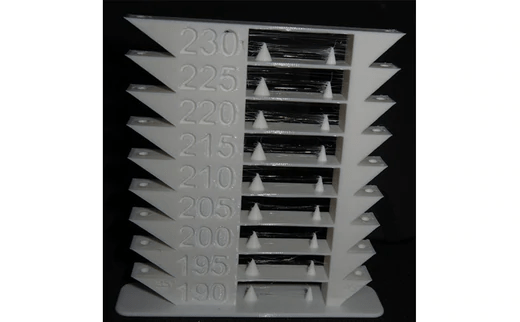
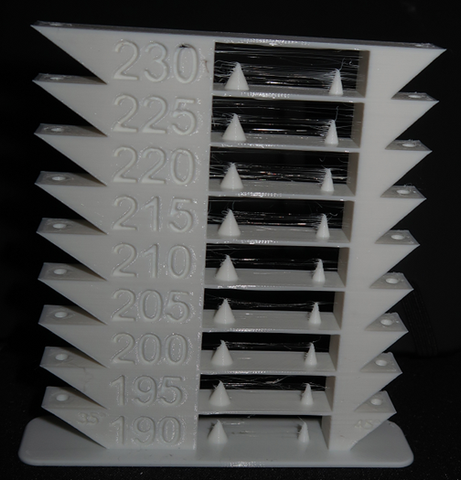
Per ottenere la temperatura di stampa esatta per il tuo filamento puoi usare una temp-torre. Una temp-torre è la stampa di una torre, stampata a temperature diverse mentre la sua altezza aumenta; In questo modo, diverse altezze corrispondono a temperature diverse, essendo così in grado di ottenere la corretta temperatura di stampa osservando qual è il miglior livello della torre.

È spesso possibile trovare gcode pronti di una temp-torre, ma è fortemente scoraggiata per usarli, come un Gcode fatto per un Stampante FDM Diverso da propri o con impostazioni diverse da quelle normalmente utilizzate, non possono fornire risultati adatti per la tua stampante. Per questi motivi, è una buona idea creare sempre il proprio GCoDE della TEMP-Tower adatto per la tua stampante e utilizzando le impostazioni di taglio, in modo da ottenere risultati completamente compatibili.

La creazione di una temp-torre è davvero facile:

1) Scarica qui il file TEMP-Tower Stl:

Tower-Tower per PLA: https://www.thingingiverse.com/thing:5159495
Tower-Tower per PETG: https://www.thingingiverse.com/thing :5159499
2) Aprire il file della temp-tower (in esempio, per PLA) in CURA

3) in CUARE Aprire le estensioni della sezione - post elaborazione - Modifica codice G

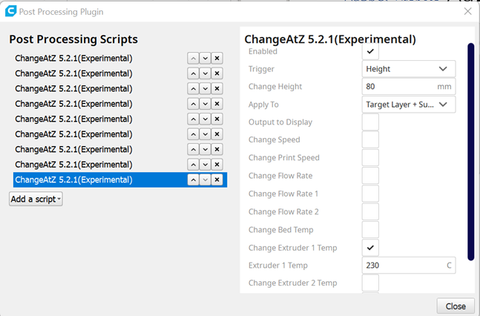
4) Nel menu Script di elaborazione post Fare clic su Aggiungi uno script e selezionare il plugin Changeatz

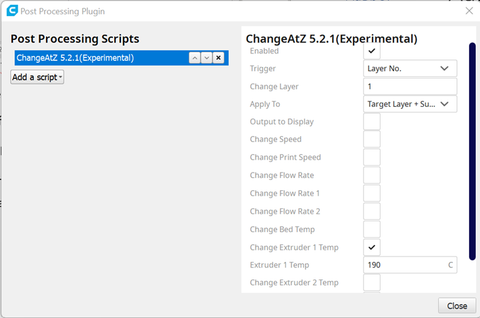
5) Configurare il plugin come mostrato nella figura seguente:

Come la calibrazione della temperatura di stampa su stampanti FDM

Questo script imposta una temperatura di 190 ° C al livello di partenza.

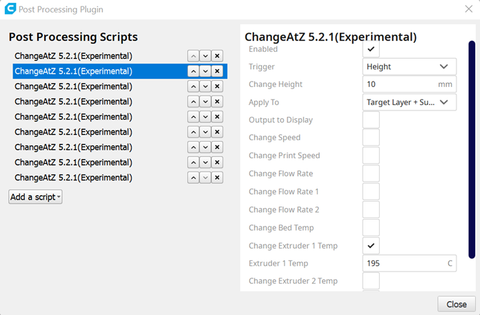
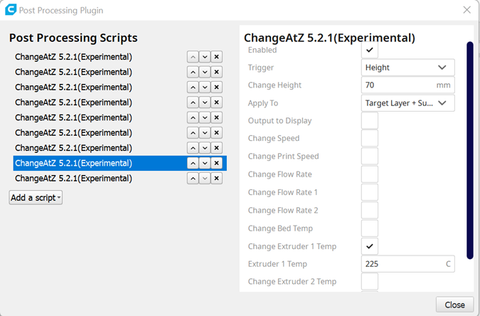
6) Poiché la temperatura deve variare come l'altezza cambia, è necessario impostare altri script; In particolare, per la temp-torretta allegata è necessario aumentare la temperatura di stampa di + 5 ° C alle altezze di 10 mm, 20 mm, 30 mm, 40 mm e così via fino a 230 ° C.

Come la calibrazione della temperatura di stampa su stampanti FDM

Come la calibrazione della temperatura di stampa su stampanti FDM

Come la calibrazione della temperatura di stampa su stampanti FDM

Come la calibrazione della temperatura di stampa su stampanti FDM


7) In questo modo, la temperatura varierà con l'altezza e ciascun segmento della temp-torre verrà effettuata con una temperatura di stampa diversa.

Quando la stampa è finita, osservando la temp-torre è possibile determinare la sezione stampata con la migliore qualità; Ciò fornirà la corretta temperatura di stampa per il filamento utilizzato.


Come la calibrazione della temperatura di stampa su stampanti FDM


Spero che questo articolo ti aiuti mentre testri le stampanti FDM. Se ti interessano le stampanti 3D più lunghe, ti preghiamo di controllare Pagina di sconto 3D più lungo, Compra il miglior prezzo delle stampanti 3D e dei relativi prodotti online.

Articolo originale:https://global.longer3d.com/how-printing-temperature-calibration/

By Academy | December 13, 2021
FDM printer bridging printing tutorial - LONGER
Esercitazione della stampa della stampante della stampante FDM Tutorial

Il Stampa 3D FDM. consiste in una serie di strati di materiale fuso posto uno sopra l'altro; In questo modo, gli oggetti complessi vengono creati attraverso una successione di strati. Tuttavia, spesso alcuni strati devono essere posizionati in aree senza una base, quindi il livello è stampato letteralmente in un vuoto e cadrà inevitabilmente giù, ma per superare questo problema è possibile utilizzare supporti, che fungono da impalcatura temporanea e può essere rimosso una volta completata la stampa.

In alcuni casi speciali è possibile stampare strati sospesi, senza l'uso dei supporti. Può sembrare un'impresa impossibile, ma su brevi distanze dritte è possibile stampare in un aspirapolvere semplicemente solidificando il livello utilizzando l'aria dai fan della stampante, creando così una connessione solida. Questo fenomeno è chiamato bridging e può essere ottenuto tramite alcune impostazioni di stampa chiave, come il flusso, la velocità di stampa e il raffreddamento.

A seconda delle impostazioni utilizzate, la solidificazione del livello può verificarsi troppo lentamente, causando così cadere o abbassamento, come visto nella foto seguente.

Esercitazione della stampa della stampante della stampante FDM Tutorial

A proposito, di seguito sono riportati alcuni suggerimenti su come migliorare la stampa del bridging.
Per i test è possibile scaricare questo campione, che può essere stampato più volte a seconda delle impostazioni scelte, finché non trovi un risultato soddisfacente:
https://www.thingiverse.com/thing:476845

Per prima cosa è necessario assicurarsi che il flusso di stampa sia stato calibrato correttamente; A questo proposito, è possibile consultare la lezione precedente, relativa alla "calibrazione del flusso di stampa".

A questo punto, procedendo con la stampa del campione, se il bridging ha una qualità insoddisfacente, è possibile diminuire la velocità di stampa; Ridurre progressivamente la velocità di circa 5 mm / s è possibile effettuare vari test, fino a quando non viene trovato il valore ideale.

Esercitazione della stampa della stampante della stampante FDM Tutorial

La temperatura di stampa svolge anche un ruolo chiave nel bridging; In effetti, più caldo lo strato, più a lungo ci vuole per la sua solidificazione, provocando così un cascante. Per questo motivo, riducendo progressivamente la temperatura di stampa di circa 5 ° C è possibile effettuare vari test, fino a quando non viene trovato il valore ideale.

Esercitazione della stampa della stampante della stampante FDM Tutorial


Se il ponte è molto lungo e la geometria dell'oggetto lo consente, è spesso possibile ruotare l'oggetto finché la parte sospesa non scompare completamente, come mostrato nella figura. Tuttavia, nella maggior parte dei casi questo non è possibile (incluso il caso di stampa del campione), quindi è una soluzione che può essere contati su raramente.

Esercitazione della stampa della stampante della stampante FDM Tutorial


Kit a doppia soffiatore più lungo

Come accennato dall'inizio, per il ponte della qualità dell'aria emesso dalla ventola di raffreddamento è fondamentale, che deve essere in grado di solidificare istantaneamente il livello; Per questo motivo, se la modifica delle impostazioni di taglio non è sufficiente, il nuovo doppio soffiatore più lungo può aiutare.

Kit doppio soffiatore più lungo 3D


Il nuovo doppio soffiatore più lungo è stato progettato appositamente per consentire un'emissione più rapida e più uniforme dell'aria di raffreddamento, grazie a due fan del turbo bilaterali e un doppio condotto di ventilazione; In questo modo le stampe sono molto più dettagliate e la stampa del bridging è notevolmente migliorata.

L'installazione è molto semplice e può essere eseguita consultando questa guida video: https://youtu.be/zEA-eM5sfho

Original post:https://global.longer3d.com/fdm-printer-bridging-printing-tutorial/


By Academy | November 27, 2021